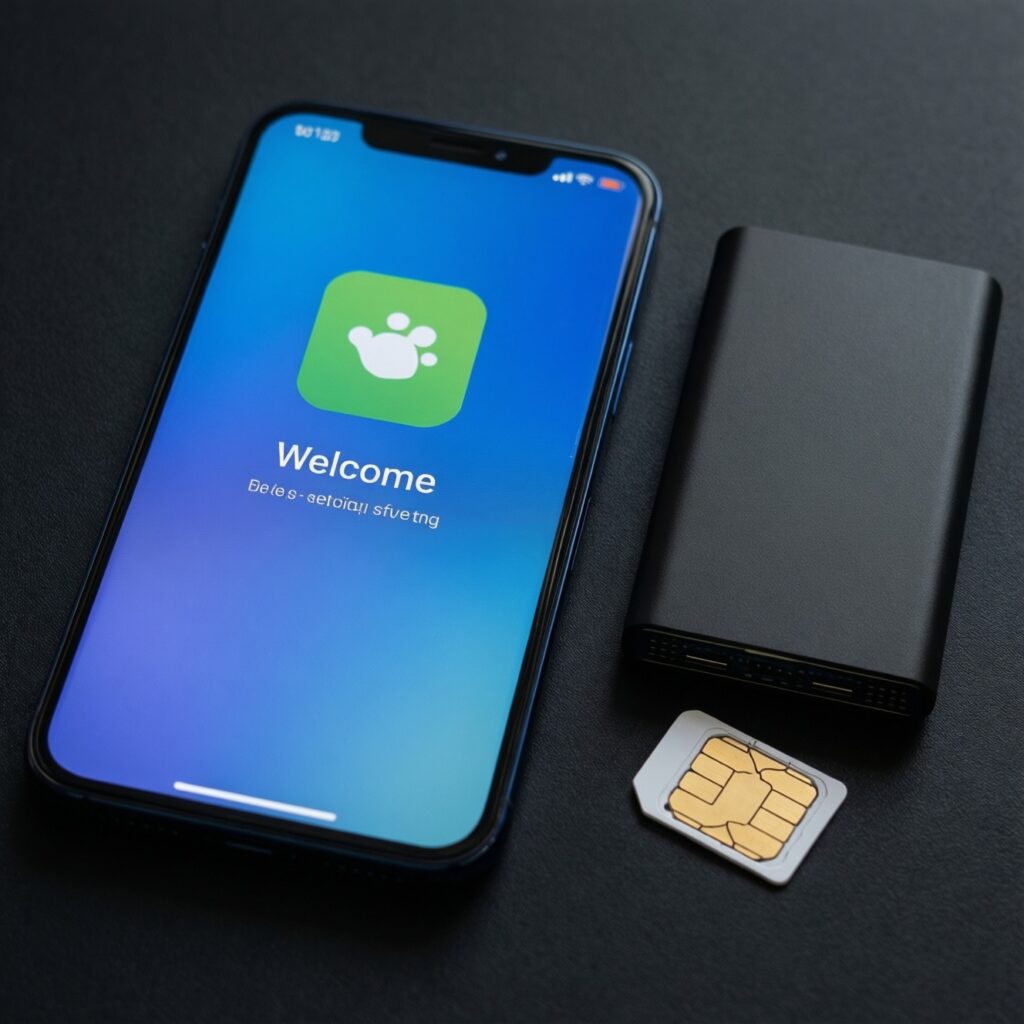
Перед продажей смартфона сначала сохраните данные и проверьте копию, затем выйдите из Apple ID или Google, отключите привязанные к аккаунту функции поиска и удалите SIM-карту. После этого выполните заводской сброс и убедитесь, что телефон показывает экран первоначальной настройки. Не стирайте устройство, пока не проверили доступ к резервной копии.
Что важно проверить до передачи смартфона покупателю
- Резервная копия завершена, а нужные фото, контакты и переписки доступны на другом устройстве или в облаке.
- Вы знаете пароли от Apple ID или Google и можете подтвердить вход, если система запросит его.
- Функции поиска устройства и блокировка активации отключены корректным выходом из аккаунта.
- SIM-карта, карта памяти и, если нужно, eSIM удалены или перенесены на новый телефон.
- После сброса смартфон запускается без запроса данных прежнего владельца.
Как сохранить фото, переписки и другие данные без потерь
Подготовка подходит всем, кто продаёт или передаёт смартфон другому человеку. Не начинайте сброс, если ещё не перенесли важные данные, не помните пароль от аккаунта или не можете проверить резервную копию: после стирания вернуть локальные файлы может быть невозможно.
Перед началом учтите основные риски:
- Синхронизация с облаком не всегда означает, что сохранены все данные приложений, переписки и файлы.
- Сброс при активной блокировке активации может оставить покупателю устройство, которое нельзя настроить без вашего аккаунта.
- Удаление фотографий из облачной галереи может удалить их и с других синхронизированных устройств.
- При переносе номера на eSIM удаление профиля может потребовать повторного выпуска у оператора.
Чтобы понять, как подготовить смартфон к продаже, составьте список того, что нужно перенести: фото и видео, контакты, переписки, заметки, документы, данные приложений и коды двухфакторной аутентификации. Используйте штатную резервную копию iPhone или Android, а для отдельных приложений проверьте их собственные настройки экспорта и синхронизации.
- Подключите смартфон к стабильной сети Wi-Fi и зарядному устройству.
- Запустите резервное копирование в настройках устройства или приложений.
- Для файлов, которые не попадают в копию, используйте компьютер, внешний накопитель или отдельное облачное хранилище.
- Перенесите данные на новый телефон, если он уже доступен, и проверьте их там.
Как убедиться, что резервная копия действительно восстановится
Для проверки понадобятся доступ к аккаунту Apple или Google, пароль и, при необходимости, второй фактор подтверждения. Также проверьте, что в облачном хранилище достаточно места, устройство подключено к сети, а копирование завершилось без ошибки.
- Откройте сведения о резервной копии и проверьте время её последнего обновления.
- Убедитесь, что включены нужные категории данных: например, фото, контакты и данные приложений.
- Откройте облачное хранилище с другого устройства или через браузер и найдите несколько важных файлов.
- Проверьте, что для мессенджеров создана отдельная копия переписок, если приложение этого требует.
- Сохраните коды восстановления и проверьте доступ к почте и номеру телефона, используемым для входа.
Самая надёжная проверка — восстановить копию на новом устройстве до стирания старого. Если это невозможно, хотя бы подтвердите доступ к облаку и наличие критически важных файлов. Так вы проверите, как сделать резервную копию телефона перед сбросом, не полагаясь только на сообщение об успешной синхронизации.
Выход из Apple ID или Google и отключение поиска устройства
Сначала убедитесь, что резервная копия проверена. Не удаляйте аккаунт простым удалением приложений: это не снимает привязку устройства и не отключает блокировку активации.
-
Подготовьте учётные данные.
Проверьте пароль от Apple ID или Google и доступ к способу подтверждения входа. Если пароль забыт, восстановите доступ до сброса. -
На iPhone выйдите из Apple ID.
Откройте настройки учётной записи, выберите выход и следуйте подсказкам на экране. Подтвердите действие паролем, если устройство запросит его: штатный выход отключает «Локатор» и помогает снять блокировку активации. -
На Android удалите аккаунт Google с устройства.
В настройках найдите раздел аккаунтов, выберите нужный Google-аккаунт и удалите его с телефона. Названия пунктов различаются в зависимости от версии Android и производителя. -
Отключите поиск устройства, если это не произошло автоматически.
На Android проверьте, что функция поиска устройства больше не связана с прежним аккаунтом; на iPhone убедитесь, что выход из Apple ID завершён и «Локатор» выключен. Если смартфон управляется организацией или профилем управления, сначала уточните порядок снятия ограничений у администратора. -
Проверьте результат до сброса.
В настройках убедитесь, что на устройстве больше не отображается прежний аккаунт. Если система просит подтвердить выход или сообщает о включённой защите, не передавайте смартфон и завершите процедуру.
Запрос «как удалить аккаунт Google перед продажей телефона» означает удаление учётной записи именно с устройства, а не закрытие самого Google-аккаунта. Запрос «как выйти из Apple ID перед продажей iPhone» также относится к выходу с устройства — не к удалению учётной записи Apple.
Что сделать с SIM-картой, eSIM и картой памяти
Перед передачей пройдите проверочный список:
- Извлеките физическую SIM-карту и сохраните её для дальнейшего использования.
- Если номер перенесён на новый телефон, убедитесь, что он работает там.
- Проверьте условия оператора перед удалением профиля eSIM: может потребоваться повторная активация.
- При сбросе выберите удаление eSIM, если смартфон больше не должен содержать ваш профиль и вы уверены, что номер уже перенесён.
- Извлеките карту памяти и скопируйте нужные файлы.
- Если карта памяти остаётся с телефоном, отдельно отформатируйте её и проверьте, что на ней нет личных данных.
- Проверьте лоток SIM и слот карты памяти на наличие оставленных носителей.
Как безопасно стереть данные и сбросить смартфон
Выполняйте сброс только после проверки копии, выхода из аккаунтов и подготовки SIM-карты и eSIM. Путь обычно находится в настройках в разделе сброса или переноса данных; точные названия пунктов зависят от модели. Если требуется инструкция, запрос «как сбросить телефон до заводских настроек перед продажей» лучше уточнить по производителю и модели устройства.
Избегайте этих ошибок:
- Не запускайте сброс до завершения резервного копирования.
- Не удаляйте аккаунт в интернете вместо выхода с самого устройства.
- Не сбрасывайте смартфон через меню восстановления, если доступен штатный сброс из настроек.
- Не прерывайте стирание, не выключайте устройство и не отсоединяйте его от питания во время процедуры.
- Не оставляйте eSIM, карту памяти или SIM-карту, если они содержат ваши данные или номер.
- Не передавайте телефон, если после сброса он требует пароль прежнего владельца или подтверждение его аккаунта.
- Не вводите личные данные покупателя и не настраивайте телефон от его имени.
Выберите штатную команду удаления контента и сброса настроек, подтвердите действие и дождитесь завершения. Если меню предлагает сохранить или удалить eSIM, принимайте решение только после переноса номера и проверки услуг оператора.
Как проверить телефон после сброса перед встречей с покупателем
После перезапуска проверьте, что появился экран первоначальной настройки, а не рабочий стол с вашими данными. Не проходите настройку до конца: покупатель сможет выполнить её самостоятельно.
- Передача при личной встрече. Покажите запуск устройства и экран приветствия, не вводя аккаунт и пароль.
- Передача через доставку. Снимите короткое видео включения и экрана настройки; не показывайте пароли, личные уведомления и коды подтверждения.
- Если появляется блокировка активации. Не отправляйте телефон покупателю. Вернитесь к процедуре выхода из аккаунта и отключения поиска, затем повторите сброс.
- Если сброс завершился с ошибкой. Не передавайте устройство как подготовленное к продаже; проверьте инструкцию производителя или обратитесь в авторизованный сервис.
Нюансы подготовки смартфона к продаже
Нужно ли сбрасывать смартфон, если на нём нет важных файлов?
Да. На устройстве могут остаться аккаунты, токены доступа, история браузера и другие личные данные. Перед продажей выполните штатный сброс после выхода из учётных записей.
Можно ли сбросить телефон до выхода из Apple ID или Google?
Не стоит: после сброса может сработать блокировка активации или защита устройства, и покупатель не сможет завершить настройку. Сначала выйдите из аккаунта и отключите привязанные функции поиска.
Удалится ли резервная копия после сброса смартфона?
Сброс удаляет данные с телефона, но обычно не предназначен для удаления облачной копии. Проверьте её отдельно в аккаунте и не удаляйте из облака нужные файлы.
Что делать с eSIM при продаже?
Сначала перенесите номер и проверьте его работу на новом устройстве. Затем удалите профиль eSIM при сбросе, если смартфон больше не должен быть связан с вашим номером.
Как понять, что iPhone или Android готов к передаче?
После перезапуска должен отображаться экран первоначальной настройки, а не запрос пароля прежнего владельца. Также убедитесь, что физическая SIM-карта и карта памяти извлечены.
Что делать, если забыт пароль от Apple ID или Google?
Восстановите доступ к аккаунту до выхода и сброса устройства. Не стирайте телефон, пока не сможете подтвердить, что аккаунт отвязан и блокировка активации снята.
Автор материала
Сергей Новиков — ok-smart.ru