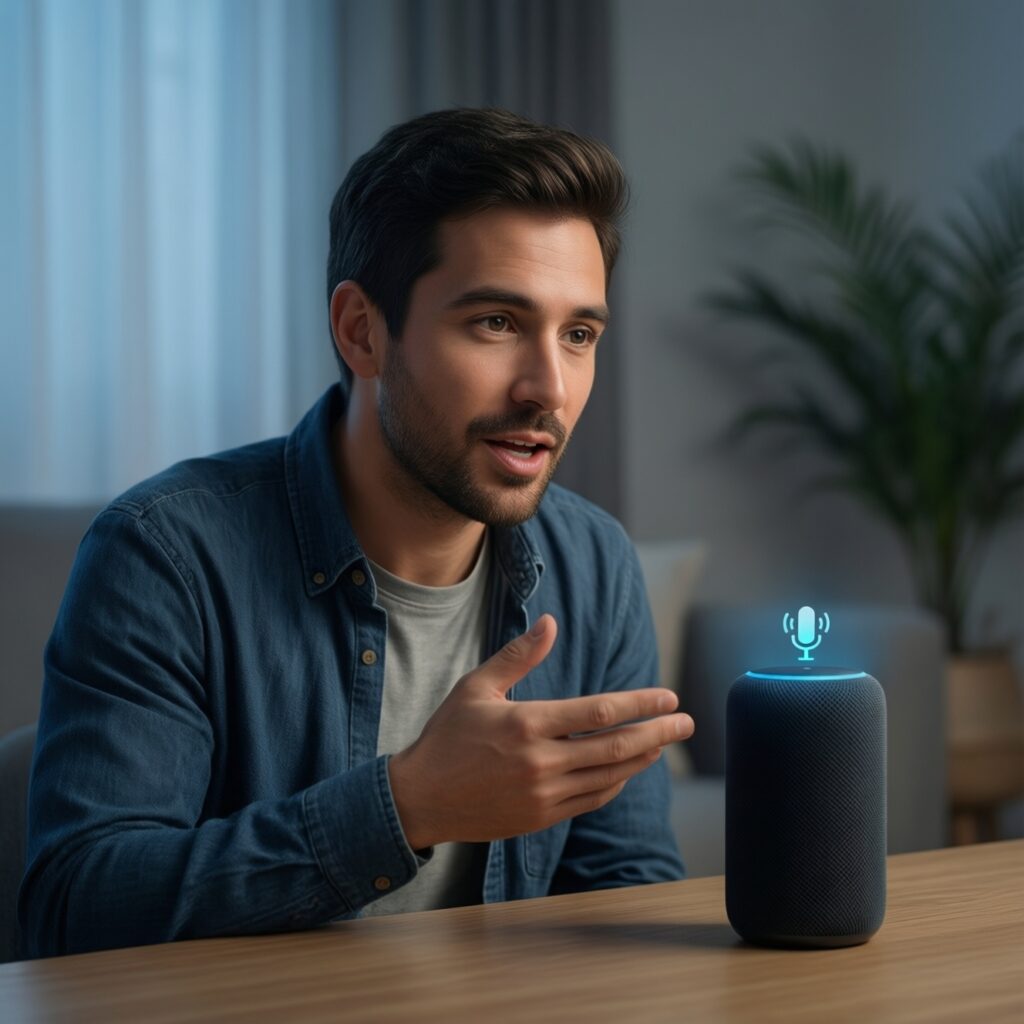
Если умная колонка не распознает голос, сначала проверьте, включён ли микрофон и слышит ли устройство фразу активации. Затем произнесите короткую знакомую команду, уменьшите фоновый шум и проверьте настройки голосового профиля, языка и региона. Перезапуск и изменение конфигурации оставьте на потом: сначала выполните безопасные проверки, не сбрасывая устройство.
Что проверить, если колонка не понимает команды
- Посмотрите, не отключён ли микрофон кнопкой или переключателем на корпусе.
- Проверьте, реагирует ли колонка на фразу активации, а не только на саму команду.
- Повторите команду коротко и в тишине, находясь рядом с устройством.
- Уточните, правильно ли выбраны язык, регион и голосовой профиль.
- Если распознавание не восстановилось, проверьте подключение к сети и перезапустите колонку.
Колонка слышит обращение, но не выполняет команду: проверьте формулировку и контекст
Если колонка отзывается на обращение, микрофон, вероятно, улавливает звук. Тогда причина может быть в формулировке запроса, настройках сервиса или контексте команды. Для проверки начните с простого действия, которое не зависит от сторонних устройств или аккаунтов.
- Колонка подаёт сигнал после фразы активации, но затем молчит.
- Устройство отвечает, что команда непонятна, или выполняет другое действие.
- Одни запросы работают, а команды для музыки, умного дома или стороннего сервиса — нет.
Скажите короткую команду без лишних слов, например попросите назвать время или погоду. Если такой запрос выполняется, а исходный — нет, проверьте точность формулировки, доступность нужного сервиса и права подключённого аккаунта. Инструкция по настройке умной колонки Алиса может отличаться в зависимости от модели и версии приложения, поэтому сверяйтесь с настройками именно своего устройства.
Устройство не реагирует на голос: найдите кнопку отключения микрофона
Отсутствие реакции на фразу активации ещё не означает неисправность распознавания речи. Сначала проверьте, поступает ли звук в микрофоны: аппаратное отключение микрофона блокирует голосовое управление целиком.
- Найдите на корпусе кнопку или переключатель микрофона. Его расположение зависит от модели.
- Проверьте, не включён ли режим отключения микрофона; ориентируйтесь на индикацию и руководство устройства.
- Если микрофон отключён, включите его штатным переключателем.
- Не закрыта ли верхняя или боковая часть колонки тканью, предметами или декоративным чехлом.
- Не стоят ли рядом вентилятор, телевизор или другой источник постоянного шума.
- Подойдите ближе и произнесите только фразу активации обычным голосом.
- Проверьте реакцию на разных уровнях громкости, не крича в микрофон.
- Если реакции нет, проверьте в приложении производителя, отображается ли устройство и нет ли уведомлений о его состоянии.
Если микрофон включён, колонка находится рядом, но не реагирует даже в тихой комнате, не разбирайте корпус. Перейдите к проверке питания и сети, а при повторении проблемы обратитесь в поддержку.
Команды распознаются через раз: исключите шум и проверьте расположение колонки
Непостоянное распознавание часто связано с тем, что голосу мешают шум, расстояние или препятствия. Сравните результат в обычной обстановке и в тихой комнате, не меняя сразу несколько настроек.
| Симптом | Возможные причины | Как проверить | Как исправить |
|---|---|---|---|
| Колонка реагирует только на громкую речь | Фоновый шум, большое расстояние или закрытые микрофоны | Повторить короткую команду рядом с устройством в тишине | Убрать препятствия, отодвинуть источник шума и выбрать более открытое место |
| Часть слов распознаётся неверно | Слишком длинная фраза, неразборчивая речь или одновременная речь нескольких людей | Произнести ту же просьбу коротко и отдельно от разговора | Говорить отчётливо, разделять сложный запрос на простые команды |
| Сбой возникает при запросах к отдельному сервису | Недоступность сервиса, проблема аккаунта или ограничение команды | Проверить обычную команду и отдельно открыть нужный сервис в приложении | Проверить подключение сервиса и состояние аккаунта по инструкциям производителя |
| Распознавание ухудшилось после перемещения колонки | Новое место неудачно для приёма голоса или устройство закрыто предметами | Временно поставить колонку на открытую поверхность и повторить проверку | Оставить устройство в месте, где микрофоны не закрыты, а голос слышен без помех |
Не меняйте одновременно расположение, профиль и параметры сети: иначе будет сложнее определить причину. Если проверяете как настроить голосовое управление умной колонкой, сначала убедитесь, что проблема сохраняется и в простых встроенных командах.
Колонка отвечает не тому пользователю: настройте голосовой профиль
Если колонка слышит команду, но обращается не к тому аккаунту или применяет чужие персональные настройки, проверьте голосовой профиль. Начните с просмотра состояния и переходите к изменению параметров только при необходимости.
- В приложении производителя проверьте, к какому аккаунту привязана колонка.
- Уточните, какой голосовой профиль выбран для текущего пользователя, если такая функция доступна.
- Попросите владельца профиля произнести простую команду и сравните результат.
- Проверьте, включено ли распознавание пользователя и завершена ли настройка профиля.
- Если приложение предлагает повторное обучение голоса, ознакомьтесь с подсказками и запустите процедуру для нужного пользователя.
- Проверьте результат несколькими простыми командами, не меняя другие параметры.
- Если профиль связан с неверным аккаунтом, сначала выясните последствия отвязки в справке производителя, затем исправляйте привязку.
Не удаляйте устройство из аккаунта и не выполняйте сброс к заводским настройкам на этапе первичной диагностики: это может потребовать повторной настройки сервисов и сети.
Проверьте язык, регион и параметры распознавания речи
Несовпадение языка команды с языком устройства может ухудшать распознавание. В приложении проверьте доступные параметры языка и региона, а также системные подсказки о голосовом управлении. Названия пунктов меню различаются у разных моделей и приложений.
Обратитесь в поддержку производителя, если микрофон включён, простые команды не распознаются в тихой комнате, настройки выбраны верно, а проблема сохраняется после штатного перезапуска. Также эскалируйте проблему, если приложение сообщает об ошибке устройства или микрофон явно не работает. Не разбирайте колонку и не устанавливайте непроверенные прошивки.
Если настройки верны: перезапустите колонку и проверьте подключение к сети
Когда проверка микрофона и распознавания не выявила причины, переходите к сети и перезапуску. Перед изменениями убедитесь, что известны данные для повторного подключения, а затем действуйте по инструкции производителя.
- Посмотрите в приложении, отображается ли колонка как подключённая.
- Проверьте, работает ли сеть на другом устройстве.
- Убедитесь, что колонка находится в зоне уверенного приёма Wi-Fi.
- Проверьте, не менялись ли недавно пароль или параметры домашней сети.
- Отключите и снова подайте питание штатным способом, если это разрешено инструкцией модели.
- Дождитесь завершения запуска и повторите простую голосовую команду.
- Если проблема остаётся, проверьте обновления и рекомендации в официальном приложении.
- Сброс к заводским настройкам выполняйте только после сохранения нужных данных и понимания, как восстановить настройки.
Покупать новую колонку с Алисой имеет смысл рассматривать только после проверки микрофона, сети и состояния устройства либо подтверждения неисправности поддержкой. Сначала исключите причины, которые можно устранить без замены техники.
Нюансы голосового управления: короткие ответы на практические вопросы
Как понять, что микрофон отключён?
Проверьте аппаратную кнопку или переключатель и индикацию на корпусе по инструкции модели. Если микрофон отключён, колонка обычно не реагирует на фразу активации.
Что делать, если колонка слышит фразу активации, но не понимает запрос?
Произнесите короткую знакомую команду в тишине. Если она работает, проверьте формулировку исходного запроса и доступность нужного сервиса или аккаунта.
Может ли шум мешать распознаванию?
Да, громкие звуки и речь рядом с колонкой могут затруднять приём команды. Проверьте устройство в тихой комнате, не закрывая микрофоны.
Нужно ли сразу сбрасывать колонку?
Нет. Сначала проверьте микрофон, формулировку команды, профиль и сеть; сброс может удалить настройки и потребовать повторной конфигурации.
Почему колонка отвечает не тому пользователю?
Проверьте выбранный голосовой профиль и аккаунт, к которому привязано устройство. При необходимости повторите настройку профиля по подсказкам приложения.
Когда обращаться в поддержку?
Обратитесь к производителю, если простые команды не распознаются после проверки микрофона, настроек и сети либо приложение сообщает об ошибке устройства.
Есть ли универсальная инструкция по настройке голосового управления?
Общие проверки одинаковы: микрофон, шум, профиль и сеть. Точные названия меню и доступные функции зависят от модели и приложения производителя.