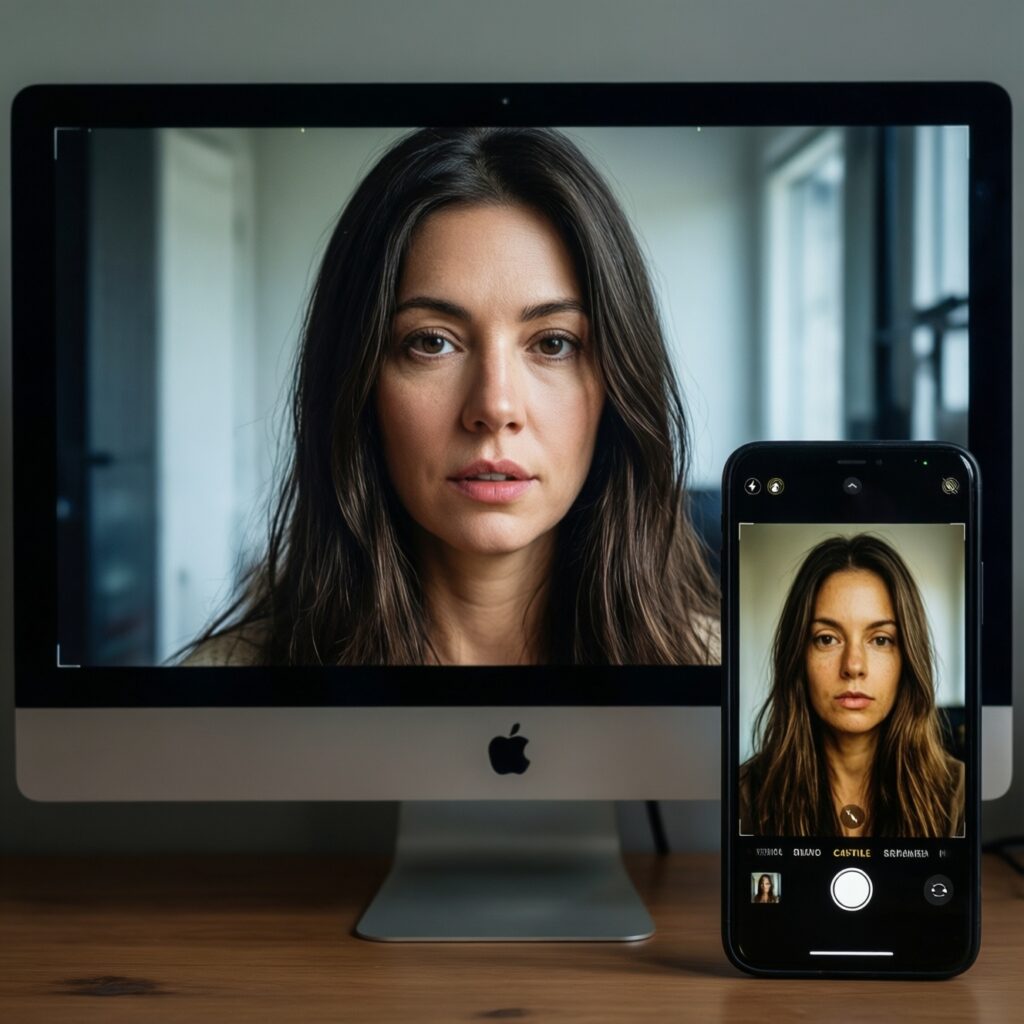
Видео со смартфона может выглядеть на компьютере светлее, темнее, бледнее или насыщеннее из-за HDR, цветового профиля дисплея, обработки в плеере и настроек экрана. Сначала сравните исходный файл в нескольких плеерах и проверьте параметры дисплея, не меняя сам ролик. Если проблема только в одном приложении, вероятнее всего, дело в его обработке, а не в записи.
Откуда берётся разница между экранами
- Смартфон и монитор по-разному показывают яркость, контраст и цвета; настройки экрана могут усиливать или приглушать изображение.
- Ролик может быть записан в HDR, а компьютер или плеер — некорректно отображать HDR-данные.
- Плееры по-разному интерпретируют цветовой профиль и уровни яркости видео.
- Передача файла через мессенджер или облачный сервис может привести к сжатию или перекодированию.
- Для диагностики сначала используйте исходный файл и проверяйте настройки без их сохранения и применения к ролику.
Как смартфон записывает цвет, яркость и контраст
Камера сохраняет видео с определёнными параметрами экспозиции, цвета и динамического диапазона. Смартфон также может автоматически усиливать изображение при просмотре: поэтому ролик на его экране выглядит не так, как на нейтральном мониторе. HDR-запись особенно заметна, если компьютерный дисплей или программа воспроизведения не поддерживает соответствующий формат.
Пользователь обычно замечает один или несколько симптомов:
- изображение на компьютере темнее или светлее, чем на телефоне;
- цвета выглядят тусклыми, слишком насыщенными или имеют непривычный оттенок;
- светлые области теряют детали, а тёмные становятся почти чёрными;
- в одном плеере ролик выглядит нормально, а в другом — иначе.
Если вы только планируете съёмку, проверьте настройки камеры смартфона для съемки видео: режим HDR, разрешение, частоту кадров и параметры цветового профиля, если они доступны. Для уже записанного ролика эти настройки не исправят отображение, но помогут понять, в каком режиме создан файл.
Что меняют цветовой профиль и HDR на компьютере
Перед редактированием выполните безопасные проверки. Они не меняют исходный файл и помогают отделить проблему записи от проблемы отображения:
- Откройте оригинал, а не копию из мессенджера или соцсети.
- Сравните кадр на телефоне и компьютере при сопоставимой яркости экранов.
- Проверьте ролик в другом плеере и, если доступно, в системном приложении просмотра.
- Посмотрите свойства файла: формат, разрешение, частоту кадров и наличие HDR-метаданных, если программа их показывает.
- Временно отключите на мониторе режимы вроде «Кино», «Яркий» или динамического контраста; запишите исходные значения, чтобы вернуть их.
- Проверьте, включён ли HDR в настройках операционной системы, и сравните отображение с включённым и выключенным режимом. Перед переключением запомните исходное состояние.
- Не применяйте новые ICC-профили и не сбрасывайте калибровку, пока не проверили файл в разных плеерах.
- Если копировали ролик на компьютер, сравните размер и свойства копии с оригиналом на телефоне.
Если видео с телефона плохо выглядит на компьютере только при включённом HDR, вероятно, разница связана с обработкой расширенного динамического диапазона. Не делайте вывод по одному кадру: сравните несколько участков, в том числе светлые и тёмные.
Почему одинаковый файл выглядит по-разному в разных плеерах
Плееры могут по-разному применять цветовые профили, HDR-преобразование и управление яркостью. Возможны и локальные настройки видеокарты или монитора. Сначала сравните тот же файл в разных приложениях; если расхождение сохраняется, проверьте системный режим HDR и настройки дисплея. Не перекодируйте оригинал ради проверки.
| Симптом | Возможные причины | Как проверить | Как исправить |
|---|---|---|---|
| В одном плеере картинка бледная, в другом нормальная | Различное управление цветом или обработка HDR | Открыть один и тот же оригинал в другом плеере | Обновить или перенастроить проблемный плеер; оставить исходный файл без изменений |
| На компьютере ролик темнее, чем на смартфоне | Разница яркости экранов, HDR-режим или настройки монитора | Сравнить настройки яркости и проверить отображение при другом состоянии HDR | Вернуть нейтральный режим дисплея и проверить поддерживаемый режим воспроизведения |
| Цвета кажутся слишком насыщенными или имеют оттенок | Режим изображения монитора, цветовой профиль или обработка плеера | Временно выбрать стандартный режим монитора и сравнить с другим плеером | Вернуть стандартный профиль или исходный режим, не подменяя профиль без проверки |
| Детали исчезают в светлых или тёмных областях | HDR преобразован некорректно, либо отличаются уровни яркости | Проверить несколько сцен и свойства файла в программе, которая показывает параметры видео | Использовать совместимый режим воспроизведения; коррекцию выполнять только на копии |
| Копия выглядит хуже оригинала | Файл был сжат или перекодирован при передаче | Сравнить оригинал на телефоне с копией по свойствам и внешнему виду | Повторно передать оригинал как файл без сжатия |
Чтобы как перенести видео с телефона на компьютер без потери качества, копируйте оригинальный файл кабелем или через сервис, который сохраняет исходное качество. При отправке через приложение проверьте, не включён ли режим сжатия. Сам факт копирования обычно не меняет видео; качество меняется при сжатии или перекодировании.
Симптомы и причины: таблица быстрой диагностики
Идите от проверок, которые ничего не меняют, к настройкам, которые можно откатить. Переходите к следующему шагу, только если предыдущий не объяснил расхождение.
- Оставьте исходный файл нетронутым и сделайте его отдельную копию для экспериментов.
- Откройте оригинал на компьютере в двух разных плеерах и сравните одни и те же кадры.
- Проверьте свойства файла и выясните, не был ли он сжат при передаче.
- Сопоставьте яркость экранов, отключите временно нестандартный режим изображения монитора и проверьте результат.
- Запомните исходное состояние HDR в операционной системе, затем переключите его и сравните отображение. Если стало хуже, верните исходное состояние.
- Если расхождение есть только в одном приложении, проверьте его настройки цвета и обновления. Перед сбросом настроек сохраните текущую конфигурацию, если приложение это позволяет.
- Если проблема сохраняется во всех плеерах, проверьте монитор с другим видео или на другом устройстве. Не меняйте системный цветовой профиль без возможности восстановить прежний.
- Если хотите выполнить редактирование видео на компьютере, импортируйте копию и сначала проверьте результат на коротком фрагменте. Не перезаписывайте оригинал.
Как проверить исходный ролик и настройки дисплея
Для точной проверки используйте оригинал, сохранённый на смартфоне, и сравнивайте одинаковые кадры. Если исходник выглядит нормально на телефоне, но отличается во всех плеерах на компьютере, проверьте монитор и системную обработку цвета. Если проблема видна и на телефоне, она может быть связана с самой записью или с обработкой файла.
Перед обращением в поддержку выполните короткий план отката:
- Верните режим изображения монитора и состояние HDR к значениям, записанным до проверки.
- Восстановите прежний цветовой профиль, если меняли его, и перезапустите плеер.
- Удалите экспериментальную копию или сохраните её отдельно; оригинальный ролик не заменяйте.
Обратитесь в поддержку производителя смартфона или компьютера, если файл повреждён, воспроизводится с ошибками или проблема возникает во всех приложениях и на нескольких дисплеях. Передайте модели устройств, версию операционной системы, свойства ролика и описание проведённых проверок. Если расхождение заметно только на одном мониторе, специалист по дисплеям поможет проверить его профиль и калибровку.
Как отменить неудачную коррекцию и вернуть исходный вид
Чтобы не закрепить ошибку в файле и настройках, придерживайтесь этих правил:
- Храните оригинал отдельно и не сохраняйте поверх него результат обработки.
- Записывайте исходные значения HDR, режима монитора и цветового профиля перед изменением.
- Меняйте по одному параметру за раз и сразу проверяйте тот же фрагмент.
- Для пробной цветокоррекции создавайте копию проекта или дубликат клипа.
- Используйте отмену действия или сброс только после того, как убедились, что это не затронет оригинальный файл.
- Если результат стал хуже, отмените последнее изменение; при необходимости восстановите записанные настройки дисплея.
- После экспорта сравните результат с исходником в том же плеере и на том же экране.
Разбираем частые сбои при просмотре роликов со смартфона
Почему ролик на компьютере темнее, чем на телефоне?
Экраны могут отличаться яркостью, а компьютер — иначе обрабатывать HDR. Сравните настройки HDR и режим изображения монитора, не меняя исходный файл.
Что делать, если в одном плеере видео нормальное, а в другом бледное?
Проверьте настройки цвета и HDR в проблемном плеере и сравните файл в ещё одном приложении. Если расхождение только в одном плеере, исходник, скорее всего, не требует коррекции.
Может ли передача на компьютер ухудшить качество?
Обычное копирование исходного файла не должно менять его содержимое. Сжатие возможно при отправке через мессенджер или сервис с настройкой уменьшения качества.
Нужно ли отключать HDR, чтобы исправить картинку?
Не обязательно: сначала запишите исходное состояние и сравните воспроизведение с HDR и без него. Если переключение не помогает, верните прежнее состояние.
Как безопасно проверить цветокоррекцию?
Создайте копию ролика или проекта и проверяйте изменения на ней. Оригинал оставьте без изменений, чтобы можно было сравнить результат и отменить обработку.
Когда стоит обратиться в поддержку?
Обратитесь за помощью, если ролик повреждён, не воспроизводится или проблема сохраняется во всех плеерах и на нескольких дисплеях. Передайте свойства файла и список проверенных настроек.