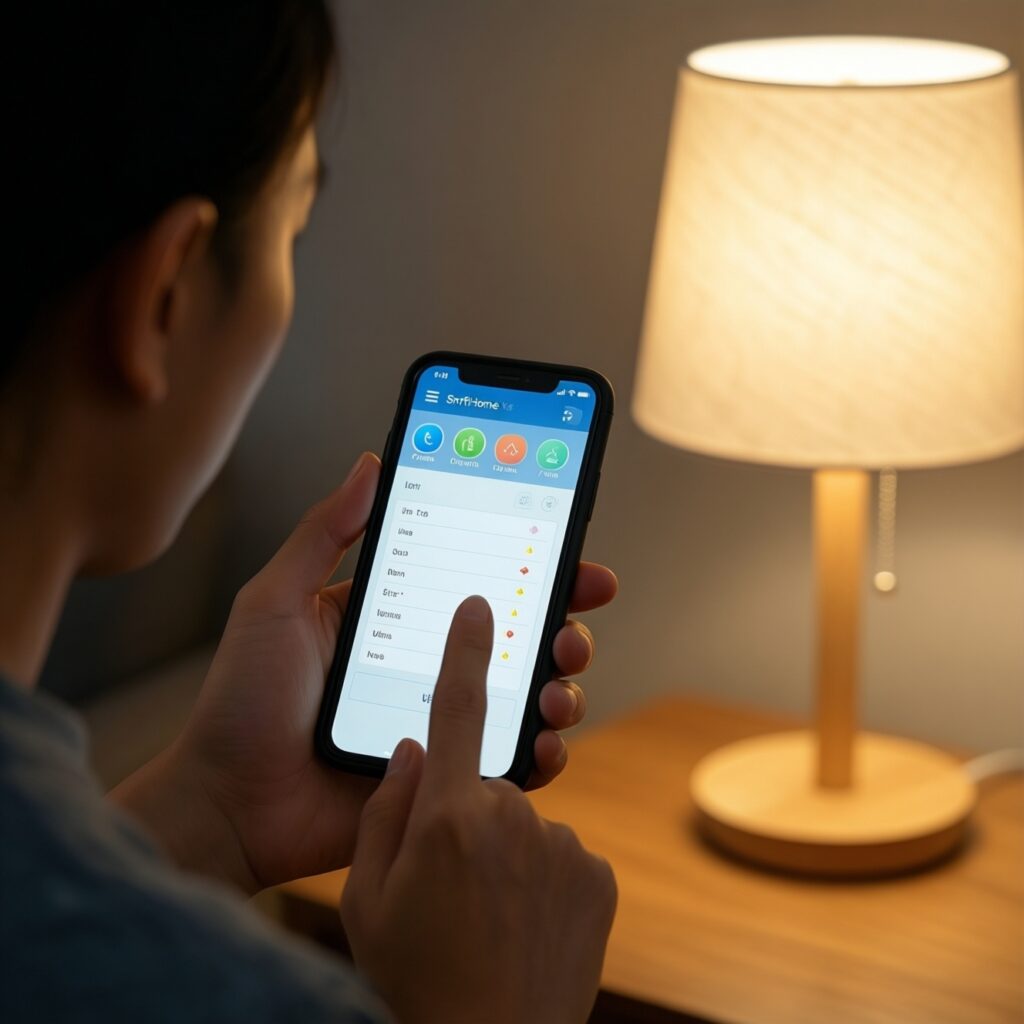
Автоматическое включение света настраивают в приложении умного дома: выбирают лампу или выключатель, задают дни и время, затем проверяют запуск вручную или тестовым расписанием. До включения автоматики убедитесь, что устройство получает питание, правильно указаны часовой пояс и состояние света после отключения связи. Названия пунктов меню зависят от производителя.
Что проверить до запуска расписания света
- Устройство совместимо с приложением и подключено к сети.
- Умная лампа получает питание постоянно: настенный выключатель оставлен включённым.
- В расписании выбраны нужные дни, время и часовой пояс.
- Проверено, как устройство ведёт себя при потере интернета или связи с хабом.
- Сценарий протестирован в ближайшее время, а не только оставлен до следующего дня.
Выберите устройство и задайте условия включения
Расписание можно задать для умной лампы, умного выключателя или другого совместимого устройства управления светом. Лампа подходит, если нужно управлять отдельным источником света и менять его настройки через приложение. Выключатель удобен для группы светильников, но перед установкой проверьте требования производителя и совместимость с вашей электропроводкой.
Не настраивайте автоматику до устранения проблем с питанием, нестабильной связью или некорректной работой устройства. Если планируете умный дом купить или умные лампы купить, заранее проверьте совместимость с уже используемым приложением и хабом. При выборе запроса «умный выключатель купить» также учитывайте тип нагрузки и требования к монтажу.
Настройте дни, время и часовой пояс
Перед настройкой подготовьте смартфон с приложением производителя, доступ к аккаунту и подключённое устройство. Если расписание выполняет хаб или шлюз, проверьте его связь и настройки времени. При покупке комплекта или решения под запрос «система умного освещения купить» уточните, где именно хранятся сценарии: в устройстве, хабе или облачном сервисе.
- Откройте карточку нужной лампы или выключателя в приложении и найдите раздел расписаний, автоматизаций или сценариев.
- Создайте правило включения, выберите конкретное устройство и задайте действие «включить».
- Укажите время и повторение по дням. Проверьте, что отмечены только нужные дни недели.
- Сверьте часовой пояс в настройках приложения, телефона и хаба, если он используется. Не полагайтесь только на отображаемое время в одном из этих компонентов.
- Сохраните правило и убедитесь, что оно отображается в списке активных расписаний.
Если настройка умного освещения по расписанию зависит от облака, выясните, будет ли сценарий работать при отсутствии интернета. Это особенно важно, если свет нужен для безопасного прохода или освещения входа.
Добавьте проверку доступности света и питания
До тестирования оцените ограничения: расписание не сможет включить устройство, если на него не подаётся питание; облачный сценарий может зависеть от интернет-соединения; а после ручного выключения поведение лампы определяется её настройками.
- Не разбирайте выключатель и не работайте с проводкой под напряжением. Для монтажа обращайтесь к специалисту.
- Не считайте индикатор в приложении доказательством того, что светильник физически включится: проверьте его на месте.
- Уточните, сохраняется ли расписание при отключении питания или связи.
- Не задавайте автоматическое включение там, где неожиданная подача света может помешать людям или домашним животным.
- Проверьте питание. Убедитесь, что автомат защиты включён, а настенный выключатель умной лампы не отключает её от сети. Не снимайте крышки и не касайтесь проводов.
- Проверьте состояние устройства в приложении. Откройте его карточку и посмотрите, доступно ли управление. Если устройство не отвечает, сначала восстановите связь, а затем переходите к расписанию.
- Временно включите свет вручную. Используйте приложение или штатный выключатель и убедитесь, что лампа либо светильник действительно включились.
- Проверьте параметры правила. Сверьте устройство, действие, время, выбранные дни и часовой пояс. Убедитесь, что правило сохранено и включено.
- Уточните условия выполнения. Если приложение позволяет выбирать источник запуска, проверьте, нужен ли для расписания интернет, хаб или работающий смартфон.
- Сохраните изменения и обновите статус. Закройте карточку и откройте её снова либо обновите список устройств. Проверьте, что приложение показывает актуальное состояние.
Проверьте сценарий без ожидания нужного часа
Для теста создайте временное расписание на ближайшее время, отличающееся от текущего на несколько минут, если приложение позволяет это сделать. После проверки удалите или скорректируйте временное правило, чтобы оно не включало свет неожиданно.
- Устройство выбрано правильно, а не вся группа светильников или другая комната.
- В расписании задано именно включение, а не переключение текущего состояния.
- Время тестового запуска указано верно и соответствует часовому поясу.
- Правило активно, а выбранный день совпадает с днём теста.
- Перед запуском свет выключен, если требуется проверить именно его включение.
- В момент запуска устройство подключено к питанию.
- Свет включился физически, а не только изменился статус в приложении.
- Временное тестовое правило отключено, удалено или заменено постоянным расписанием.
Разберите сбои: пропуски, задержки и повторные включения
- Свет не включился. Проверьте питание, активность расписания и доступность устройства. Затем убедитесь, что выбраны правильные день и часовой пояс.
- В приложении устройство недоступно. Проверьте соединение с домашней сетью и работу хаба, если он нужен. После восстановления связи повторите тест.
- Включение происходит не в то время. Сверьте часовой пояс и системное время приложения, хаба и телефона. Изменения времени могут требовать повторной проверки расписания.
- Свет включается повторно. Проверьте, нет ли второго расписания или сценария, который управляет тем же устройством.
- После ручного выключения свет снова включился. Это может быть ожидаемым действием следующего запуска расписания. Если такое поведение нежелательно, измените график или условия сценария.
- Статус изменился, но света нет. Проверьте настенный выключатель и питание лампы. Приложение может показывать команду или сетевой статус, а не подтверждать свечение.
- Сценарий работает только при доступном интернете. Проверьте описание устройства и приложения: расписание может выполняться локально или через облако. При зависимости от облака учитывайте возможный сбой связи.
Учтите ручное управление и безопасное поведение при отключении связи
- Оставить расписание единственным способом управления. Подходит для простого графика, если устройство доступно и ручное управление не требуется. До этого проверьте, как включить свет при сбое приложения или сети.
- Сохранить обычный выключатель. Уместно, если жильцам важно управлять светом без смартфона. Для умной лампы выключатель обычно должен оставаться в положении, при котором на неё подаётся питание.
- Использовать локальное выполнение через хаб. Подходит, если система поддерживает работу расписаний без доступа к интернету. Проверьте это отключением интернета только в безопасное время и восстановите соединение после теста.
- Добавить отдельное правило для ручного управления. Используйте эту возможность, если приложение умеет учитывать состояние устройства или отменять сценарий. Проверьте, не создаёт ли дополнительное правило повторные включения.
Нюансы расписания: ответы на практические ситуации
Нужно ли держать настенный выключатель включённым?
Умной лампе обычно требуется постоянное питание, поэтому настенный выключатель, который её обесточивает, оставляют включённым. Для умного выключателя требования зависят от модели и схемы подключения.
Сработает ли расписание без интернета?
Это зависит от устройства и того, где хранится расписание: локально, в хабе или в облаке. Проверьте описание производителя и протестируйте работу без интернета, если такой режим поддерживается.
Почему свет не включился, хотя приложение показывает активное правило?
Проверьте питание, доступность устройства, выбранный день и часовой пояс. Затем убедитесь, что расписание управляет нужным светильником и действительно сохранено.
Можно ли вручную выключить свет, если он включается по расписанию?
Да, если устройство поддерживает ручное управление. Но при следующем запуске правило может снова включить свет, поэтому проверьте поведение сценария после ручного изменения состояния.
Как проверить расписание, не дожидаясь вечера или утра?
Создайте временное правило на ближайшее время и наблюдайте за устройством. После теста удалите временное правило или замените его постоянным графиком.
Что проверить после отключения электричества?
Убедитесь, что устройство снова подключилось, расписание осталось активным, а время и часовой пояс не сбились. Проверьте фактическое включение света тестовым запуском.