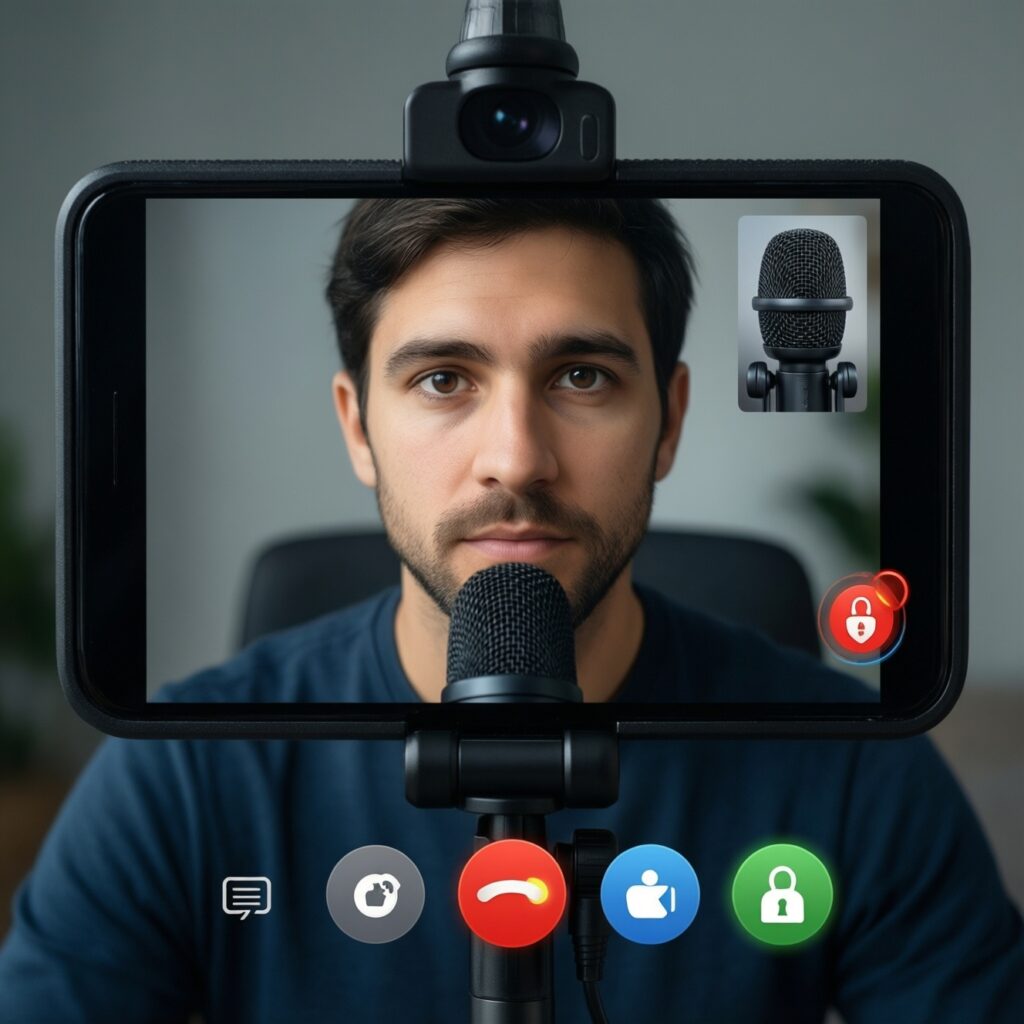
Перед видеозвонком проверьте доступ к камере и микрофону на трёх уровнях: в настройках операционной системы, в браузере или приложении и на странице самого звонка. Убедитесь, что выбраны нужные устройства, изображение и звук работают, а индикаторы активности включаются только во время проверки или звонка. Если доступ не нужен, отзовите его.
Контроль доступа к микрофону и камере перед звонком
- Проверьте, каким приложениям и сайтам разрешено использовать камеру и микрофон.
- Учитывайте, что разрешение системе, браузеру и сайту — отдельные настройки.
- До начала звонка выберите нужные камеру и микрофон, а не полагайтесь на автоматический выбор.
- Проверьте индикаторы активности и кнопки отключения звука и видео.
- После звонка закройте вкладку или приложение и отзовите ненужные разрешения.
Проверьте, какие приложения получили доступ к устройствам
Эта проверка подходит перед рабочим, учебным или личным звонком, особенно если на устройстве несколько приложений для видеосвязи. Она поможет заметить лишние разрешения и понять, какое приложение может обращаться к устройствам.
Не меняйте разрешения на управляемом организацией устройстве, если настройки заблокированы или установлены администратором: сначала уточните правила у ИТ-службы. Не закрывайте доступ приложению, если это может прервать текущий звонок или запись.
Разрешения браузера: сайт звонка, вкладка и выбранные устройства
Для проверки понадобятся открытая страница сервиса видеосвязи и доступ к настройкам браузера. Чтобы разрешить доступ к микрофону и камере в браузере, используйте значок настроек сайта рядом с адресной строкой или раздел конфиденциальности браузера. Названия пунктов могут различаться в зависимости от версии и браузера.
- Откройте сайт звонка и проверьте, разрешены ли ему камера и микрофон.
- В настройках самого сервиса откройте раздел аудио и видео.
- Выберите нужные устройства, если в списке есть встроенные и внешние варианты.
- Проверьте, не отключены ли звук или видео на уровне вкладки, сайта либо приложения.
Если сайт просит доступ, разрешайте его только для знакомого сервиса, который вы сами открыли. Разрешение в браузере не заменяет системное: операционная система также должна позволять браузеру использовать устройства.
Настройки macOS и Windows: системный доступ к камере и микрофону
Перед изменением разрешений учтите риски и ограничения:
- Не выдавайте доступ неизвестному приложению только потому, что оно показывает запрос.
- Изменение системного разрешения может потребовать закрыть и заново открыть приложение.
- На рабочем устройстве часть настроек может контролироваться организацией.
- Если индикатор камеры или микрофона активен без ожидаемого звонка, закройте приложение и проверьте список недавно использовавших устройство программ.
Чтобы настроить микрофон и камеру для видеозвонка, проверьте системный доступ, затем разрешения приложения и только после этого настройки звонка.
- Откройте настройки конфиденциальности. В macOS перейдите в меню Apple → «Системные настройки» → «Конфиденциальность и безопасность». В Windows откройте «Параметры» → «Конфиденциальность и безопасность».
- Проверьте доступ к камере. В macOS найдите раздел «Камера» и разрешите доступ только нужному приложению. В Windows откройте «Камера» в настройках конфиденциальности и проверьте общий доступ, а также разрешение для приложений.
- Проверьте доступ к микрофону. В macOS откройте раздел «Микрофон» и проверьте список приложений. В Windows перейдите к настройкам «Микрофон» и убедитесь, что разрешён доступ для нужного приложения или браузера.
- Перезапустите приложение, если меняли разрешения. Закройте страницу звонка или приложение и откройте его снова. Затем выберите камеру и микрофон в настройках сервиса.
- Проведите короткую проверку. Убедитесь, что изображение появляется, а индикатор уровня звука реагирует на речь. Перед подключением к собеседникам отключите видео и микрофон, если не готовы сразу передавать изображение и звук.
Индикаторы активности и способы быстро отключить звук или видео
Перед подключением проверьте результат по списку:
- В настройках звонка выбраны ожидаемые камера и микрофон.
- Изображение появляется только в окне предварительного просмотра или после включения видео.
- Индикатор звука реагирует на голос, а не на постороннее устройство.
- Кнопки отключения микрофона и камеры находятся на виду.
- В операционной системе не отображается неожиданная активность камеры или микрофона.
- Физическая шторка камеры закрыта, если видео не требуется.
- После завершения звонка страница или приложение закрыты.
Индикаторы активности и их расположение зависят от устройства и операционной системы. Ориентируйтесь на системные уведомления, значки приложения и физический индикатор камеры, если он есть; не считайте один признак полной гарантией приватности.
Что проверить при отказе в доступе или неожиданной активации устройств
- Нет доступа к устройству. Проверьте разрешения по очереди: сначала в системе, затем в браузере или приложении, затем на странице звонка.
- Не работает микрофон и камера в видеозвонке. Убедитесь, что устройства не заняты другой программой, а в настройках сервиса выбраны правильные источники.
- Браузер не показывает запрос разрешения. Откройте настройки конкретного сайта и проверьте, не был ли доступ ранее запрещён.
- В списке нет нужного устройства. Проверьте подключение кабеля или гарнитуры, затем перезапустите приложение. Не отключайте устройства во время активного звонка.
- Слышно эхо или собеседники не слышат вас. Проверьте выбранный микрофон и уровень громкости, а также отключите звук на одном из устройств, если рядом открыты два участника звонка.
- Индикатор активности включился неожиданно. Закройте звонок и другие приложения, которые могут использовать камеру или микрофон, затем проверьте системные уведомления и разрешения.
- Изменения не применились. Полностью закройте и снова откройте браузер или приложение; если настройки заблокированы, обратитесь к администратору устройства.
Тестовый звонок без риска для приватности
Чтобы проверить работу устройств без случайной трансляции собеседникам, выберите подходящий вариант:
- Предварительный просмотр в приложении. Проверьте изображение и уровень звука до подключения к встрече; оставьте передачу видео и микрофон выключенными.
- Встроенная проверка оборудования. Запустите тест в настройках сервиса, если он доступен, и не присоединяйтесь к реальной встрече.
- Локальная проверка системы. Используйте системные настройки звука и камеры, чтобы проверить устройства без открытия звонка.
Перед настоящим звонком ещё раз убедитесь, что включаете видео и микрофон осознанно. Так проще избежать случайной передачи изображения или звука в момент подключения.
Разбор ситуаций с доступом к камере и микрофону
Как включить доступ к микрофону и камере только для одного сайта?
Откройте настройки конкретного сайта в браузере и разрешите ему нужные устройства. Проверьте также, что операционная система разрешает браузеру обращаться к камере и микрофону.
Почему разрешение в браузере не помогает?
Браузеру может быть запрещён системный доступ, либо в самом сервисе выбрано другое устройство. Проверьте все три уровня: систему, браузер и страницу звонка.
Как проверить микрофон и камеру перед видеозвонком без подключения к встрече?
Используйте предварительный просмотр или встроенную проверку оборудования в приложении. Если такой функции нет, проверьте устройства в системных настройках и не включайте передачу видео или звука участникам.
Что делать, если камера включается неожиданно?
Завершите звонок и закройте приложения, которые могут использовать камеру. Затем проверьте системный индикатор активности и отзовите доступ у ненужных программ или сайтов.
Нужно ли оставлять разрешение после звонка?
Для регулярно используемого сервиса разрешение можно оставить, если оно необходимо и вы доверяете приложению. Если доступ временный или больше не нужен, отзовите его в настройках сайта или операционной системы.
Почему собеседники не слышат меня, хотя микрофон разрешён?
Проверьте, не отключён ли микрофон кнопкой в звонке и выбрано ли правильное устройство. Также убедитесь, что микрофон не занят другой программой и его уровень сигнала меняется при речи.