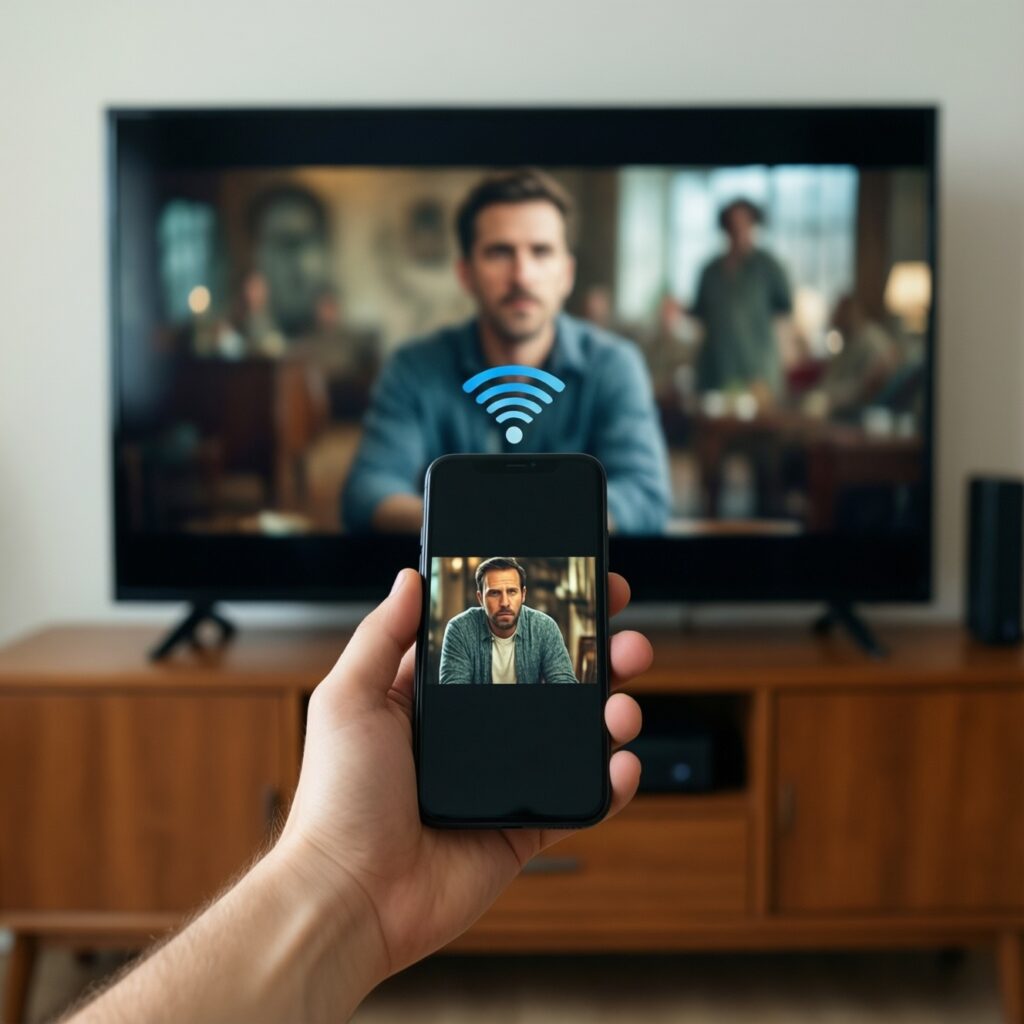
Передать видео с телефона на телевизор без дублирования экрана можно через Google Cast, AirPlay или приложение производителя ТВ. В этом режиме телевизор воспроизводит ролик самостоятельно, а телефон служит пультом: изображение с экрана телефона целиком не копируется. Сначала проверьте совместимость устройств, подключите их к одной сети Wi‑Fi и найдите значок трансляции в приложении с видео.
Подготовка телефона и телевизора к передаче видео
- Уточните, поддерживает ли телевизор Google Cast, AirPlay или приложение производителя, а телефон — нужную технологию.
- Подключите телефон и телевизор к одной сети Wi‑Fi. Если в роутере включена гостевая сеть, устройства могут не видеть друг друга.
- Включите телевизор и откройте на нём главный экран или приложение, принимающее трансляцию.
- Обновите приложение с видео и, если доступно, программное обеспечение телевизора.
- Подготовьте ролик в приложении, которое поддерживает отправку видео на ТВ: не каждый сайт или проигрыватель передаёт ролик напрямую.
Какие способы передают видео без зеркального отображения экрана
Для просмотра без дублирования выбирайте передачу ролика из поддерживаемого приложения: телевизор получает команду и воспроизводит видео сам. Так работает трансляция через Google Cast, AirPlay и некоторые приложения производителей телевизоров. Телефон при этом обычно можно использовать для паузы, перемотки и регулировки громкости.
Зеркалирование — другой режим: телевизор показывает содержимое экрана телефона целиком, включая уведомления и переключение между приложениями. Оно подходит, если нужное приложение не умеет отправлять видео напрямую, но для просмотра ролика без копирования экрана его выбирать не нужно. При необходимости отключите уведомления или используйте режим «Не беспокоить».
Если вы ищете, как подключить телефон к телевизору для просмотра видео, сначала проверьте значок трансляции в самом приложении. Если его нет, попробуйте фирменное приложение ТВ или внешний совместимый приёмник. Устройство для передачи видео с телефона на телевизор имеет смысл покупать только после проверки поддержки нужной технологии и доступных на нём приложений.
Как запустить трансляцию через Chromecast или Google Cast
Этот способ подходит для телевизоров со встроенным Google Cast и для подключённого к ТВ устройства Chromecast. Передача обычно запускается из приложения с видео, поддерживающего Cast; само наличие Wi‑Fi не гарантирует совместимость.
Что понадобится: телефон с приложением, в котором есть функция Cast, телевизор или Chromecast с поддержкой Google Cast, доступ к одной сети Wi‑Fi. Если устройство настраивается впервые, следуйте инструкции на экране телевизора и в приложении настройки устройства.
- Подготовьте подключение. Убедитесь, что телефон и телевизор или Chromecast подключены к одной сети. Откройте на ТВ вход или экран, к которому подключён приёмник.
- Откройте ролик. Запустите приложение с видео на телефоне и выберите нужный материал.
- Выберите устройство. Нажмите значок Cast в приложении и выберите телевизор или Chromecast из списка. Если значок отсутствует, это приложение может не поддерживать прямую трансляцию.
- Проверьте воспроизведение. Убедитесь, что видео появилось на телевизоре. Для управления используйте телефон; не запускайте функцию дублирования экрана, если хотите передать только ролик.
Именно так запускается трансляция видео с телефона на телевизор без зеркального отображения: команду отправляет приложение, а ролик воспроизводится на ТВ. Доступность функции зависит от приложения, модели телевизора и сетевых настроек.
Как отправить ролик на телевизор через AirPlay
AirPlay подходит для устройств Apple и телевизоров или приёмников, поддерживающих эту технологию. Перед инструкцией проверьте совместимость телевизора и убедитесь, что телефон и ТВ находятся в одной сети.
- Телевизор или подключённое устройство поддерживает AirPlay.
- На телевизоре включён приём AirPlay, если для него предусмотрен отдельный переключатель или экран настроек.
- На телефоне установлена актуальная версия приложения с роликом.
- Оба устройства подключены к одной сети Wi‑Fi, а не к гостевой и основной сетям одновременно.
- Откройте видео. Запустите ролик в приложении, поддерживающем AirPlay.
- Найдите кнопку AirPlay. Нажмите значок AirPlay в проигрывателе или меню приложения. Расположение кнопки зависит от приложения.
- Выберите телевизор. Коснитесь названия совместимого ТВ или приёмника в списке доступных устройств.
- Подтвердите подключение, если потребуется. Следуйте подсказкам на экране телефона или телевизора; код вводите только на своём устройстве и не сообщайте его посторонним.
- Убедитесь, что передаётся только ролик. Если на телевизоре отображается весь экран телефона, остановите зеркалирование и запустите AirPlay из проигрывателя видео.
Как подключить телефон к ТВ через приложение производителя
У некоторых телевизоров есть фирменное приложение для поиска ТВ, управления воспроизведением или отправки локальных файлов. Названия функций и порядок настройки различаются, поэтому скачивайте приложение только из официального магазина и сверяйте разработчика с производителем телевизора.
После подключения проверьте результат по списку:
- Телефон и телевизор подключены к одной домашней сети.
- В приложении выбран именно ваш телевизор, а не другое устройство поблизости.
- Приложение показывает статус подключения или доступные функции ТВ.
- Ролик открыт в разделе или проигрывателе, который поддерживает отправку на телевизор.
- На ТВ запускается видео, а не копия экрана телефона.
- Пауза или перемотка с телефона управляет воспроизведением на ТВ.
- Для доступа к фото и видео разрешены только необходимые приложению права.
Если фирменное приложение предлагает только зеркалирование экрана, оно не решает задачу передачи отдельного ролика без дублирования. В таком случае проверьте Cast, AirPlay или поддержку видеофайлов самим телевизором.
Почему телевизор не появляется в списке устройств
- Разные сети. Подключите телефон и ТВ к одной сети Wi‑Fi; сеть для гостей может изолировать устройства друг от друга.
- Не включён приём трансляции. Откройте нужный режим или приложение на телевизоре и проверьте настройки Cast или AirPlay.
- Приложение не поддерживает отправку видео. Проверьте наличие значка трансляции в другом совместимом приложении.
- Телевизор или приёмник несовместим. Сверьте модель и поддерживаемые технологии в инструкции производителя.
- Устройства давно не перезапускались. Закройте приложение и перезапустите его; затем перезапустите телефон и телевизор обычным способом.
- Устарело программное обеспечение. Проверьте обновления приложения и системы ТВ через официальные настройки.
- Сеть блокирует обнаружение устройств. Проверьте настройки роутера, например изоляцию клиентов или отдельные сети для устройств. Если параметры незнакомы, не меняйте их наугад — обратитесь к администратору сети.
- Ограничен доступ приложения. Проверьте разрешения, связанные с локальной сетью или обнаружением устройств, если телефон запрашивает их.
После каждой проверки повторно откройте список устройств в приложении. Не вводите данные учётной записи на неизвестных страницах и не устанавливайте программы для трансляции из непроверенных источников.
Как сохранить качество видео и не прерывать воспроизведение
- Выберите прямую передачу из приложения. При ней телефон не обязан непрерывно отправлять на ТВ изображение всего экрана; при этом само приложение должно поддерживать такой режим.
- Улучшите соединение Wi‑Fi. Уменьшите расстояние до роутера и по возможности избегайте перегруженной сети. Не перемещайте телевизор и роутер, если это небезопасно или неудобно.
- Оставьте телефон доступным для управления. Не закрывайте приложение принудительно, если после этого трансляция останавливается; поведение зависит от сервиса.
- Используйте другой совместимый источник воспроизведения. Если приложение не поддерживает Cast или AirPlay, откройте видео в приложении телевизора либо используйте совместимый внешний приёмник. Для локального файла можно проверить, умеет ли ТВ воспроизводить его с USB-накопителя.
Нюансы передачи видео, которые стоит учесть
Можно ли пользоваться телефоном, пока видео идёт на телевизоре?
При прямой передаче через Cast или AirPlay телефон обычно работает как пульт, поэтому можно управлять воспроизведением. Возможность открыть другое приложение без остановки ролика зависит от сервиса и выбранного режима.
Почему телевизор показывает экран телефона вместо видео?
Вероятно, включено зеркалирование экрана. Остановите его и запустите передачу из значка Cast или AirPlay внутри проигрывателя видео.
Можно ли передать видео с сайта в браузере?
Это зависит от сайта, браузера и поддержки трансляции. Если в проигрывателе нет функции отправки на ТВ, попробуйте официальное приложение сервиса или приложение телевизора.
Нужно ли подключать телевизор к интернету?
Для многих способов ТВ должен быть подключён к домашней сети, но требования зависят от технологии и источника видео. Следуйте подсказкам приложения и инструкции производителя.
Почему видео останавливается, когда телефон блокируется?
Некоторые приложения прекращают передачу в фоновом режиме или после закрытия. Проверьте настройки воспроизведения и используйте прямую трансляцию из совместимого приложения, а не дублирование экрана.
Что делать, если мой ролик не открывается на телевизоре?
Проверьте, поддерживает ли телевизор или приложение формат файла и способ передачи. Попробуйте открыть ролик в совместимом проигрывателе или передать его способом, который поддерживает сам ТВ.
Безопасно ли вводить код AirPlay или пароль на экране?
Следуйте подсказкам только на собственном телефоне и телевизоре. Не сообщайте коды и пароли другим людям и не вводите данные учётной записи на страницах, открытых по неизвестным ссылкам.