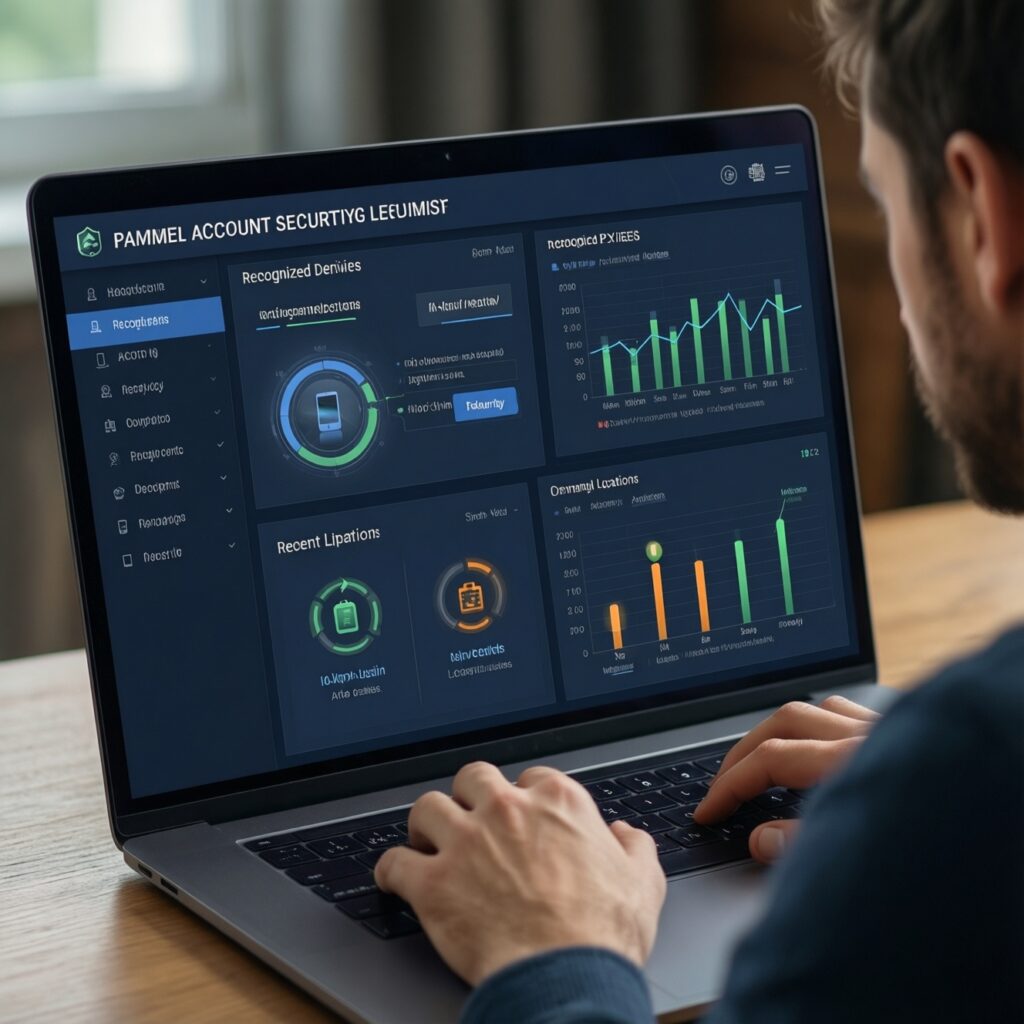
Чтобы проверить, какие устройства имеют доступ к учётной записи, откройте её настройки безопасности и найдите раздел об устройствах, сеансах или недавней активности. Сверьте названия, примерное местоположение и время входа. Если запись неизвестна, завершите её сеанс, смените пароль и включите двухфакторную проверку. Названия разделов и доступные сведения зависят от сервиса.
Что важно знать в двух словах
- Проверяйте список устройств только на официальном сайте или в приложении сервиса.
- Устройство в списке может быть вашим старым телефоном, браузером или приложением; сначала сопоставьте данные.
- Неизвестный сеанс лучше завершить, а затем сменить пароль и проверить способы восстановления доступа.
- Список устройств не всегда показывает, кто именно пользовался учётной записью.
Для каких случаев метод подходит
Инструкция подходит, если вы хотите проверить активные сеансы, нашли уведомление о незнакомом входе или собираетесь продать либо передать устройство. Она применима к почте, социальным сетям, облачным хранилищам и другим онлайн-сервисам, если у них есть настройки безопасности.
Не завершайте все сеансы вслепую, если не уверены, что помните пароль и имеете доступ к резервной почте или телефону. При подозрении на взлом сначала защитите саму учётную запись, а не только удаляйте отдельное устройство.
Подготовка и входные условия
- Подготовьте устройство, на котором вы обычно безопасно входите в аккаунт.
- Откройте официальный сайт или приложение; не переходите по ссылкам из неожиданных писем и сообщений.
- Убедитесь, что можете подтвердить личность: например, получить код на привязанный номер или резервную почту.
- Если используете менеджер паролей, проверьте, что знаете актуальный пароль. Не сообщайте его и коды подтверждения другим людям.
Для разных сервисов раздел может называться «Безопасность», «Ваши устройства», «Активные сеансы», «История входов» или похоже. Если вы ищете, как посмотреть устройства с доступом к аккаунту, начните именно с настроек безопасности, а не с общих настроек профиля.
План действий по шагам
-
Откройте настройки защиты аккаунта.
Войдите в нужную учётную запись через официальный сайт или приложение. Перейдите в настройки профиля и найдите раздел безопасности, устройств или сеансов. -
Найдите список устройств и событий.
Откройте страницу с активными сеансами, подключёнными устройствами или недавними входами. Если такого пункта нет, воспользуйтесь поиском по справке сервиса, открытой с его официального сайта. -
Сверьте записи со своими действиями.
Сопоставьте тип устройства, браузер или приложение, примерное время и местоположение с тем, где вы сами входили. При проверке того, как проверить входы в аккаунт с других устройств, учитывайте, что геолокация может быть приблизительной, а название устройства — неточным. -
Завершите подозрительный сеанс.
Выберите незнакомую запись и используйте функцию выхода или удаления доступа, если она доступна. Если запись непонятна, но может относиться к вашему устройству, сначала сверьте историю входов и не отключайте доступ наугад. -
Укрепите защиту при признаках чужого доступа.
Смените пароль на уникальный, завершите остальные сеансы и включите двухфакторную проверку. Проверьте резервные адреса и номера, а также подключённые приложения и способы входа.
Быстрый режим
- Откройте официальный сайт или приложение и перейдите в настройки безопасности.
- Найдите устройства, активные сеансы или недавние входы.
- Сверьте записи со своими устройствами и действиями.
- Завершите незнакомый сеанс; при подозрении на взлом смените пароль и включите дополнительную проверку.
Контроль результата
- Вы проверили список устройств и недавних входов в нужной учётной записи.
- Знакомые устройства сопоставлены с вашими телефонами, компьютерами и браузерами.
- Неизвестный сеанс завершён, если вы уверены, что он вам не принадлежит.
- Пароль заменён на уникальный, если есть признаки постороннего доступа.
- Проверены резервные контакты и подключённые приложения.
- Двухфакторная проверка включена, если сервис её поддерживает.
- После изменений вы повторно открыли список и убедились, что подозрительная запись больше не активна.
Критичные промахи и как их избежать
- Считать приблизительное местоположение доказательством взлома. Сверяйте его с временем, устройством и собственными действиями.
- Удалять незнакомую запись, не проверив остальные способы доступа. При подозрении на компрометацию смените пароль и проверьте подключённые приложения.
- Переходить в настройки по ссылке из сообщения. Введите адрес сервиса самостоятельно или откройте установленное официальное приложение.
- Использовать прежний или общий пароль. Создайте уникальный пароль, который не применяется на других сайтах.
- Передавать кому-либо коды подтверждения. Код предназначен только для вас; запрос от незнакомца может быть попыткой получить доступ.
- Ожидать, что список устройств покажет личность пользователя. Обычно он помогает распознать сеанс, но не устанавливает, кто физически пользовался устройством.
Альтернативные сценарии
- Не удаётся войти. Используйте официальное восстановление доступа и проверьте, что адрес сайта введён верно.
- В списке нет нужного раздела. Найдите инструкцию в справочном центре сервиса по запросу о сеансах или подключённых устройствах.
- Подозрительный вход повторяется. Смените пароль с доверенного устройства, завершите все сеансы и проверьте безопасность почты и номера, используемых для восстановления.
- Нужно убрать старое устройство. Выберите его в списке и отзовите доступ. Так можно удалить устройство из аккаунта, если сам сервис предоставляет такую функцию.
Частые уточнения и ответы
Как узнать, кто заходил в мой аккаунт?
Проверьте историю входов и сведения о сеансах: сервис может показать время, тип устройства и приблизительное местоположение. Эти данные помогают распознать активность, но обычно не подтверждают личность человека.
Почему в списке отображается моё старое устройство?
Некоторые сервисы сохраняют завершённые или давно не использовавшиеся сеансы в истории. Проверьте, отмечена ли запись как активная, и завершите её, если устройство больше не должно иметь доступ.
Что делать, если местоположение входа кажется незнакомым?
Сначала сопоставьте время и устройство со своими действиями: местоположение может определяться приблизительно. Если совпадений нет, завершите сеанс, смените пароль и проверьте способы восстановления доступа.
Достаточно ли просто завершить подозрительный сеанс?
Если вы не уверены, что запись ваша, завершите её. При признаках постороннего доступа дополнительно смените пароль, проверьте резервные контакты и включите двухфакторную проверку.
Нужно ли выходить со всех устройств?
Это уместно, если есть серьёзные признаки взлома или вы потеряли устройство. Перед выходом убедитесь, что сможете снова войти и подтвердить личность.
Можно ли проверить устройства без доступа к аккаунту?
Как правило, список доступен только после входа или подтверждения личности. Если войти не получается, воспользуйтесь официальной процедурой восстановления доступа сервиса.