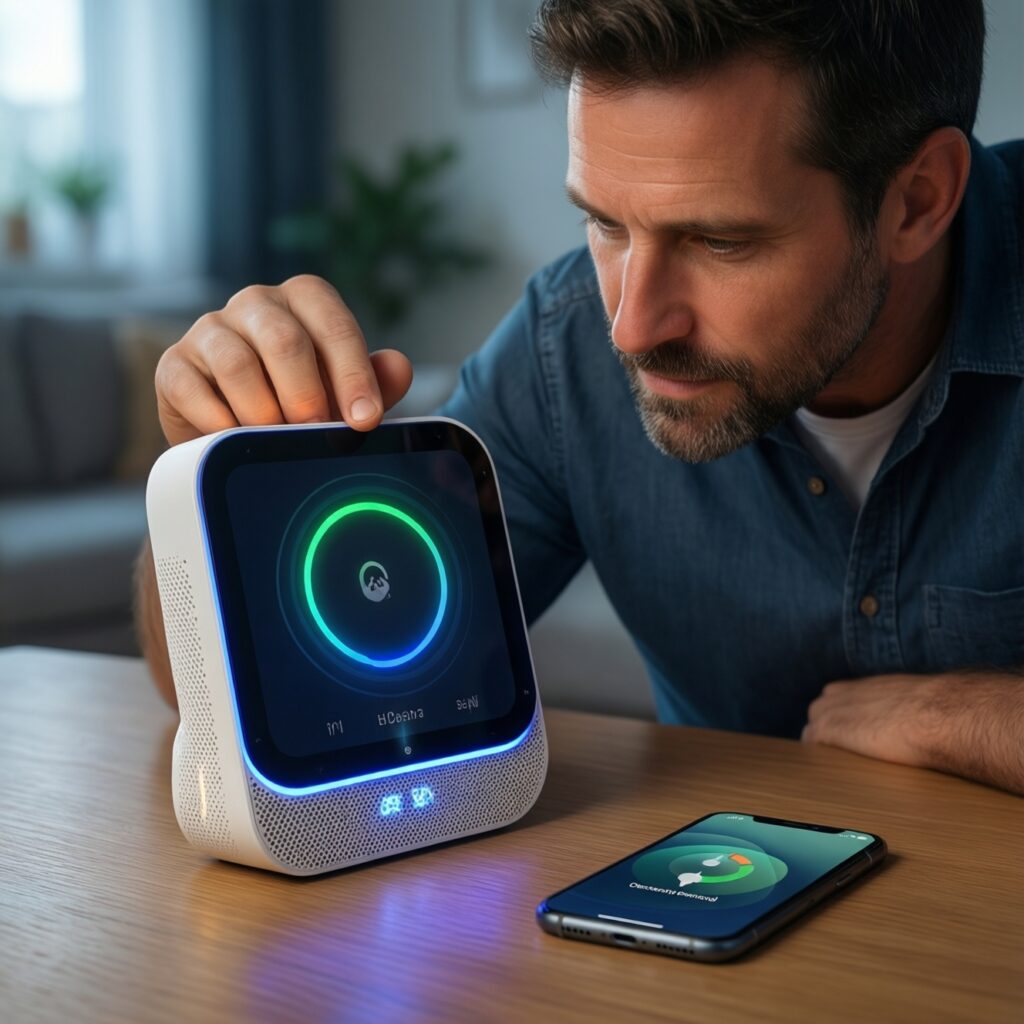
Если приложение для умного дома не находит устройство, сначала проверьте питание, индикацию и режим сопряжения, затем — Wi‑Fi, локальную сеть и совместимость модели. Не сбрасывайте настройки и не меняйте параметры роутера вслепую: начните с проверок, которые ничего не изменяют, и переходите к перезапуску только при необходимости.
Быстрый маршрут диагностики поиска устройства
- Убедитесь, что устройство включено, получает питание и показывает ожидаемый индикатор подключения.
- Проверьте в инструкции, как именно включается режим сопряжения и как долго он действует.
- Сверьте сеть Wi‑Fi, к которой подключён телефон, с требованиями устройства и приложения.
- На время поиска отключите VPN и проверьте, не мешают ли гостевая сеть или изоляция клиентов.
- Уточните, поддерживает ли приложение модель устройства и актуальна ли версия приложения.
- Повторите поиск, а сброс до заводских настроек оставьте на последний этап.
Проверьте питание, режим сопряжения и индикаторы устройства
Начните с самого устройства: приложение не обнаружит его, если оно обесточено, не завершило запуск или не перешло в режим добавления. Сверяйте состояние индикаторов с руководством именно вашей модели: одинаковый цвет у разных производителей может означать разные режимы.
Что может видеть пользователь:
- Устройство не включается, индикатор не горит или мигает необычно.
- Приложение начинает поиск, но устройство не появляется в списке.
- Устройство найдено, однако подключение не завершается.
- Режим сопряжения включён, но поиск в приложении запущен не сразу или после окончания режима.
Проверьте розетку, кабель, батареи и положение выключателя. Если устройство уже настроено, не удерживайте кнопку сброса: используйте только описанную производителем процедуру включения режима сопряжения.
Сверьте Wi‑Fi: диапазон, сеть и параметры роутера
Некоторые устройства поддерживают не все диапазоны или настройки беспроводной сети. Сначала прочитайте требования в инструкции или карточке модели. Не меняйте конфигурацию рабочей сети, если её используют другие устройства или сервисы.
- Проверьте, к какой сети Wi‑Fi подключён телефон, и выберите ту, которую устройство должно использовать.
- Уточните в документации поддерживаемый диапазон Wi‑Fi и сравните его с настройками роутера.
- Проверьте, не подключён ли телефон к гостевой сети.
- Убедитесь, что имя сети и пароль введены без опечаток.
- Посмотрите, не отключена ли беспроводная сеть роутера и есть ли у телефона доступ в локальную сеть.
- Проверьте, не включена ли изоляция клиентов или запрет обмена данными между устройствами в сети.
- Если используется VPN, временно отключите его и повторите поиск.
- Не отключайте защиту роутера и не меняйте тип шифрования без указаний производителя устройства.
Убедитесь, что телефон и устройство находятся в одной локальной сети
Для обнаружения некоторые приложения используют локальную сеть. Телефон и устройство могут быть подключены к одному роутеру, но оказаться в изолированных сетях — например, если телефон подключён к гостевому Wi‑Fi, а устройство к основной сети. Проверьте настройки доступа и разрешения приложения, прежде чем менять конфигурацию роутера.
| Симптом | Возможные причины | Как проверить | Как исправить |
|---|---|---|---|
| Поиск не показывает устройство | Телефон в гостевой сети; включена изоляция клиентов; VPN ограничивает локальное обнаружение | Сверьте название сети на телефоне и устройстве; проверьте VPN и параметры гостевой сети | Подключите телефон к нужной сети, временно отключите VPN; изоляцию меняйте только если это безопасно для вашей сети |
| Устройство появляется, но не добавляется | Нет доступа приложения к локальной сети; устройство перешло в другую сеть или завершило режим сопряжения | Проверьте разрешения приложения и индикацию устройства; повторите поиск в пределах режима сопряжения | Предоставьте необходимое разрешение и снова включите режим сопряжения по инструкции |
| Настройка прерывается после ввода данных Wi‑Fi | Неподдерживаемый диапазон или параметры сети; ошибка в имени сети или пароле | Сверьте требования модели и внимательно проверьте введённые данные | Используйте совместимую сеть и введите данные заново; не меняйте настройки роутера наугад |
| Устройство работает, но не отображается при новом поиске | Оно уже добавлено в аккаунт или связано с другим аккаунтом | Проверьте список устройств и учётную запись в приложении | Выберите нужный аккаунт; порядок передачи устройства между аккаунтами уточните в инструкции производителя |
Разрешения на доступ к локальной сети зависят от операционной системы и версии приложения. Если такого пункта нет, проверьте справку приложения или системные настройки разрешений.
Сравните требования приложения с моделью и версией прошивки
Если сеть и режим сопряжения проверены, выясните, поддерживает ли приложение конкретную модель. Для сценария «как подключить устройство к умному дому» важны не только бренд, но и точное обозначение модели и региональная версия.
- Найдите маркировку модели на корпусе, упаковке или в документации.
- Проверьте, указана ли эта модель среди совместимых с приложением или системой умного дома.
- Убедитесь, что установлено официальное приложение для умного дома, предназначенное для устройства.
- Проверьте доступность обновления приложения через официальный магазин приложений.
- Перезапустите приложение и повторите поиск, не удаляя сохранённые устройства.
- Проверьте инструкции производителя по версии прошивки и условиям первоначальной настройки.
- Если обновление прошивки возможно только через приложение, сначала восстановите стабильное подключение и следуйте официальной процедуре.
- Перед удалением устройства из аккаунта или сбросом сохраните нужные сведения и уточните последствия в руководстве.
Если выбираете устройства для умного дома, заранее проверьте их совместимость с вашим приложением и существующей системой, а не только наличие общего обозначения экосистемы.
Пройдите проверку подключения по этапам: симптомы и действия
- Питание: устройство включено, кабель или батарея исправны, индикатор соответствует запуску.
- Сопряжение: режим добавления включён способом, указанным для этой модели.
- Сеть: телефон подключён к подходящей сети, а устройство поддерживает её параметры.
- Локальный доступ: приложение имеет необходимые разрешения, телефон и устройство не изолированы друг от друга.
- Совместимость: модель поддерживается приложением, а аккаунт выбран правильно.
- Повторный поиск: закройте и снова откройте приложение, затем повторите поиск в пределах режима сопряжения.
Обратитесь в поддержку производителя или к специалисту, если устройство не подаёт признаков питания, индикатор показывает ошибку по инструкции, подключение не удаётся после проверок или для исправления требуется менять настройки рабочей сети. Подготовьте точную модель, версию приложения, описание индикации и действия, которые уже проверили. Если сеть обслуживает важные устройства, не меняйте её рабочие параметры без согласования.
Перезапустите поиск безопасно — без преждевременного сброса настроек
- Сначала запишите, на каком этапе и с каким сообщением прерывается подключение.
- Проверьте питание и индикацию, не удерживая кнопки сброса.
- Закройте приложение и откройте его снова.
- Повторите поиск, пока устройство находится в режиме сопряжения.
- Подключите телефон к нужной Wi‑Fi-сети и временно отключите VPN, если он используется.
- Проверьте разрешения приложения и совместимость модели.
- Перезапускайте роутер только если это допустимо и не нарушит работу других устройств.
- Сброс до заводских настроек выполняйте только после проверок, изучив последствия и официальную инструкцию.
Порядок действий помогает диагностировать и умный дом устройства, и отдельный датчик или розетку без лишних изменений. Если проблема повторяется, перед обращением в поддержку сохраните сведения о модели, приложении, сети и результатах проверок.
Разбор частых сбоев при обнаружении устройств умного дома
Почему приложение не видит устройство, хотя оно включено?
Устройство может быть вне режима сопряжения, подключено к неподходящей сети или изолировано от телефона настройками роутера. Сверьте индикацию и требования к сети с инструкцией модели.
Нужно ли сбрасывать устройство, если поиск не сработал?
Нет, сначала проверьте питание, режим сопряжения, Wi‑Fi, разрешения приложения и совместимость. Сброс может удалить настройки, поэтому используйте его только по официальной инструкции.
Телефон и устройство подключены к одному роутеру — почему они не обнаруживаются?
Они могут находиться в разных сетях или сегментах, например из-за гостевого Wi‑Fi либо изоляции клиентов. Проверьте настройки роутера и доступ приложения к локальной сети.
Можно ли подключить устройство через мобильную точку доступа?
Только если такой способ поддерживается устройством и приложением. Проверьте руководство модели: параметры точки доступа могут не соответствовать требованиям устройства.
Что делать, если устройство видно, но добавление зависает?
Проверьте режим сопряжения, введённые данные Wi‑Fi, разрешения приложения и совместимость модели. Если ошибка повторяется, запишите её текст и обратитесь в поддержку производителя.
Безопасно ли менять настройки роутера ради подключения?
Не меняйте защиту, сегментацию или другие параметры рабочей сети наугад. Сначала уточните требования устройства; если сеть обслуживает важные системы, согласуйте изменения с её администратором.