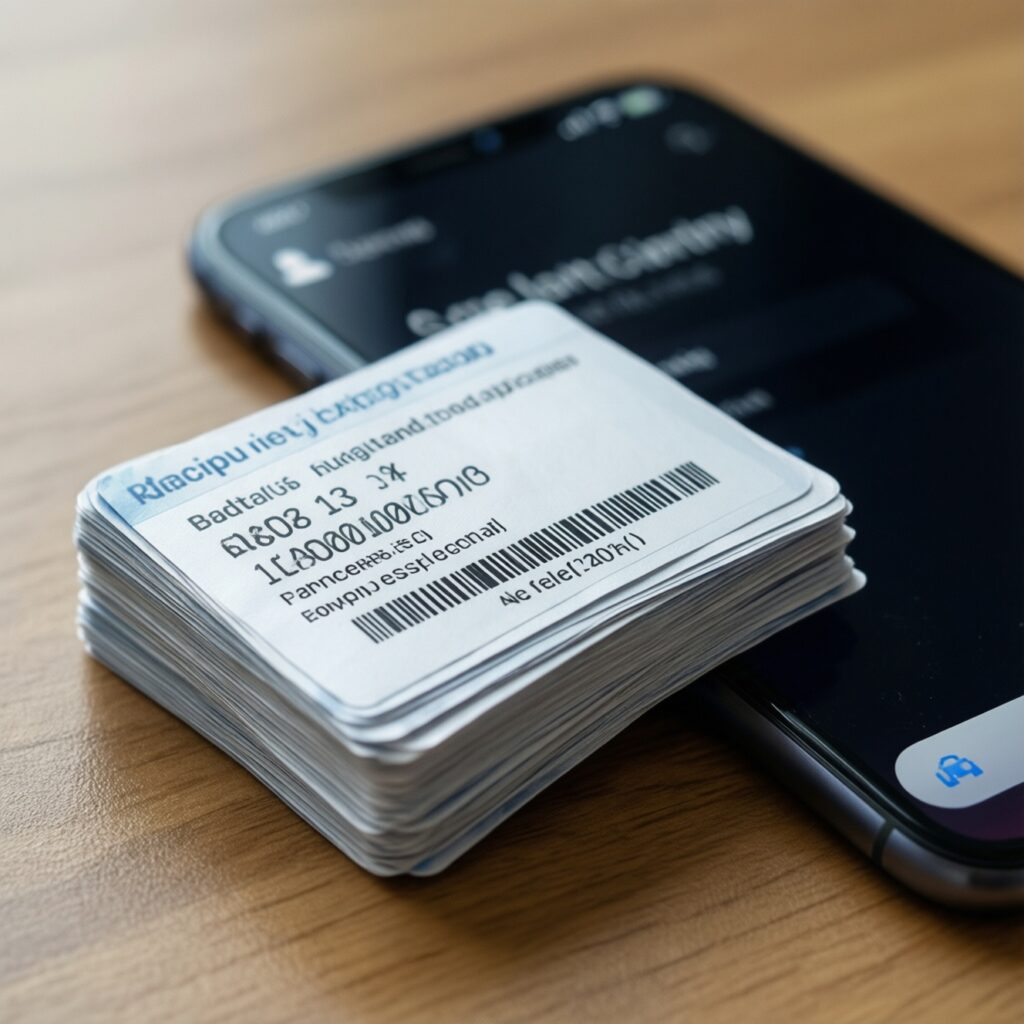
Резервные коды для входа — запасной способ пройти двухфакторную проверку, если телефон или приложение-аутентификатор недоступны. Получите коды в настройках безопасности сервиса, сохраните их отдельно от пароля и заранее проверьте, что можете найти файл или бумажную копию. Обычно каждый код используют один раз; точные правила зависят от конкретного сервиса.
Суть без лишнего
- Получайте коды только в официальных настройках аккаунта после входа.
- Храните копию в надёжном менеджере паролей или офлайн в защищённом месте.
- Не отправляйте коды в переписке и не сохраняйте их рядом с паролем в открытом виде.
- Проверяйте доступность, не расходуя код без необходимости: выясните, где лежит копия и как открыть её.
- После использования кода или создания нового набора обновите сохранённую копию.
Где метод работает лучше всего
Этот способ подходит, если сервис предлагает резервные коды для двухфакторной аутентификации, а вы хотите войти без основного телефона или приложения. Особенно полезно подготовить их перед поездкой, заменой устройства или сбросом телефона.
Не создавайте коды на случайной странице из поисковой выдачи и не передавайте их человеку, который представляется поддержкой. Если вы уже потеряли доступ и не сохранили коды, сначала используйте официальное восстановление аккаунта: резервный набор нельзя безопасно получить через посторонние сервисы.
Подготовка и входные условия
Для работы понадобится активный аккаунт, текущий способ подтверждения входа и доступ к разделу безопасности. Названия меню различаются: ищите пункты «Двухэтапная проверка», «Двухфакторная аутентификация», «Резервные коды» или близкие по смыслу.
Перед переходом к инструкции проверьте подготовку:
- Вы можете войти в аккаунт обычным способом.
- Под рукой есть основной фактор подтверждения, например телефон или приложение-аутентификатор.
- Вы выбрали защищённое место для хранения копии.
- Вы не будете пересылать коды себе через открытые чаты или электронную почту.
План действий по шагам
-
Откройте настройки безопасности.
Войдите в нужный аккаунт через официальный сайт или приложение и найдите настройки двухфакторной аутентификации. Если сервис запросит подтверждение личности, используйте основной способ проверки. -
Создайте или откройте резервные коды.
Выберите функцию получения, создания или просмотра кодов. Если сервис предупреждает, что новый набор заменит старый, сначала убедитесь, что сможете безопасно сохранить новую копию. -
Сохраните коды в защищённом месте.
Предпочтительный вариант — защищённая заметка в менеджере паролей с включённой защитой аккаунта. Можно дополнительно распечатать список и убрать его в запираемое место. Не оставляйте файл без защиты на общем компьютере или в общедоступном облачном хранилище. -
Проверьте, что копию можно найти и прочитать.
Откройте сохранённую запись или бумажный экземпляр, пока основной способ входа ещё доступен. Сверьте, что коды не обрезаны, читаются полностью и относятся к нужному аккаунту; не публикуйте их и не вставляйте в сторонние проверочные сайты. -
Уточните, как сервис разрешает использовать код.
Проверьте официальную справку или экран входа: в некоторых сервисах код вводится вместо одноразового кода из приложения, в других предусмотрен отдельный пункт для резервного способа. Не проверяйте набор пробным входом, если это может израсходовать код или заблокировать доступ. -
Обновите копию после изменений.
Если вы создали новый набор, удалите или явно пометьте устаревшую копию, чтобы не перепутать её с действующей. После использования кода проверьте остаток набора и при необходимости создайте новый согласно правилам сервиса.
Проверка результата по чек-листу
- Коды получены в настройках именно того аккаунта, для которого они нужны.
- Понятно, какой файл, запись или бумажная копия является актуальной.
- Копия открывается или читается без доступа к потерянному устройству.
- Коды не лежат в открытом документе на общем устройстве.
- Пароль от аккаунта и резервные коды не хранятся вместе в незашищённом виде.
- Вы знаете, где на странице входа искать резервный способ подтверждения.
- Вы не использовали код во время проверки либо записали, что он уже израсходован.
- Для восстановления аккаунта доступны и другие предусмотренные сервисом способы.
Ошибки, которые тормозят результат
- Сохранить коды только на телефоне. При потере или сбросе устройства резервная копия может пропасть вместе с основным способом входа.
- Хранить их в открытом файле. Тот, кто получит доступ к файлу, сможет использовать коды для входа.
- Перепутать наборы. После генерации новых кодов старые могут перестать действовать — сверяйте дату или отметку об актуальности.
- Считать, что каждый код можно использовать повторно. Обычно код одноразовый; после входа его следует считать израсходованным.
- Проверять код на стороннем сайте. Вводите его только на официальной странице авторизации сервиса.
- Передать код «службе поддержки». Не сообщайте его собеседникам и не вводите по ссылке из неожиданного письма или сообщения.
- Оставить себе единственную копию без проверки. Убедитесь заранее, что можете открыть хранилище или добраться до бумажного экземпляра.
Рабочие альтернативы
- Приложение-аутентификатор. Подходит для регулярного подтверждения входа; заранее проверьте, предусмотрен ли безопасный перенос аккаунтов на новое устройство.
- Аппаратный ключ безопасности. Удобен как отдельный фактор, если сервис его поддерживает; держите запасной ключ в другом защищённом месте.
- Восстановление аккаунта через сервис. Используйте официальную процедуру, если потеряли основной фактор и коды недоступны. Она может потребовать дополнительной проверки личности.
- Другой предусмотренный способ подтверждения. Некоторые сервисы поддерживают резервный номер или доверенное устройство; настройте его заранее и проверьте актуальность контактов.
Что спрашивают чаще всего
Как получить резервные коды для входа?
Войдите в аккаунт и откройте раздел безопасности или настройки двухфакторной аутентификации. Если функция доступна, создайте или покажите коды и сразу сохраните актуальную копию.
Где хранить резервные коды?
Храните их в защищённой записи менеджера паролей или в распечатанном виде в запираемом месте. Не оставляйте незашифрованную копию на общем устройстве и не отправляйте её в чат.
Можно ли один раз ввести резервный код для проверки?
Обычно такой код одноразовый, поэтому пробный ввод может его израсходовать. Для проверки сначала убедитесь, что копия читается, а правила использования уточните в справке сервиса.
Сколько раз можно использовать один код?
Как правило, один код предназначен для одного использования. Конкретные правила и поведение после исчерпания набора определяет сервис.
Что делать, если резервные коды потерялись?
Если вы ещё можете войти в аккаунт, создайте новый набор в официальных настройках и сохраните его, проверив, заменяет ли он старый. Если доступа нет, запустите официальную процедуру восстановления аккаунта.
Как восстановить доступ с помощью резервного кода?
На официальной странице входа выберите резервный способ подтверждения и введите один действующий код. Не вводите код на странице, открытой по подозрительной ссылке, и после входа отметьте код как использованный.
Что делать, если сервис не принимает сохранённый код?
Проверьте, что код относится к нужному аккаунту, не был использован и скопирован без лишних пробелов. Если ошибка повторяется, используйте другой действующий код или официальный способ восстановления.