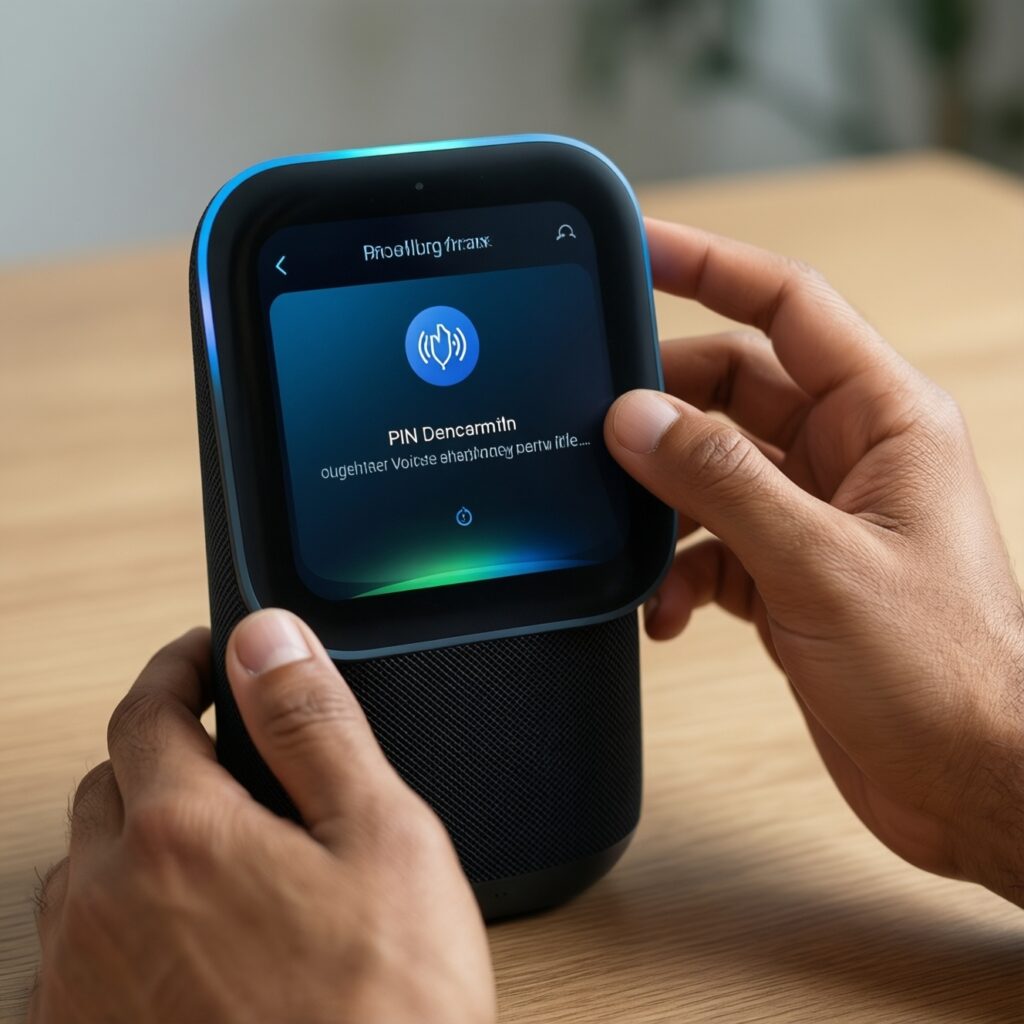
Чтобы отключить случайные голосовые покупки, найдите настройки покупок у помощника и аккаунта, к которому привязана колонка: выключите заказ голосом либо включите PIN-код или подтверждение. Названия меню зависят от сервиса и модели. После изменений проверьте настройки детских профилей, оплату и уведомления, а результат тестируйте без оформления реального заказа.
Перед настройкой: что проверить в голосовых покупках
- Уточните, какой аккаунт подключён к колонке и кто управляет его настройками.
- Определите, какой голосовой помощник обрабатывает команды и где оформляются заказы.
- Проверьте, есть ли в аккаунте сохранённые способы оплаты и активные семейные профили.
- Подготовьте телефон или компьютер с доступом к приложению и аккаунту владельца.
- Не произносите команду тестирования, которая может подтвердить или отправить реальный заказ.
Определите, какой аккаунт и помощник управляют заказами
Инструкция подходит, если колонка привязана к вашему аккаунту и через неё доступны покупки, заказ товаров или оплата услуг. Если устройством управляет другой человек, безопаснее попросить владельца изменить настройки: отвязка аккаунта без согласования может нарушить работу колонки и связанных устройств.
Умная колонка, приложение помощника и магазин могут использовать разные профили. Поэтому сначала проверьте аккаунт в приложении колонки, а затем — профиль сервиса, который принимает заказ. Это поможет понять, как отключить покупки на умной колонке именно в вашем случае.
Отключите оформление покупок голосом в настройках колонки
Чтобы разобраться, как запретить голосовые покупки на умной колонке, откройте приложение, через которое настраивается устройство, и найдите разделы с названиями вроде «Покупки», «Заказы», «Голосовые команды», «Оплата» или «Безопасность». Формулировки и расположение пунктов различаются у помощников и моделей.
Отключите голосовое оформление заказа, если такая настройка доступна. Если отдельного переключателя нет, удалите сохранённый способ оплаты либо ограничьте покупки в аккаунте магазина. Перед сохранением проверьте, не отключаете ли вы функцию, нужную для других устройств или членов семьи.
Добавьте PIN-код или обязательное подтверждение заказа
Если вы хотите оставить голосовые заказы, настройте дополнительную проверку. Она снижает риск случайной покупки, но доступность и поведение PIN-кода зависят от сервиса.
- Откройте настройки покупок. В приложении помощника или магазина перейдите к параметрам заказа и оплаты. Ищите пункт о подтверждении заказа, голосовом коде или PIN-коде.
- Выберите доступную защиту. Включите запрос PIN-кода или подтверждение перед оформлением. Если сервис предлагает только отключение заказов голосом, используйте этот вариант.
- Задайте код, который не угадают домашние. Не используйте очевидные комбинации и не произносите PIN рядом с колонкой. Если код можно вводить голосом, учитывайте, что его могут услышать окружающие.
- Проверьте область действия настройки. Уточните, применяется ли защита к каждому заказу, выбранному аккаунту или только конкретной колонке. При наличии отдельных профилей повторите настройку для каждого нужного профиля.
- Сохраните изменения и проверьте статус. Закройте настройки, откройте их снова и убедитесь, что переключатель или запрос подтверждения остался включённым. Так можно настроить подтверждение покупок на умной колонке без риска случайно отправить заказ во время проверки.
Если нужно полностью понять, как отключить случайные покупки голосом, а не только добавить проверку, выключите голосовое оформление и проверьте, не осталось ли доступной оплаты через другой профиль или связанный магазин.
Ограничьте покупки для детских профилей и других пользователей
Проверьте настройки каждого профиля, который может обращаться к колонке. Не полагайтесь только на распознавание голоса: оно не всегда заменяет ограничения аккаунта.
- Убедитесь, что детский профиль не может оформлять заказы или использовать сохранённую оплату.
- Проверьте, распространяются ли ограничения на все колонки, связанные с аккаунтом.
- Посмотрите, могут ли гостевые или дополнительные профили менять настройки покупок.
- Отключите голосовые заказы для профилей, которым они не нужны.
- Не сообщайте PIN-код другим пользователям и не оставляйте его рядом с колонкой.
- Проверьте, кто может управлять аккаунтом и добавлять способы оплаты.
- Для семейного аккаунта уточните, чьи настройки применяются к заказу.
Проверьте блокировку тестовой командой и уведомлениями
Не проверяйте защиту запросом, который может завершить покупку. Используйте безопасный экран настроек, историю заказов или справочный режим помощника, если он предусмотрен.
- Переключатель отключения покупок не сохранился после выхода из приложения.
- Защита включена в приложении колонки, но заказ принимает отдельный магазин.
- PIN-код настроен для одного профиля, а колонка использует другой.
- Сохранённая оплата осталась доступна через связанный аккаунт.
- Детский профиль или дополнительная колонка не охвачены ограничениями.
- Уведомления о заказах отключены, поэтому покупки сложнее заметить.
- Проверка проводится командой, которая подтверждает реальный заказ.
Включите уведомления о заказах и платежах в приложении сервиса или магазина. Если вы ищете, как отключить оплату голосом на Алисе, проверьте настройки аккаунта и покупок в приложении, связанном с колонкой: доступные пункты зависят от версии приложения и типа подключённого сервиса.
Защитите аккаунт, если нежелательная покупка уже произошла
- Проверьте заказ. Откройте историю покупок и уточните статус, получателя и способ оплаты. Не отменяйте заказ через ссылку из неожиданного сообщения — перейдите в приложение или на сайт сервиса самостоятельно.
- Обратитесь в магазин или сервис. Если заказ ещё можно отменить, воспользуйтесь штатной отменой или поддержкой. Условия возврата зависят от продавца и типа покупки.
- Уберите доступ к оплате. Удалите сохранённый способ оплаты или временно ограничьте его в аккаунте, если это уместно. Затем отключите покупки голосом и настройте подтверждение.
- Защитите аккаунт. Если заказ оформлен без вашего разрешения, смените пароль, завершите неизвестные сеансы и проверьте данные восстановления доступа. При подозрении на несанкционированное списание свяжитесь с банком по официальному каналу.
Нюансы защиты от случайных заказов голосом
Можно ли отключить голосовые покупки, не отключая колонку?
Обычно настройки покупок меняются отдельно от работы колонки. Найдите соответствующий пункт в приложении помощника или магазине; если его нет, ограничьте заказ через настройки аккаунта или оплаты.
Что выбрать: полный запрет или PIN-код?
Если заказы голосом не нужны, отключение уменьшает риск случайного оформления. Если функция нужна, используйте подтверждение или PIN-код, если сервис их поддерживает.
Почему настройка не действует на всех колонках?
Ограничение может применяться к отдельному устройству, профилю или магазину. Проверьте, какой аккаунт используется на каждой колонке и где именно обрабатываются заказы.
Нужно ли удалять банковскую карту?
Не обязательно, если голосовые покупки отключены и аккаунт защищён. Удаление способа оплаты — дополнительный вариант, если вы не хотите использовать его для заказов или не нашли подходящую настройку.
Поможет ли распознавание голоса защитить от покупок детей?
Не считайте распознавание голоса единственной защитой. Отдельно ограничьте заказы и оплату в детском или семейном профиле.
Как безопасно проверить, что покупка заблокирована?
Проверьте сохранённые настройки и доступные уведомления, не произнося команду завершения заказа. Если в сервисе есть тестовый режим, используйте его только при явном указании, что реальная покупка не будет оформлена.
Что делать, если случайный заказ уже списал деньги?
Сразу проверьте заказ в официальном приложении или на сайте продавца и обратитесь в поддержку по поводу отмены или возврата. При подозрении на несанкционированное списание дополнительно свяжитесь с банком и защитите аккаунт.
Автор: Максим Орлов