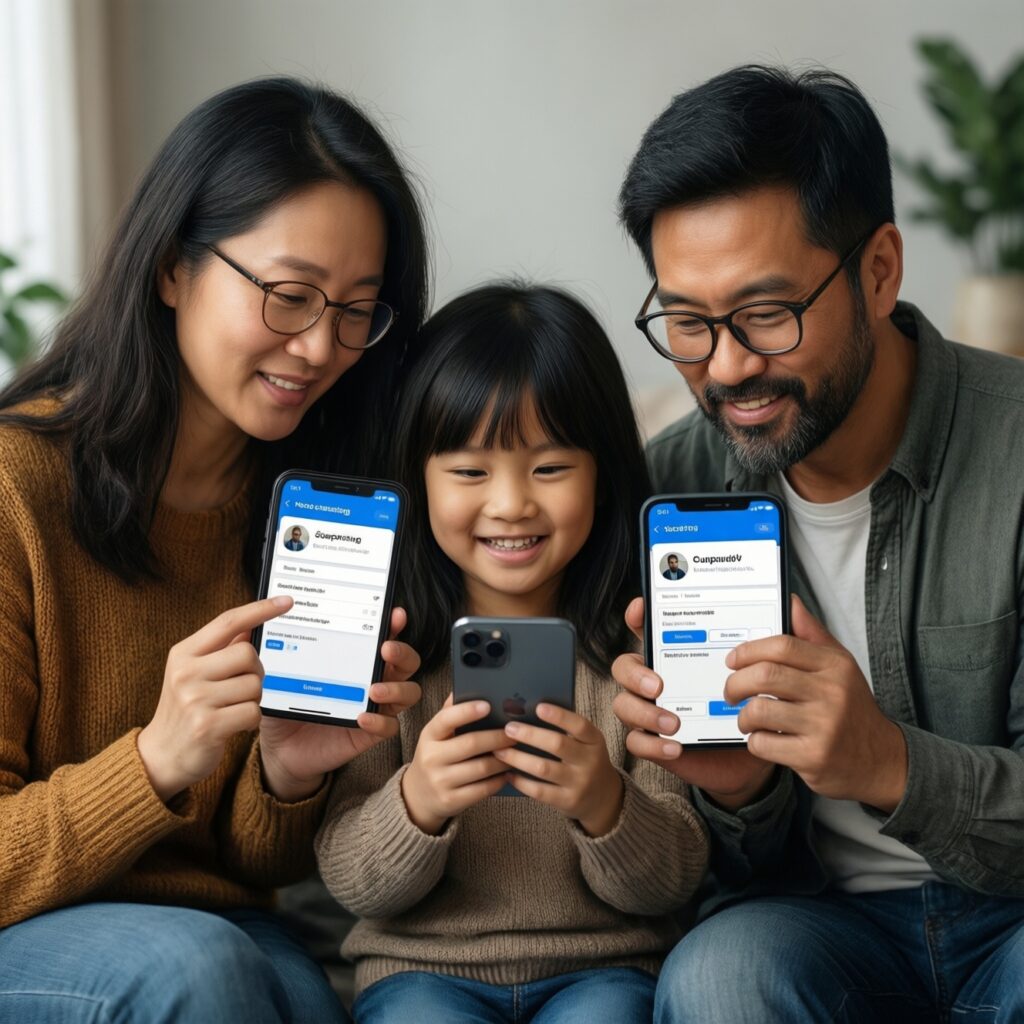
Настройте семейный доступ через семейную группу Apple или Google Play: каждый родственник входит под своим аккаунтом, а пароль владельца не передаётся. До приглашения проверьте, какие приложения и подписки допускают совместное использование, кто оплачивает покупки и какие ограничения доступны. Семейная группа не открывает участникам личную почту, файлы и другие данные аккаунта.
Что проверить перед открытием семейного доступа
- У каждого участника есть собственный аккаунт Apple или Google и доступ к нему.
- Вы выбрали нужный сервис: настройки Apple и Google Play работают отдельно.
- Проверены правила конкретных приложений, покупок и подписок: делиться можно не всем.
- Понятно, кто будет организатором группы и как будут обрабатываться покупки.
- Вы не собираетесь сообщать пароль, коды подтверждения или платёжные данные родственникам.
Выберите семейную группу вместо общего аккаунта
Семейная группа подходит родственникам, которым нужно совместно использовать совместимые приложения, покупки или подписки, сохраняя отдельные аккаунты. Так участники не получают доступ к переписке, фотографиям, облачным файлам и настройкам друг друга только из-за присоединения к группе.
Не создавайте общий аккаунт и не передавайте пароль от личного: это затрудняет защиту, восстановление доступа и контроль покупок. Семейный доступ также не подойдёт, если нужное приложение не поддерживает совместное использование или участники не хотят связывать покупки с семейной группой.
Настройте доступ к приложениям в Apple и Google
Чтобы решить, как настроить семейный доступ, заранее подготовьте аккаунт организатора, собственные аккаунты родственников, устройство с доступом к настройкам и способ оплаты, если планируете разрешить покупки. Названия пунктов и доступность функций могут зависеть от версии системы, страны и конкретной подписки.
- Для Apple: проверьте, что можете открыть настройки своего аккаунта Apple и раздел «Семья» или «Семейный доступ». Уточните, поддерживает ли нужная покупка или подписка семейное использование.
- Для Google Play: используйте аккаунт Google организатора и настройки семейной группы в Google Play. Проверьте доступность семейной библиотеки и условия конкретной покупки.
- Для обоих сервисов: заранее решите, включать ли общий доступ к покупкам и кто будет отвечать за платёжные настройки.
Пригласите родственников по их собственным аккаунтам
Перед приглашением учтите ограничения: семейная группа не переносит покупку в личный аккаунт участника и не делает совместимым приложение, которое не поддерживает семейный доступ. Общая платёжная схема может привести к нежелательным расходам, а присоединение к группе — повлиять на возможность вступить в другую группу. Не обходите эти ограничения передачей пароля.
-
Проверьте аккаунт организатора.
Войдите в собственный аккаунт Apple или Google на доверенном устройстве. Убедитесь, что пароль и способы восстановления принадлежат вам и актуальны. -
Откройте семейные настройки нужного сервиса.
В Apple найдите раздел «Семья» или «Семейный доступ» в настройках аккаунта. Для Google Play откройте настройки семейной группы в приложении или сервисе Google Play. -
Создайте группу и проверьте параметры.
Следуйте подсказкам сервиса, прочитайте условия и отдельно проверьте настройки покупок, подписок и общего платёжного способа. Не включайте параметры, назначение которых вам непонятно. -
Отправьте приглашения родственникам.
Укажите их аккаунты или выберите доступный способ приглашения. Попросите каждого принять приглашение, войдя в свой аккаунт на личном устройстве; пароль организатора для этого не нужен. -
Включите только нужный общий доступ.
В Apple проверьте параметры семейного доступа к покупкам и подпискам. В Google Play отдельно проверьте семейную библиотеку и доступные для неё покупки. -
Проверьте результат у участников.
Попросите родственников найти доступную покупку или подписку в своём аккаунте. Если она не отображается, проверьте условия совместного использования, а не входите под чужим аккаунтом.
Ограничьте покупки, платежи и доступ к данным
После настройки проверьте параметры группы и подтвердите, что каждый участник использует собственный аккаунт. Семейный доступ к приложениям сам по себе не означает передачу личных данных, но настройки покупок могут затрагивать общие расходы.
- Убедитесь, что участники вошли под своими аккаунтами, а не под аккаунтом организатора.
- Проверьте, включён ли общий доступ к покупкам и кто оплачивает покупки участников.
- Отключите ненужные способы совместной оплаты или запрос подтверждения покупки, если такие настройки доступны.
- Проверьте, кто может покупать приложения и оформлять подписки за счёт семейного платёжного способа.
- Уточните, какие подписки видны участникам и какие действия они могут выполнять.
- Не сообщайте другим участникам пароль, коды двухфакторной проверки и коды восстановления.
- Проверьте список участников и удалите приглашения, отправленные не тому человеку.
Проверьте, какие подписки и приложения можно разделять
Семейная подписка на приложения доступна только там, где разработчик и платформа разрешают совместное использование. Перед покупкой или оформлением подписки откройте её условия и проверьте, распространяется ли план на участников семейной группы.
- Не каждое приложение или приобретённая функция поддерживает семейный доступ.
- Подписка может быть доступна семье, даже если отдельная покупка приложения не распространяется на участников, и наоборот.
- Некоторые приложения требуют, чтобы каждый участник создал собственный профиль или вошёл в свой аккаунт разработчика.
- Покупка может не появиться в семейной библиотеке, если она не соответствует правилам сервиса или не была добавлена для общего доступа.
- Совместный доступ не всегда означает, что участникам доступны все функции, история или настройки владельца подписки.
- Условия могут различаться между Apple и Google Play; проверяйте правила именно той платформы, где оформлена покупка.
Если нужно как поделиться приложениями с семьёй, сначала найдите его страницу в магазине и проверьте обозначение или условия семейного использования. Не устанавливайте приложение через аккаунт другого человека: это не заменяет официальную настройку группы и может создать проблемы с обновлением и оплатой.
Отзовите доступ и защитите аккаунт при изменении состава семьи
Если участник больше не должен пользоваться общими покупками, выберите подходящий вариант и проверьте последствия до подтверждения:
- Удалить участника из группы. Откройте список семьи в настройках Apple или Google Play и используйте доступное действие удаления. Доступ к общим покупкам и подпискам может прекратиться.
- Отключить отдельный общий доступ. Если участника нужно оставить в группе, но ограничить покупки или подписки, измените соответствующую настройку, если платформа её предоставляет.
- Выйти из семейной группы. Участник может использовать предусмотренную сервисом функцию выхода. Перед этим проверьте, какие общие покупки и подписки перестанут быть доступны.
- Защитить аккаунт при подозрении на утечку. Смените пароль своего аккаунта, проверьте активные сеансы и способы восстановления. Если раскрывался платёжный пароль или данные карты, обратитесь к банку и обновите платёжные настройки.
В Apple проверьте изменения в разделе семейного доступа аккаунта Apple. В Google Play управляйте участниками через настройки семейной группы Google. Не ограничивайтесь удалением приложения с устройства: оно не обязательно отменяет подписку или прекращает доступ через семейную группу.
Разбор ситуаций с семейным доступом к приложениям
Нужно ли передавать пароль организатора, чтобы принять приглашение?
Нет. Родственник принимает приглашение под собственным аккаунтом Apple или Google. Пароль организатора и коды подтверждения никому сообщать не нужно.
Увидят ли родственники мои письма и фотографии?
Само участие в семейной группе не открывает личную почту, фотографии и файлы аккаунта. Доступ определяется отдельными настройками конкретных сервисов и приложений.
Почему приложение не появилось у члена семьи?
Возможно, покупка или приложение не поддерживает семейное использование либо общий доступ к ним не включён. Проверьте условия платформы и приложения, а также правильность аккаунта участника.
Будут ли все покупки автоматически списываться с моей карты?
Это зависит от платформы, настроек семейной группы и способа оплаты. До приглашения проверьте, включён ли общий платёжный способ и какие покупки могут оплачиваться через него.
Можно ли настроить семейный доступ Apple и Google Play одновременно?
Можно использовать семейные группы обоих сервисов, но это отдельные настройки и разные списки совместимых покупок. Участникам нужно принимать приглашения в соответствующих аккаунтах.
Что произойдёт с приложениями после выхода участника из группы?
Доступ к общим покупкам или подпискам может прекратиться. Итог зависит от правил сервиса и конкретной покупки, поэтому проверьте условия до выхода или удаления участника.
Достаточно ли удалить приложение, чтобы отменить подписку?
Нет. Удаление приложения с устройства не обязательно отменяет подписку или прекращает семейный доступ. Проверьте подписки в настройках аккаунта или магазина, где они оформлены.
Автор: Ольга Павлова