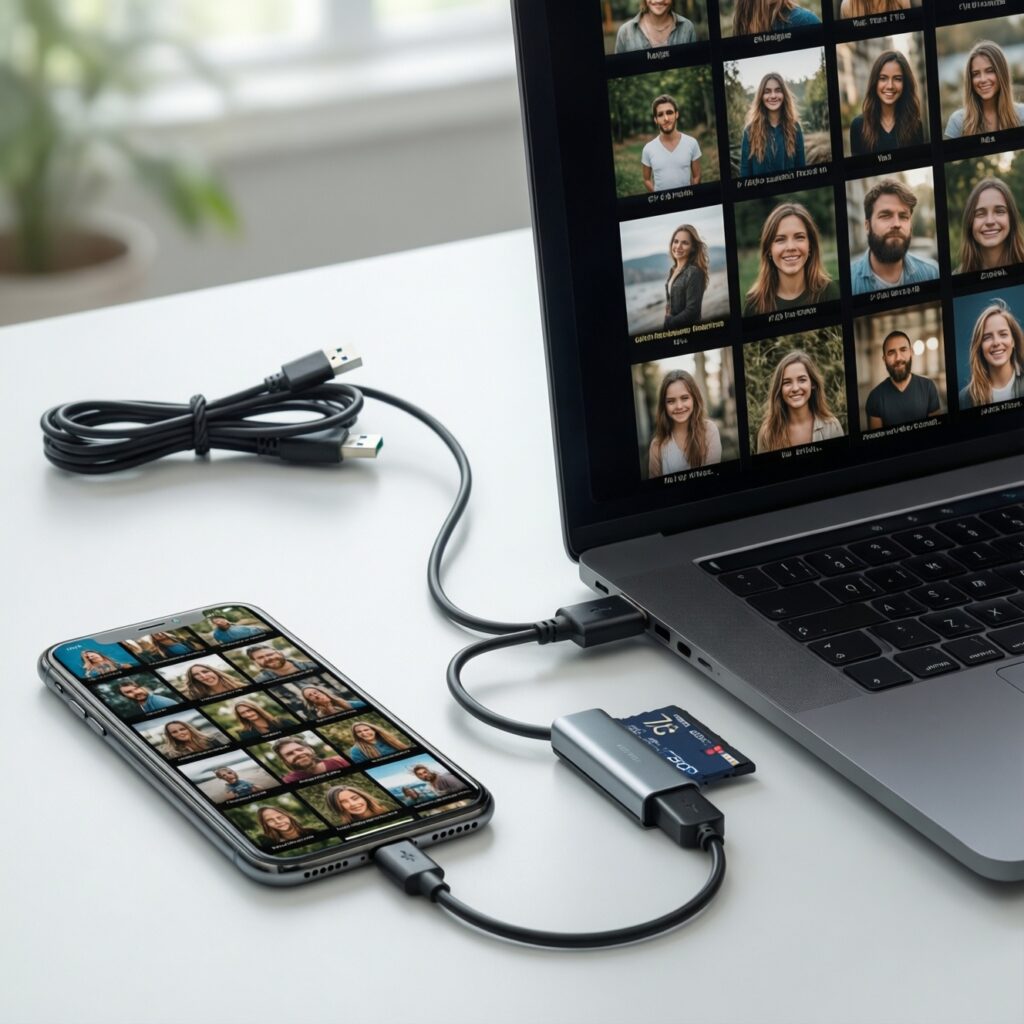
Перенести фотографии с телефона на компьютер без облака можно по USB-кабелю, через локальную Wi‑Fi-сеть или с помощью карты памяти и кардридера. Выберите способ по типу телефона и доступному оборудованию, скопируйте файлы в папку на компьютере и проверьте, что снимки открываются, прежде чем удалять их с телефона.
Что подготовить для переноса снимков без облака
- Кабель, который передаёт данные, а не только заряжает устройство; для iPhone или Android используйте совместимый разъём.
- Свободное место на компьютере и папку назначения, например «Фотографии с телефона».
- Разблокированный телефон: Android может запросить режим передачи файлов, iPhone — разрешение на доступ к данным.
- Для беспроводного способа — устройства в одной локальной сети и приложение или функция передачи файлов, работа которой не требует загрузки снимков в облако.
- Для копирования с карты — кардридер с подходящим разъёмом и совместимая с компьютером карта памяти.
USB-подключение: быстрый перенос с Android на Windows
Способ подходит, если нужно скопировать файлы напрямую и под рукой есть кабель для передачи данных. Он может не сработать, если кабель поддерживает только зарядку, USB-разъём телефона повреждён или компьютер не распознаёт устройство.
- Подключите разблокированный телефон к компьютеру кабелем.
- На телефоне откройте уведомление о USB-подключении и выберите режим передачи файлов, если он доступен.
- На компьютере откройте телефон через Проводник. Перейдите в папку с фотографиями, обычно это DCIM или Pictures.
- Выберите нужные снимки и скопируйте их в папку на компьютере. Для переноса всей коллекции можно скопировать папку целиком, если хватает места.
- Откройте несколько скопированных файлов и убедитесь, что они читаются. Только после проверки удаляйте оригиналы с телефона, если это необходимо.
Так можно понять, как перенести фотографии с телефона на компьютер через USB. Чтобы скинуть фото с телефона на компьютер, используйте именно копирование, а не вырезание: при сбое подключения оригиналы останутся на устройстве.
iPhone и компьютер: импорт через кабель
Для импорта понадобятся iPhone, кабель с подходящим для телефона и компьютера разъёмом, а также свободное место на компьютере. Разблокируйте iPhone и подтвердите запрос на доверие компьютеру, если он появится.
- Подключите iPhone к компьютеру и оставьте его разблокированным.
- Подтвердите разрешение на доступ, если телефон покажет соответствующий запрос.
- На компьютере откройте приложение для импорта фотографий или проводник, если устройство отображается там как камера.
- Выберите снимки и папку назначения, затем запустите импорт или скопируйте файлы.
- Проверьте копию на компьютере до удаления фотографий с iPhone.
Интерфейс импорта зависит от операционной системы компьютера и её версии. Если фотографии не отображаются, проверьте, разблокирован ли iPhone, выдано ли разрешение на доступ и исправен ли кабель.
Беспроводная передача по локальной сети
Этот способ пригодится, если кабеля нет или нужно передать выбранные снимки. Выберите приложение или функцию передачи файлов, которая отправляет данные напрямую между устройствами по локальной сети, без загрузки в облачный аккаунт.
- Подключите устройства к одной сети. Убедитесь, что телефон и компьютер подключены к одной локальной Wi‑Fi-сети. Не используйте для передачи открытую сеть в общественном месте.
- Выберите локальный способ обмена. Запустите на обоих устройствах совместимую функцию или приложение с передачей по локальной сети. Проверьте, что в настройках не включена отправка через облачное хранилище.
- Укажите фотографии. На телефоне выберите снимки для отправки и выберите компьютер как получателя. Если приложение показывает подтверждение или код соединения, сверяйте его на обоих устройствах.
- Сохраните файлы на компьютере. Укажите папку назначения и дождитесь завершения передачи, не закрывая приложение и не отключая устройства от сети.
- Проверьте результат. Откройте полученные фотографии и сравните их с выбранными на телефоне. Не удаляйте оригиналы, пока не убедитесь, что копия цела.
Быстрый режим
- Подключите телефон и компьютер к одной защищённой локальной сети.
- Выберите передачу файлов напрямую, без облака.
- Отправьте снимки в выбранную папку на компьютере.
- Откройте скопированные файлы и сохраните оригиналы до проверки.
Карта памяти и кардридер: обходной путь для телефона
Этот вариант подходит для телефона со съёмной картой памяти. Извлекайте карту только штатным способом, если устройство предлагает безопасное отключение, и не применяйте силу к лотку или разъёму.
После копирования проверьте результат по списку:
- Компьютер распознал карту и показал её содержимое.
- Вы выбрали папку с фотографиями, а не переместили её случайно.
- Файлы скопированы в отдельную папку на компьютере.
- Несколько фотографий открываются без ошибок.
- Снимки, созданные в разные моменты, не потерялись из-за выбора только одной подпапки.
- Карта безопасно извлечена перед возвращением в телефон.
Где искать фотографии и как сохранить структуру альбомов
На Android снимки камеры часто находятся в DCIM/Camera, а изображения из приложений могут лежать в Pictures или отдельных папках приложений. На iPhone используйте импорт фотографий через подключённое устройство: названия и расположение файлов могут отличаться в зависимости от способа импорта.
Чтобы сохранить альбомы, копируйте соответствующие папки целиком или создайте на компьютере папки с теми же названиями. Учитывайте, что альбом в галерее может быть подборкой, а не отдельной папкой с файлами.
Распространённые ошибки:
- Копирование только DCIM/Camera, когда нужные изображения находятся в других папках.
- Перенос файлов вместо копирования до проверки результата.
- Выбор кабеля только для зарядки, без передачи данных.
- Попытка открыть содержимое телефона, пока он заблокирован или не подтверждён запрос доступа.
- Смешивание снимков в одной папке без сохранения исходных названий альбомов.
- Удаление оригиналов сразу после передачи, без открытия копии.
Проверка копии и решение проблем с подключением
Если компьютер не видит телефон, последовательно проверьте соединение, режим USB и разрешения доступа. Не форматируйте карту и не сбрасывайте телефон ради решения проблемы: сначала попробуйте безопасные альтернативы.
- Замените кабель или порт. Подключите телефон другим кабелем с передачей данных и напрямую к компьютеру, без USB-концентратора.
- Повторно выберите режим USB. На Android откройте уведомление о подключении и проверьте, что выбран перенос файлов, а не только зарядка.
- Используйте локальную передачу. Если кабель или USB-разъём не работают, отправьте файлы через защищённую локальную сеть способом, который не загружает их в облако.
- Воспользуйтесь кардридером. Если снимки находятся на съёмной карте, скопируйте их с неё на компьютер и проверьте файлы до извлечения карты.
Как перенести фото с Android на компьютер, если устройство не распознаётся, зависит от причины: проверьте кабель, разблокировку телефона и режим передачи файлов. Для iPhone дополнительно подтвердите доверие компьютеру. После любого способа откройте копию и убедитесь, что нужные снимки сохранены.
Нюансы переноса фотографий между телефоном и компьютером
Можно ли перенести фото без интернета?
Да. Используйте USB-кабель, кардридер или передачу по локальной сети, если выбранный способ работает напрямую между устройствами и не требует облачного сервиса.
Почему Android заряжается, но не показывает файлы на компьютере?
Кабель может поддерживать только зарядку либо телефон может оставаться в режиме зарядки. Разблокируйте устройство и выберите передачу файлов в уведомлении о USB-подключении.
Нужно ли удалять фотографии с телефона после копирования?
Нет, это необязательно. Удаляйте оригиналы только после проверки копии и при условии, что она сохранена в нужной папке.
Что делать, если компьютер не видит фотографии iPhone?
Разблокируйте iPhone, подключите его исправным кабелем и подтвердите запрос на доверие компьютеру. Затем повторите импорт через доступное на компьютере приложение для фотографий или проводник.
Как перенести только отдельные альбомы?
Выберите нужные фотографии вручную или скопируйте соответствующие папки, если они доступны как отдельные каталоги. Перед удалением оригиналов проверьте, что перенесены все снимки из альбома.
Можно ли передавать фотографии по Wi‑Fi без облака?
Да, если функция или приложение передаёт файлы напрямую по локальной сети. Проверьте настройки способа передачи и используйте защищённую сеть.