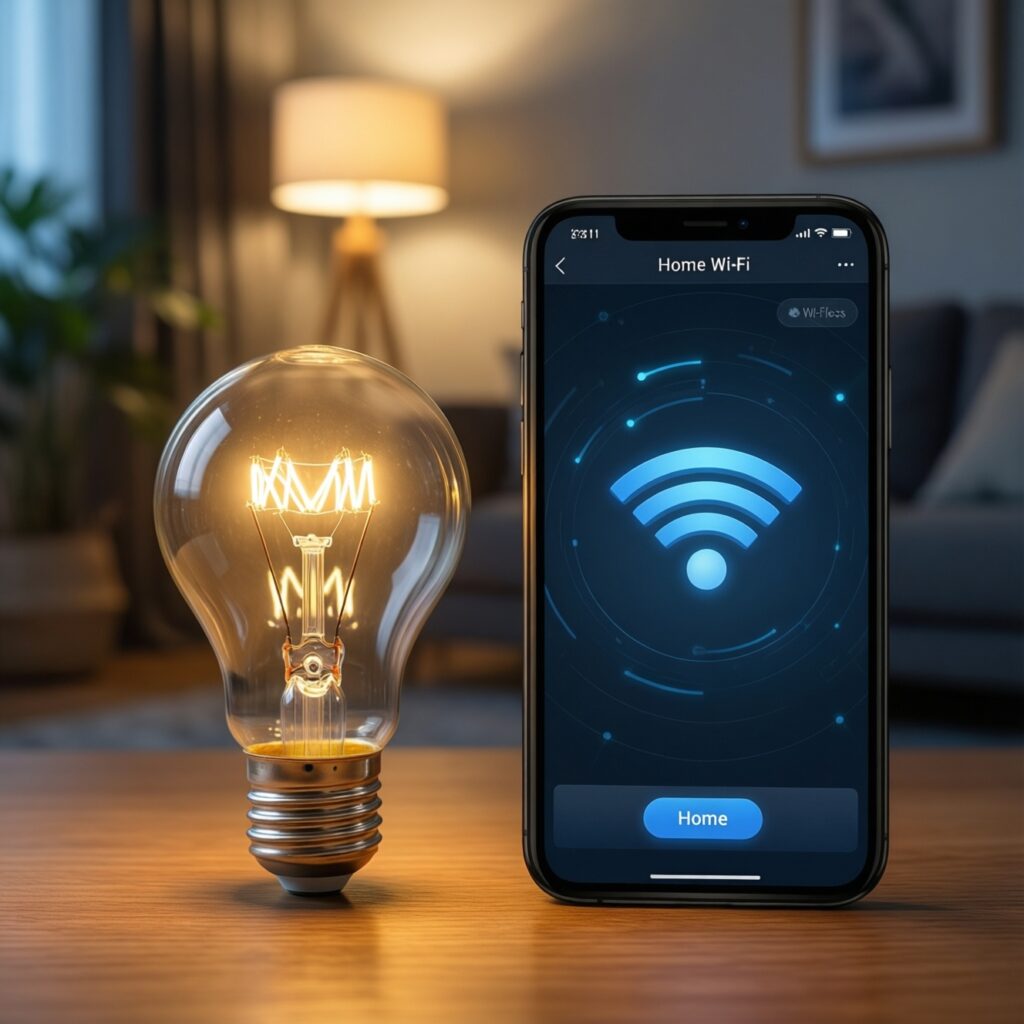
Чтобы подключить умную лампу к Wi-Fi, сначала проверьте требования к сети в инструкции, установите приложение производителя и переведите лампу в режим сопряжения. Затем выберите её в приложении и укажите пароль от домашней сети. После смены роутера обычно нужно повторить настройку или подключить лампу к сети с прежними именем и паролем.
Что подготовить перед подключением умной лампы
- Проверьте в инструкции, какие диапазоны Wi-Fi поддерживает лампа и нужны ли ей дополнительные условия сети.
- Установите официальное приложение производителя и войдите в учётную запись, если этого требует настройка.
- Подготовьте пароль от Wi-Fi и убедитесь, что телефон подключён к домашней сети.
- Проверьте, что лампа подходит к светильнику и её можно безопасно включить.
- Если только выбираете устройство, перед тем как сравнивать, какая на умная лампа цена и где купить, проверьте совместимость с вашей сетью и приложением.
Проверьте диапазон Wi-Fi и параметры домашней сети
Инструкция подходит для ламп, которые настраиваются через приложение и подключаются к домашней сети Wi-Fi. До начала проверьте требования конкретной модели: поддерживаемый диапазон, тип защиты сети и другие ограничения, указанные производителем.
Не начинайте настройку, если не знаете пароль от сети, роутер временно недоступен или параметры сети не соответствуют требованиям лампы. Не меняйте настройки безопасности роутера на более слабые только ради подключения устройства.
Установите приложение производителя и добавьте лампу
Для настройки понадобятся сама лампа, светильник с подходящим патроном, смартфон, домашняя сеть и её пароль. Скачайте приложение по ссылке из инструкции или с официальной страницы производителя. Проверьте название издателя, чтобы не установить приложение с похожим названием.
Включите на смартфоне Wi-Fi и, если приложение запрашивает разрешения для поиска устройств поблизости, предоставьте необходимые для настройки доступы. Если лампа требует учётную запись, войдите в неё или создайте её по инструкции производителя.
Переведите лампу в режим сопряжения
Перед включением убедитесь, что светильник исправен, а руки сухие. Не вставляйте и не вынимайте лампу, пока светильник включён, если конструкция не предусматривает безопасную замену под напряжением.
- Обесточьте светильник. Выключите его выключателем; если для установки лампы нужно открыть светильник или касаться контактов, отключите питание соответствующим автоматом и убедитесь, что оно отключено.
- Установите лампу. Вверните её в подходящий патрон, не прикладывая чрезмерных усилий. Если лампа не подходит по типу цоколя или мощности, не используйте её в этом светильнике.
- Включите питание. Подайте питание и дождитесь, пока лампа загорится или подаст предусмотренный производителем сигнал. Не оставляйте её включённой без необходимости, если она мигает или ведёт себя необычно.
- Запустите режим сопряжения. Выполните последовательность включений и выключений, указанную в инструкции именно к вашей модели. Универсального способа сброса для всех ламп нет.
- Проверьте сигнал режима настройки. Убедитесь по инструкции, что лампа мигает, меняет яркость или иначе показывает готовность к подключению. Если сигнала нет, повторите процедуру по руководству производителя.
Подключите устройство к сети через приложение
Настройка умной лампы через приложение обычно выполняется по подсказкам мастера: выберите добавление устройства, укажите тип лампы и домашнюю сеть, затем введите пароль. Названия пунктов меню отличаются у производителей.
- Лампа включена и находится в режиме сопряжения.
- Телефон подключён к той сети, к которой будет подключена лампа.
- В приложении выбрана нужная модель или подходящая категория устройства.
- Имя домашней сети выбрано без ошибки.
- Пароль введён точно, включая регистр символов.
- Приложение показывает ход подключения и не сообщает об ошибке.
- После завершения лампа отображается в списке устройств.
- Команда включения или выключения из приложения выполняется.
Если приложение предлагает выбрать режим подключения или показывает QR-код, следуйте инструкции к лампе и подсказкам на экране. Не сообщайте пароль от Wi-Fi посторонним и не вводите его на сторонних сайтах.
Разберите причины, по которым лампа не подключается
- Лампа не мигает и не определяется. Повторите перевод в режим сопряжения по инструкции модели; проверьте, что питание подано и лампа установлена правильно.
- Приложение не находит устройство. Поднесите телефон ближе к лампе, проверьте разрешения приложения и убедитесь, что включён Wi-Fi.
- Пароль не принимается. Выберите нужную сеть заново и введите пароль без лишних пробелов, проверяя регистр символов.
- Сеть не отображается в списке. Сверьте диапазон и параметры роутера с требованиями лампы. Не переключайте настройки сети наугад.
- Подключение обрывается. Проверьте качество сигнала рядом с лампой и временно переместите её ближе к роутеру, если это можно сделать безопасно.
- Приложение сообщает об ошибке после ввода пароля. Перезапустите приложение и повторите настройку; если ошибка сохраняется, проверьте руководство производителя и состояние сети.
- Лампа уже была привязана к другой учётной записи. Удалите её из прежней учётной записи или выполните сброс только по инструкции производителя.
- Не удаётся завершить настройку после нескольких попыток. Перезагрузите роутер, когда это не прервёт важные подключения, затем повторите сопряжение. Если проблема остаётся, обратитесь в поддержку с моделью лампы и текстом ошибки.
Если вы ищете, как подключить умную лампу к Wi-Fi, но она не подключается, что делать в первую очередь — проверьте режим сопряжения, правильность пароля и совместимость параметров сети. Эти проверки не требуют отключать защиту роутера или устанавливать сторонние прошивки.
Перенесите лампу на новую сеть после смены роутера
Если вы выясняете, как подключить умную лампу к новому роутеру, выберите подходящий вариант:
- Задать прежние имя сети и пароль. Если новый роутер настроен с теми же параметрами, лампа может подключиться без повторного сопряжения. Проверьте результат в приложении.
- Изменить сеть в приложении. Используйте этот вариант, если производитель предусмотрел перенос устройства или смену Wi-Fi в настройках лампы. Следуйте подсказкам приложения.
- Сбросить и добавить заново. Если смена сети недоступна, удалите устройство из приложения при необходимости и выполните сброс по инструкции модели. Затем повторите подключение как для новой лампы.
Не сбрасывайте лампу без необходимости: после сброса могут потребоваться повторная привязка и настройка автоматизаций. Если лампа не появляется в приложении, проверьте, к какой учётной записи она привязана.
Нюансы настройки лампы, которые возникают на практике
Можно ли настроить лампу, если телефон подключён к другой сети?
Некоторым моделям во время настройки нужен телефон в той же домашней сети, куда подключается лампа. Следуйте требованиям приложения и инструкции производителя.
Почему лампа подключилась, но не управляется?
Проверьте, что в приложении выбрано нужное устройство и телефон подключён к интернету или домашней сети согласно требованиям сервиса. Если лампа отображается офлайн, перезапустите её питание и проверьте соединение с роутером.
Нужно ли удалять лампу из приложения перед сменой роутера?
Не всегда: если новый роутер использует прежние имя сети и пароль, удаление может не понадобиться. При изменении параметров сначала проверьте, есть ли в приложении функция смены сети.
Что делать, если режим сопряжения не запускается?
Проверьте порядок действий и интервалы включения, указанные в инструкции конкретной модели. Не используйте случайные комбинации сброса от других устройств.
Безопасно ли менять настройки роутера ради лампы?
Меняйте параметры только если понимаете их назначение и они соответствуют рекомендациям производителя лампы. Не отключайте защиту Wi-Fi и не устанавливайте неизвестное программное обеспечение.
Нужно ли повторно настраивать лампу после отключения электричества?
Обычно после восстановления питания лампа пытается подключиться к сохранённой сети, но поведение зависит от модели. Если она не появляется в приложении, проверьте доступность сети и руководство производителя.