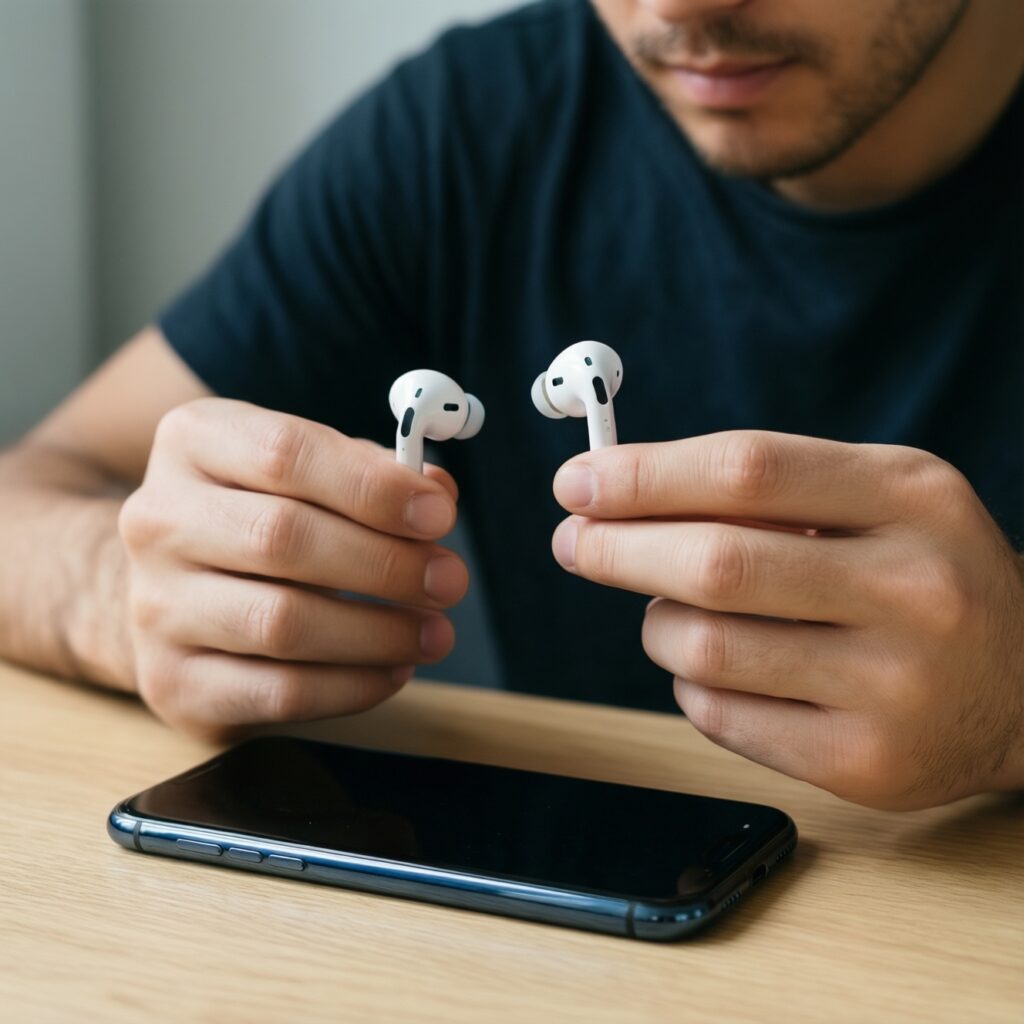
Если беспроводные наушники теряют связь, сначала проверьте заряд, выбранный аудиовыход и расстояние до устройства — эти проверки не меняют настройки. Затем исключите помехи и подключение к другому гаджету. Если причина не найдена, проверьте параметры Bluetooth и только после этого удаляйте сопряжение или выполняйте сброс наушников.
Контрольные точки при поиске обрывов Bluetooth
- Зафиксируйте, когда возникает обрыв: сразу после подключения, при звонке, во время движения или через некоторое время.
- Сначала выполняйте только наблюдения и обратимые проверки: зарядите устройства, выберите аудиовыход, сократите расстояние.
- Проверяйте результат после каждого изменения — так проще определить причину.
- Убедитесь, что наушники не переключаются на другое ранее сопряжённое устройство.
- Перед удалением сопряжения запишите текущие настройки и убедитесь, что сможете подключить наушники повторно.
Как определить, где именно пропадает связь
Отметьте, что именно происходит: звук прерывается, наушники отключаются полностью или аудио начинает воспроизводиться через динамик устройства. Эти признаки помогают различить радиопомехи, разряд, переключение аудиовыхода и сбой сопряжения.
- Звук кратко заикается, но соединение остаётся активным.
- Bluetooth показывает отключение, после чего наушники подключаются снова.
- Пропадает звук только в одном приложении или во время звонков.
- Связь нарушается, когда телефон или компьютер оказывается в кармане, сумке либо за препятствием.
- Наушники подключаются к другому устройству вместо нужного.
- Один наушник работает нестабильно или отключается отдельно от второго.
Для первичной диагностики воспроизведите один и тот же аудиофайл рядом с устройством, затем проверьте связь на небольшом расстоянии и с другим приложением. Если обрыв возникает только с одним источником звука или одним гаджетом, сначала проверяйте его настройки.
Проверка заряда, режима сопряжения и выбранного аудиовыхода
Выполните быстрые проверки, не удаляя сохранённые Bluetooth-подключения:
- Посмотрите уровень заряда наушников и зарядного футляра, если он отображается. При низком заряде зарядите их и повторите проверку.
- Убедитесь, что оба наушника правильно установлены в футляре или включены согласно инструкции производителя.
- Проверьте, не подключены ли наушники уже к другому телефону, планшету или компьютеру.
- Откройте список Bluetooth-устройств и проверьте состояние соединения.
- В настройках звука вручную выберите наушники как устройство вывода. Во время звонка отдельно проверьте выбор аудиоустройства в интерфейсе вызова.
- Убедитесь, что звук не направлен на динамик, монитор, автомобильную систему или другое подключённое устройство.
- Поставьте источник звука рядом с наушниками, не закрывайте его плотной одеждой или предметами и проверьте воспроизведение.
- Закройте и снова откройте приложение, в котором пропадает звук. Проверьте другое приложение, не меняя остальные настройки.
- Если наушники не появляются в списке, переведите их в режим сопряжения по инструкции производителя и проверьте обнаружение повторно.
Если после выбора аудиовыхода звук стабилен, но в приложении снова пропадает, вероятнее проблема связана с приложением или переключением звукового устройства. Если Bluetooth-соединение обрывается и в других приложениях, переходите к настройкам системы и проверке окружающей среды.
Настройки телефона и компьютера, которые мешают стабильному соединению
На телефоне проверьте, подключены ли наушники как устройство для воспроизведения звука и, если нужно, вызовов. На компьютере проверьте активный выход звука: система может сохранять подключение Bluetooth, но направлять аудио на динамики, монитор или другую гарнитуру.
Проверяйте параметры по одному. После каждого изменения воспроизведите звук и понаблюдайте, сохраняется ли соединение. Названия пунктов меню зависят от модели устройства и версии системы.
| Симптом | Возможные причины | Как проверить | Как исправить |
|---|---|---|---|
| Наушники подключены, но звука нет | Выбран другой аудиовыход; приложение использует отдельный выход | Проверьте выход звука в системе и внутри приложения | Выберите наушники; затем проверьте воспроизведение в том же приложении |
| Соединение пропадает во время звонка | Для вызова выбрано другое устройство; приложение переключает аудио | Проверьте аудиоустройство в интерфейсе звонка и повторите тестовый вызов | Выберите наушники для вызова; проверьте результат в следующем звонке |
| Наушники подключаются к другому гаджету | Активно ранее сохранённое подключение или автоматическое переключение | Проверьте состояние Bluetooth на других сопряжённых устройствах | Временно отключите Bluetooth на лишнем устройстве и проверьте соединение с нужным |
| Обрыв появляется после выхода из режима энергосбережения | Система ограничивает работу приложения или фоновые процессы | Сравните работу при обычном режиме и при включённом энергосбережении | Проверьте системные рекомендации для Bluetooth и приложения; меняйте ограничения только при подтверждённой связи с проблемой |
| Компьютер не находит наушники или не переподключается к ним | Сбой Bluetooth-адаптера, драйвера или состояния сопряжения | Проверьте обнаружение других Bluetooth-устройств и состояние адаптера | Перезапустите Bluetooth штатными средствами; обновление драйвера выполняйте по инструкции производителя компьютера |
| Проблема возникает только в одном приложении | Настройки вывода, разрешения или сбой самого приложения | Проверьте звук в другом приложении, не меняя Bluetooth-параметры | Проверьте настройки звука приложения и его обновление; после изменения повторите тест |
Если беспроводные наушники постоянно отключаются от телефона, проверьте их работу с другим телефоном. Если с другим источником соединение стабильно, причина, вероятно, связана с исходным телефоном или его настройками; если обрывы повторяются, проверьте наушники и условия использования.
Помехи и расстояние: как проверить влияние окружающей среды
Идите от простых и безопасных проверок к действиям, которые меняют настройки:
- Поставьте телефон или компьютер рядом с наушниками и воспроизведите аудио. Если обрывы исчезли, проверьте связь на обычном расстоянии.
- Уберите источник из сумки или кармана и держите его открыто. Проверьте, меняется ли стабильность.
- Перейдите в другое место, например подальше от плотных стен и скопления работающих беспроводных устройств. Повторите тот же тест.
- Отключите Bluetooth на другом ранее сопряжённом устройстве, которое может перехватывать соединение. Проверьте, остаются ли наушники подключёнными к нужному источнику.
- Проверьте звук с другим приложением и затем вернитесь к исходному. Так можно отличить проблему приложения от нестабильной радиосвязи.
- Перезапустите Bluetooth на источнике штатным способом и повторно подключите наушники. После этого проверьте звук и статус соединения.
- Если сбои продолжаются, изучите инструкцию к модели и проверьте наличие обновлений системы или программного обеспечения наушников. Перед обновлением обеспечьте достаточный заряд и не прерывайте процесс.
Если смена места или сокращение расстояния устраняет обрыв, оставьте настройки без изменений и проверьте, повторяется ли проблема в исходных условиях. Не меняйте одновременно несколько параметров: результат диагностики станет неоднозначным.
Сравнение причин обрывов и способов их устранения
| Наблюдение | На что похоже | Следующий шаг |
|---|---|---|
| Связь становится стабильной рядом с телефоном | Слабый сигнал или препятствие между устройствами | Проверьте работу без сумки и в другом месте |
| Наушники пропадают только при низком заряде | Недостаточный заряд или проблема зарядки | Зарядите наушники и футляр, затем повторите тест |
| Звук пропадает, но Bluetooth остаётся подключённым | Выбор аудиовыхода или настройки приложения | Проверьте выход звука в системе и приложении |
| Наушники переходят между устройствами | Другое активное сопряжение или автоматическое переключение | Временно отключите Bluetooth на остальных устройствах |
| Обрывы сохраняются с разными источниками | Неисправность наушников, аккумулятора или радиомодуля | Проверьте условия гарантии и обратитесь в поддержку |
Обратитесь к производителю или в сервис, если наушники не удерживают соединение с несколькими устройствами, один наушник регулярно отключается, устройство не заряжается либо проблема сохраняется после повторного сопряжения. Не разбирайте корпус и не устанавливайте неофициальное программное обеспечение: это может привести к повреждению устройства или осложнить гарантийное обращение.
План отката перед обращением в поддержку:
- Запишите, какие настройки меняли и в каком порядке.
- Верните временно отключённые параметры и соединения в исходное состояние, если они не повлияли на результат.
- Не удаляйте повторно сопряжение и не выполняйте новый сброс перед передачей устройства, если поддержка просит сохранить текущее состояние для диагностики.
- Подготовьте модель наушников и источника, описание момента обрыва и результаты проверок с другими приложениями или устройствами.
Сброс и повторное сопряжение: безопасный порядок действий с откатом
Сброс — поздний шаг диагностики: он может удалить сохранённые подключения и пользовательские параметры. До его выполнения проверьте инструкцию именно для вашей модели и сохраните сведения о сопряжённых устройствах.
- Убедитесь, что наушники заряжены, а нужный телефон или компьютер доступен.
- Запишите изменения настроек, которые вносили при диагностике. Верните временные параметры в исходное состояние, если это безопасно.
- Откройте Bluetooth-настройки источника и удалите запись наушников только в том случае, если обычное переподключение не помогло.
- Включите наушники и активируйте режим сопряжения по инструкции производителя.
- Выберите наушники в списке доступных устройств и подтвердите подключение, если система запросит подтверждение.
- Установите их как аудиовыход и отдельно проверьте звук для звонков, если такая настройка доступна.
- Воспроизведите аудио в нескольких приложениях и проверьте соединение в обычных условиях использования.
- Если повторное сопряжение не помогло, выполните сброс только предусмотренным производителем способом. Затем повторите подключение и проверку.
Когда нужно как подключить беспроводные наушники к телефону, достаточно обычно включить режим сопряжения на наушниках, открыть Bluetooth-настройки телефона, выбрать модель в списке и проверить аудиовыход. Если не подключаются беспроводные наушники, не начинайте с многократного сброса: сначала проверьте заряд, обнаружение устройства и активные подключения к другим гаджетам.
Разбор частых сценариев потери связи с наушниками
Почему отключаются блютуз наушники, если телефон рядом?
Причиной могут быть переключение на другое сопряжённое устройство, разряд или нестабильная работа Bluetooth на телефоне. Проверьте заряд и временно отключите Bluetooth на остальных ранее подключённых гаджетах.
Беспроводные наушники теряют связь что делать в первую очередь?
Проверьте заряд, выбранный аудиовыход и соединение на небольшом расстоянии. После каждого шага повторяйте воспроизведение, не меняя остальные настройки.
Что делать, если звук пропадает только во время звонка?
Проверьте аудиоустройство в интерфейсе звонка: вызов может выводиться через динамик или другое подключённое устройство. Затем проверьте наушники в следующем звонке.
Как понять, виноваты наушники или телефон?
Проверьте наушники с другим телефоном или компьютером, а исходный источник — с другой Bluetooth-гарнитурой. Если сбой повторяется только с одним устройством, начните с его настроек.
Нужно ли сбрасывать наушники при каждом обрыве?
Нет. Сначала проверьте заряд, аудиовыход, расстояние и подключения к другим устройствам. Сброс используйте, когда более простые проверки не помогли и известен способ повторного сопряжения.
Почему наушники подключаются, но не воспроизводят звук?
Система может направлять аудио на другой выход, даже если Bluetooth-соединение активно. Выберите наушники в настройках звука и проверьте выход отдельно в приложении.
Когда обращаться в сервис?
Обратитесь в поддержку, если обрывы сохраняются с несколькими источниками и после повторного сопряжения, наушники не заряжаются или один из них стабильно отключается. До обращения не вскрывайте корпус и сохраните результаты диагностики.