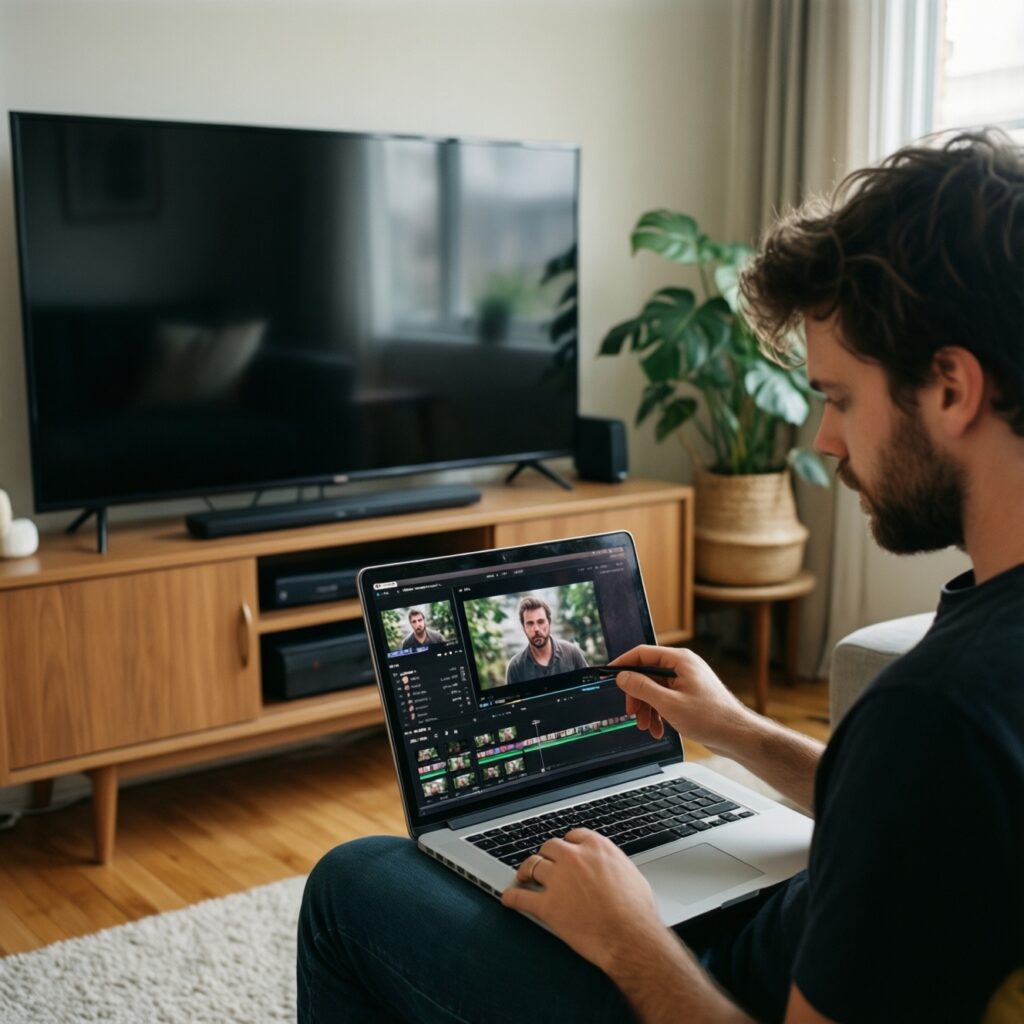
Чтобы подготовить видео для телевизора, сначала проверьте не только расширение файла, но и видеокодек, аудиокодек и параметры звука: именно они влияют на воспроизведение. Сверьте их с руководством к модели телевизора, затем при необходимости преобразуйте ролик в поддерживаемый формат и проверьте результат на коротком фрагменте.
Опорные моменты
- Расширение файла, например MP4 или MKV, не гарантирует, что телевизор воспроизведёт его содержимое.
- Проверьте отдельно видеокодек, аудиокодек, разрешение и звуковые дорожки.
- Перед преобразованием сохраните исходный файл и используйте проверенную программу, скачанную с официального сайта.
- Сначала протестируйте короткий фрагмент на телевизоре или USB-накопителе.
- Если телевизор не воспроизводит видео со звуком, проверьте аудиокодек и выбранную звуковую дорожку.
Для каких случаев метод подходит
Инструкция пригодится, если телевизор показывает сообщение об ошибке, воспроизводит изображение без звука, не видит файл на накопителе или запускает видео с подтормаживанием. Она подходит для проверки роликов перед просмотром через USB и для подготовки файла к воспроизведению через медиаплеер телевизора.
Не начинайте с конвертации, если видео уже воспроизводится нормально или проблема явно связана с неисправностью USB-порта, накопителя либо сетевого подключения. Для защищённого контента и файлов с ограничениями копирования используйте поддерживаемое приложением или сервисом воспроизведение, не пытайтесь обходить защиту.
Что подготовить заранее
- Инструкцию или страницу поддержки телевизора с перечнем поддерживаемых контейнеров, видеокодеков, аудиокодеков и файловых систем.
- Компьютер с доступом к исходному видео и программе для просмотра свойств медиафайла.
- При необходимости — видеоконвертер для телевизора, скачанный с официального сайта разработчика.
- USB-накопитель, если планируете просмотр с флешки; на нём должно быть достаточно свободного места.
- Копию исходника. Не перезаписывайте оригинал во время конвертации.
Уточните требования именно для вашей модели: поддержка зависит от телевизора и может отличаться даже у устройств одного производителя. Форматы видео для телевизора — это не только MP4 или MKV, но и сочетание контейнера, кодеков и параметров самого файла.
Пошаговый рабочий алгоритм
- Проверьте готовность перед началом.
- Подготовьте сведения о телевизоре и исходном ролике.
- Определите, требуется ли преобразование.
- При необходимости преобразуйте копию файла и протестируйте её.
-
Найдите требования телевизора.
Откройте руководство пользователя или страницу поддержки точной модели. Запишите поддерживаемые контейнеры, видеокодеки, аудиокодеки и ограничения, важные для USB-воспроизведения. -
Посмотрите параметры видеофайла.
В свойствах медиафайла или надёжной программе анализа проверьте контейнер, видеокодек, аудиокодек, разрешение, частоту кадров и наличие нескольких звуковых дорожек. Одного расширения файла для диагностики недостаточно. -
Сопоставьте файл с возможностями телевизора.
Сравните обнаруженные параметры с руководством. Если параметры поддерживаются, сначала попробуйте воспроизвести файл без изменений; преобразование может ухудшить качество и не устранить проблему, если причина в накопителе или настройках. -
Выберите совместимые настройки для преобразования.
Если формат или кодек не поддерживается, укажите в конвертере совместимый контейнер и кодеки согласно документации телевизора. Сохраните исходное соотношение сторон и выберите подходящее разрешение; не повышайте его без необходимости. -
Преобразуйте копию и проверьте звук.
Сохраните результат под новым именем. Если в исходнике несколько дорожек, убедитесь, что выбрана нужная; при необходимости используйте аудиокодек, который телевизор поддерживает. -
Проверьте короткий фрагмент на телевизоре.
Перенесите тестовый файл на накопитель или откройте его другим предусмотренным способом. Убедитесь, что запускаются изображение и звук, работает перемотка и воспроизводится нужная дорожка.
Как проверить, что всё сделано верно
- Файл виден телевизору и запускается без сообщения об ошибке.
- Изображение отображается с правильной ориентацией и пропорциями.
- Звук слышен с начала и не пропадает во время воспроизведения.
- Выбрана нужная звуковая дорожка, если их несколько.
- Синхронизация речи и изображения не нарушена.
- Перемотка и переход к нужному месту работают приемлемо.
- После теста исходный файл остался сохранён отдельно.
Где чаще ошибаются
- Считают, что расширение MP4 или MKV само по себе означает совместимость.
- Проверяют видеокодек, но не выясняют, какой аудиокодек записан в файле.
- Конвертируют весь ролик, не проверив короткий тестовый фрагмент.
- Сохраняют результат поверх оригинала и теряют исходную версию.
- Выбирают параметры наугад, не сверяясь с руководством телевизора.
- При проблеме со звуком не проверяют выбор дорожки и настройки громкости телевизора.
- Полагают, что конвертация исправит ошибки чтения накопителя или неисправность USB-порта.
Альтернативные сценарии
- Воспроизведение через приложение. Если телевизор поддерживает нужный сервис или медиаплеер, откройте видео через него: совместимость может отличаться от встроенного USB-проигрывателя.
- Внешний медиаплеер. Подключите устройство, которое поддерживает исходные кодеки, и проверьте характеристики его модели.
- Подключение компьютера. Если телевизор и компьютер позволяют передавать изображение по кабелю или сети, запустите файл на компьютере и используйте телевизор как экран.
- Повторная диагностика USB. Если телевизор не видит файл, проверьте накопитель, порт и требования к файловой системе в руководстве. Не форматируйте накопитель, пока не сохраните находящиеся на нём данные.
Короткие ответы на популярные вопросы
Как смотреть видео на телевизоре с флешки?
Скопируйте файл на накопитель, который телевизор поддерживает, подключите его к USB-порту и откройте через медиаплеер. Если файл не запускается, проверьте кодеки и требования к накопителю в руководстве модели.
Какие форматы видео обычно проверяют в первую очередь?
Проверьте контейнер и кодеки отдельно: одинаковое расширение может содержать видео и звук в разных форматах. Точный перечень поддерживаемых вариантов смотрите в документации телевизора.
Когда нужно конвертировать видео для телевизора?
Преобразование имеет смысл, если параметры файла не поддерживаются телевизором или проверенный файл не воспроизводится из-за несовместимого кодека. Сначала исключите проблемы с накопителем и выбранной дорожкой.
Почему телевизор не воспроизводит видео со звуком?
Возможные причины — неподдерживаемый аудиокодек, выбранная дорожка без нужного звука или настройки телевизора. Проверьте файл на другом устройстве и сопоставьте аудиопараметры с руководством телевизора.
Можно ли сохранить качество после конвертации?
Преобразование может изменить качество, особенно при повторном сжатии. Сохраните исходник, избегайте ненужного уменьшения разрешения и сначала оцените короткий фрагмент.
Что делать, если файл поддерживается, но всё равно не запускается?
Проверьте, читается ли накопитель, попробуйте другой файл и перезапустите медиаплеер телевизора. Если проблема сохраняется, сверьтесь с инструкцией или поддержкой производителя для точной модели.
Автор: Сергей Новиков