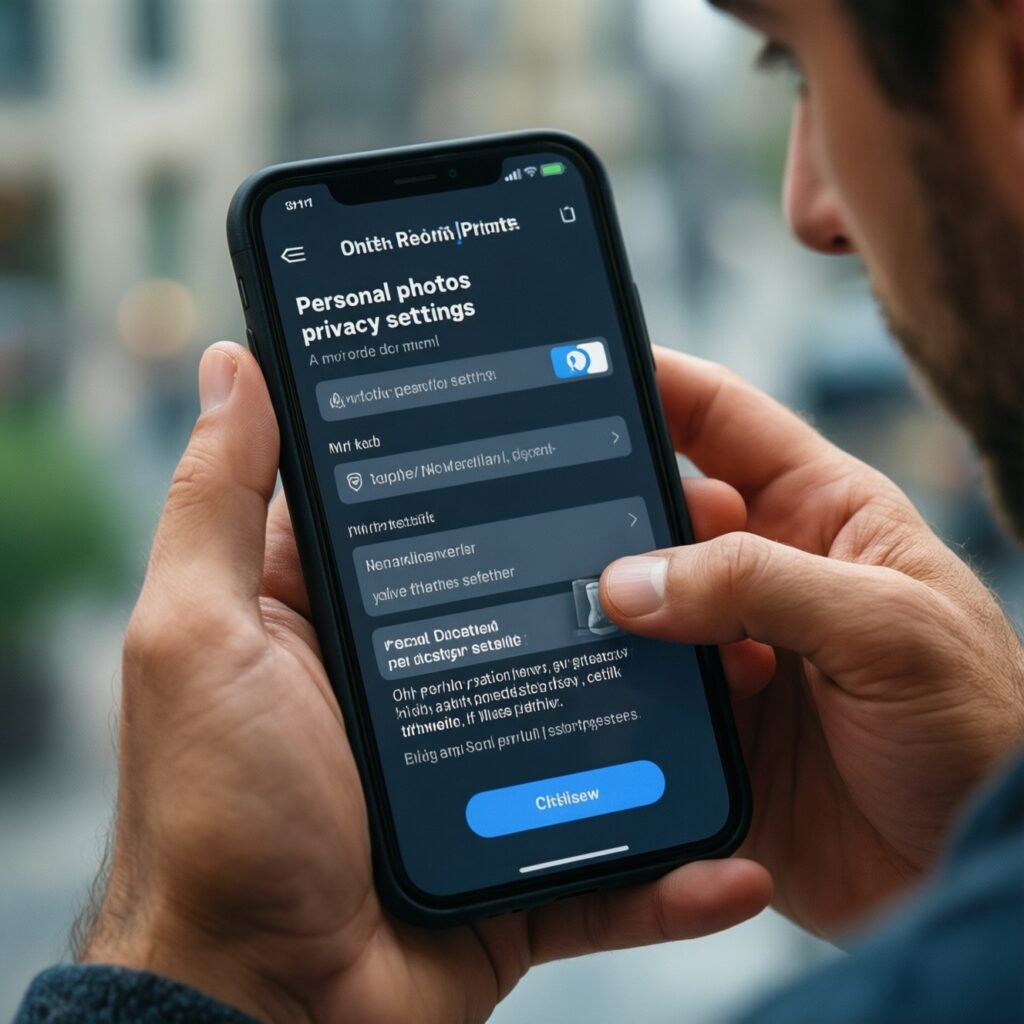
Перед публикацией личной фотографии проверьте, кто увидит пост, какие сведения открыты в профиле и могут ли другие пользователи отметить вас, сохранить снимок или распространить его дальше. Настройки профиля не всегда ограничивают аудиторию отдельной публикации. Уберите геометки и лишние детали в кадре, затем проверьте результат с другого аккаунта.
Что проверить до публикации личных снимков
- Выберите аудиторию именно для фотографии: настройки профиля и публикации могут различаться.
- Проверьте, видны ли посторонним ваш список подписчиков, альбомы и отметки.
- Ограничьте отметки, репосты и другие доступные способы распространения снимка.
- Удалите геометки и детали, по которым можно определить адрес или привычный маршрут.
- Посмотрите, как профиль и опубликованная фотография выглядят для человека вне вашего списка контактов.
Определите, кто увидит фотографию после публикации
Начните с выбора аудитории для конкретного снимка: подписчики, близкие друзья или другой доступный круг. Этот шаг подходит, если фотография предназначена не для всех. Не публикуйте снимок, если не можете понять, кто получит к нему доступ, или если его возможное распространение создаст для вас риск.
Проверьте аудиторию перед отправкой публикации: закрытый профиль не обязательно делает закрытой каждую публикацию, альбом или историю. Интерфейс и названия настроек зависят от платформы, поэтому ориентируйтесь на описание выбранного параметра и проверяйте результат отдельно.
Проверьте видимость профиля и списка подписчиков
Для проверки понадобятся доступ к своему аккаунту и приложению или сайту соцсети. Заранее убедитесь, что можете войти в профиль и открыть настройки конфиденциальности. Не передавайте пароль сторонним сервисам, обещающим аудит приватности.
Если вы ищете, как настроить приватность профиля в соцсетях, проверьте не только общий статус аккаунта, но и видимость отдельных разделов: фотографий, альбомов, списка друзей или подписчиков, отметок и сведений о себе. Например, настройки приватности ВКонтакте могут управлять разными разделами отдельно; не считайте изменение одного параметра универсальным.
Поиск по запросу «как закрыть профиль в Instagram» или «как сделать аккаунт закрытым» может привести к инструкциям для разных версий приложения. Сверяйте их с текущим меню и проверяйте именно ту функцию, которая относится к вашему профилю и нужному типу публикации.
Ограничьте отметки, репосты и сохранение снимков
Перед настройкой учитывайте ограничения: параметры доступны не во всех соцсетях и могут по-разному действовать для публикаций, историй и альбомов. Даже закрытый профиль не исключает фотографирование экрана, копирование или повторную публикацию снимка получателем. Не размещайте изображение, если последствия его распространения будут для вас неприемлемы.
- Откройте раздел конфиденциальности. Найдите настройки отметок, упоминаний, публикаций и взаимодействия с вашим контентом. Проверяйте каждый раздел отдельно, не предполагая, что один переключатель управляет всем.
- Ограничьте отметки и упоминания. Если платформа позволяет, включите предварительную проверку отметок перед их появлением в профиле. Настройте, кто может упоминать вас или добавлять снимки с вами.
- Проверьте репосты и пересылку. Отключите доступные функции повторного распространения для выбранного типа публикации или сузьте аудиторию. Учтите, что запрет внутри приложения не мешает сделать копию экрана.
- Проверьте сохранение снимков. Посмотрите, можно ли ограничить сохранение или скачивание в настройках публикации. Если такой функции нет, исходите из того, что получатель может сохранить изображение другим способом.
- Выберите аудиторию при публикации. Перед подтверждением ещё раз проверьте, для кого доступен именно этот снимок. Не полагайтесь только на общий статус профиля.
Уберите геометки и данные, раскрывающие ваше местоположение
- Удалите геометку места съёмки, если она не нужна для публикации.
- Проверьте, не указаны ли адрес или название конкретного учреждения в подписи.
- Осмотрите фон: таблички, номера домов и узнаваемые ориентиры могут раскрывать место.
- Уберите из кадра документы, пропуска, экраны устройств и почтовые отправления с адресом.
- Проверьте отражения в зеркалах, окнах и глянцевых поверхностях.
- Убедитесь, что снимок не показывает привычное расписание или повторяющийся маршрут.
- При необходимости обрежьте или закройте лишние детали до загрузки фотографии.
Посмотрите на фотографию глазами постороннего зрителя
Перед публикацией проверьте не только настройки, но и сам кадр. Распространённые ошибки:
- Считать, что закрытый профиль автоматически скрывает все публикации и альбомы.
- Не заметить, что аудитория отдельного поста шире аудитории профиля.
- Оставить в кадре адрес, номер автомобиля, документ или экран с личными данными.
- Забыть о видимых отметках и упоминаниях, через которые снимок найдут другие пользователи.
- Полагаться на удаление публикации как на гарантию: сохранённые копии могут остаться у других.
- Считать запрет скачивания защитой от снимка экрана или повторной съёмки.
- Не проверить подпись, хештеги и геометку вместе с изображением.
Если цель — как скрыть фотографии в соцсетях, проверьте не только ленту, но и альбомы, отметки на чужих страницах и публикации, где вас упоминают. Скрытие снимка в одном разделе не обязательно удаляет его копии или ссылки на него.
Проверьте настройки с другого аккаунта и после публикации
Для контрольной проверки используйте только безопасные способы: не передавайте пароль и не обходите ограничения платформы.
- Просмотр без входа. Откройте профиль в приватном окне браузера, если соцсеть показывает публичную версию без авторизации.
- Просмотр с доверенного аккаунта. Попросите знакомого проверить видимые разделы, не передавая ему доступ к своему профилю.
- Проверка аудитории публикации. После размещения откройте настройки конкретного снимка и убедитесь, что выбрана нужная группа зрителей.
- Изменение или удаление. Если заметили лишние данные или неверную аудиторию, отредактируйте публикацию либо удалите её. Это не гарантирует удаления копий, уже сохранённых другими пользователями.
После обновления приложения или изменения настроек повторите проверку: расположение пунктов меню и доступные функции могут меняться.
Сложные случаи приватности личных фотографий
Достаточно ли закрыть профиль, чтобы снимки видели только подписчики?
Не всегда: аудитория публикации, альбомов и отметок может настраиваться отдельно. Проверьте параметры конкретного снимка и то, какие разделы профиля видны посторонним.
Можно ли запретить другим людям копировать фотографию?
Полностью исключить копирование нельзя: получатель может сделать снимок экрана или переснять изображение. Ограничения сохранения и репостов снижают доступные способы распространения, но не гарантируют защиту от копий.
Что делать, если фотографию уже отметили на чужой странице?
Проверьте настройки отметок и доступные действия для этой публикации: снимите отметку, скройте её в профиле или попросите владельца удалить изображение. Если фотография раскрывает личные данные, не ограничивайтесь скрытием отметки.
Безопасно ли публиковать фотографию с геометкой?
Геометка может раскрыть место съёмки, поэтому удалите её, если точная локация не нужна. Дополнительно проверьте фон и подпись: место может определяться и по другим деталям.
Изменятся ли настройки приватности после обновления приложения?
Не полагайтесь на прежнее расположение пунктов меню. После обновления проверьте аудиторию публикаций, отметки и видимость профиля в текущих настройках.
Удаление снимка убирает все его копии?
Нет, удаление публикации не гарантирует удаления копий, которые другие пользователи успели сохранить или распространить. Если снимок раскрывает чувствительные сведения, удалите исходную публикацию и проверьте доступные способы обращения к площадке.