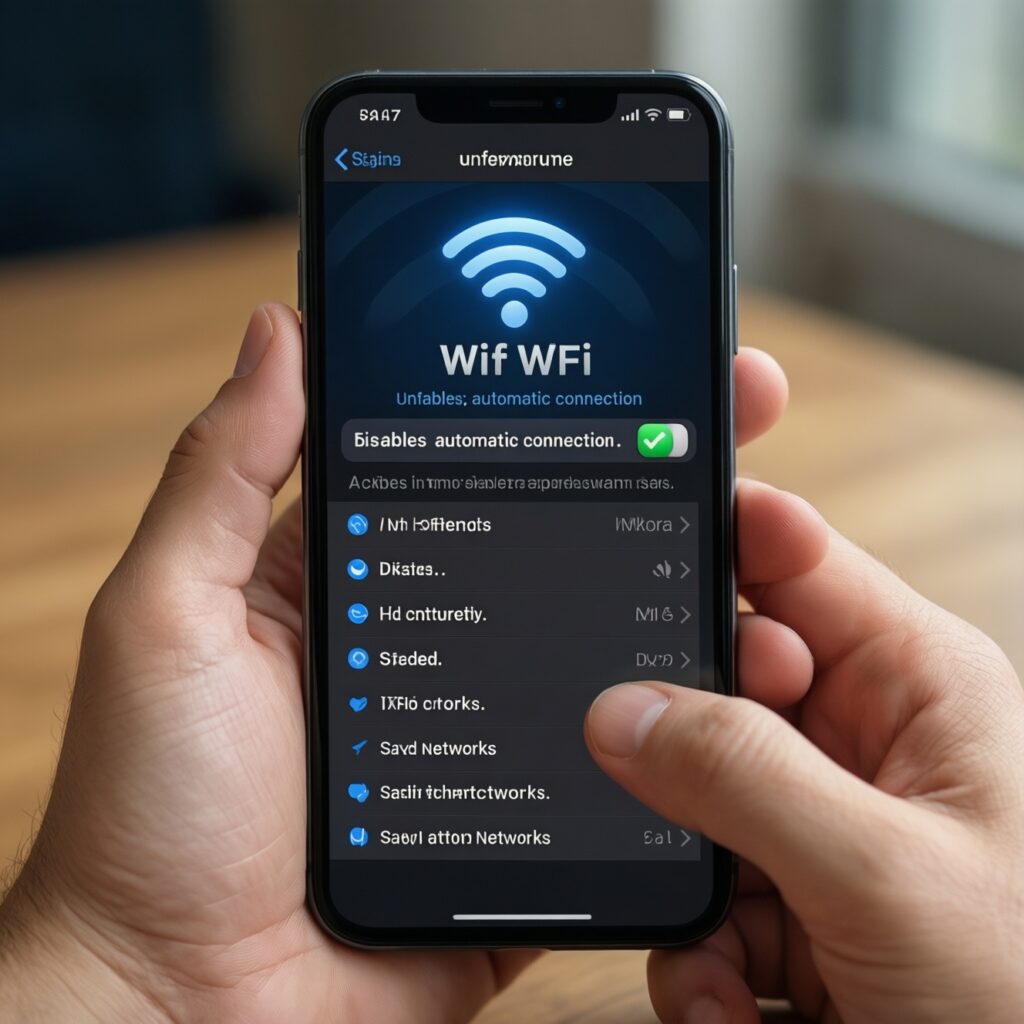
Если смартфон сам подключился к незнакомому Wi‑Fi, отключите эту сеть в настройках, временно выключите автоматическое подключение и проверьте список сохранённых сетей. Не вводите пароли и платёжные данные, пока не убедитесь, что точка доступа принадлежит вам или доверенной организации. Сброс сетевых настроек оставьте на потом: сначала используйте обратимые действия.
Что важно проверить при самопроизвольном подключении к Wi‑Fi
- Название сети и то, где телефон подключился: дома, в офисе или в общественном месте.
- Сохранена ли эта сеть в настройках смартфона и включено ли автоматическое подключение.
- Не раздаёт ли интернет ваше другое устройство под знакомым именем сети.
- Не подключён ли телефон к сети организации через профиль управления или приложение.
- Можно ли временно переключиться на мобильный интернет, не сбрасывая настройки.
Как быстро отключиться от незнакомой сети и сохранить доступ к интернету
Если сеть вызывает подозрения, отключитесь от неё через настройки Wi‑Fi. Чтобы сохранить доступ к интернету, включите мобильную передачу данных, если она доступна. Не выбирайте незнакомую точку доступа повторно и не открывайте на ней страницы входа, если не уверены, что это официальная сеть.
Пользователь обычно замечает один или несколько признаков:
- в строке состояния появился значок Wi‑Fi, хотя вы не выбирали сеть;
- название подключённой сети незнакомо или отличается от ожидаемого;
- интернет перестал работать привычным образом после подключения;
- телефон предлагает войти в сеть через страницу, которую вы не ожидали увидеть.
Сам факт подключения не доказывает, что сеть вредоносная. Но до проверки не вводите на ней конфиденциальные данные. Если нужно срочно пользоваться интернетом, отключите Wi‑Fi и используйте мобильную сеть.
Откуда смартфон берет неизвестную точку доступа: сохраненные сети и синхронизация
Телефон может подключаться автоматически к сети, которую вы сохраняли раньше. Незнакомым может казаться и имя точки доступа, если сеть переименовали, её имя скопировали или доступ раздаёт устройство поблизости. Проведите первичную диагностику, не меняя настройки:
- Откройте сведения о текущем подключении и запишите точное имя сети.
- Уточните, где вы могли подключаться к сети с таким названием раньше.
- Посмотрите, есть ли эта сеть в списке сохранённых или известных сетей.
- Проверьте, не включена ли точка доступа на вашем планшете, ноутбуке или другом телефоне.
- Спросите владельца домашнего или рабочего роутера, менялось ли имя сети.
- Проверьте, не подключён ли смартфон к профилю организации или учебного заведения.
- Посмотрите, не управляет ли подключениями установленное приложение для сети или безопасности.
- Сравните ситуацию: повторяется ли подключение в одном месте или в разных локациях.
Синхронизация паролей или настроек между устройствами и учётной записью может помочь восстановить сохранённую сеть. Конкретное поведение зависит от модели телефона, версии системы и включённых служб. Поэтому ориентируйтесь на список сетей непосредственно на смартфоне.
Как удалить сеть и запретить автоматическое подключение на Android и iPhone
Сначала отключите автоматическое подключение только для подозрительной сети или удалите её из сохранённых. Названия пунктов меню различаются в зависимости от версии системы и производителя. Перед изменением проверьте имя сети, чтобы случайно не удалить домашнюю или рабочую.
На Android найдите текущую или сохранённую сеть в разделе Wi‑Fi, откройте её параметры и выключите автоматическое подключение, если такой переключатель есть, либо выберите удаление или забывание сети. На iPhone откройте настройки Wi‑Fi, нажмите кнопку сведений рядом с сетью и выключите автоматическое подключение; чтобы удалить сохранённую сеть, используйте команду забывания. Если пункта нет, проверьте инструкцию для конкретной модели и версии системы.
Так можно решить задачу «как отключить автоматическое подключение к Wi-Fi на Android» или «как отключить автоматическое подключение к Wi-Fi на iPhone», не сбрасывая все сетевые настройки сразу.
| Симптом | Возможные причины | Как проверить | Как исправить |
|---|---|---|---|
| Телефон подключается к знакомой сети без запроса | Сеть сохранена, автоматическое подключение включено | Откройте параметры именно этой сети | Выключите автоподключение или удалите сеть из сохранённых |
| Появилось незнакомое имя сети рядом с домом или работой | Изменилось имя роутера либо рядом раздаёт сеть другое устройство | Спросите владельца роутера, проверьте свои устройства с точкой доступа | Не подключайтесь до подтверждения; при необходимости удалите сеть |
| Автоподключение повторяется после удаления сети | Профиль управления, приложение или синхронизация настроек | Проверьте установленные профили и приложения, связанные с подключением | Удаляйте профиль или меняйте настройки приложения только после проверки его назначения |
| Телефон подключён, но интернет не работает или запрашивается вход | Публичная сеть требует авторизации либо точка доступа ненадёжна | Уточните у владельца сети её официальное имя и порядок входа | Отключитесь, если сеть не подтверждена; используйте мобильные данные |
Какие настройки проверить, если смартфон снова выбирает чужой Wi‑Fi
- Зафиксируйте исходное состояние. Запишите имя сети, место подключения и настройки, которые собираетесь менять. Это упростит возврат изменений.
- Отключитесь от текущей сети. Перейдите на мобильный интернет или другую проверенную сеть.
- Отключите автоподключение для конкретной сети. Если проблема исчезла, не меняйте остальные параметры.
- Удалите подозрительную сеть из сохранённых. Это обратимое действие: при необходимости к доверенной сети можно подключиться снова, введя пароль.
- Проверьте другие сохранённые сети. Удаляйте только те, происхождение которых не можете подтвердить и которые вам не нужны.
- Проверьте профили управления и приложения. Не удаляйте рабочий или учебный профиль, пока не выясните, кто его установил и для чего он нужен.
- Перезагрузите смартфон и понаблюдайте. Проверьте, повторяется ли подключение в том же месте и после отключения автоподключения.
- Сбросьте сетевые настройки только при необходимости. Это более радикальный шаг: устройство может забыть сохранённые сети и другие сетевые параметры. Перед сбросом убедитесь, что у вас есть нужные пароли и инструкции для повторной настройки.
Чтобы понять, как защитить смартфон от опасных сетей Wi-Fi, не полагайтесь только на название сети: его может установить владелец точки доступа. Подключайтесь к публичному Wi‑Fi, только если организация подтверждает его имя и способ входа. VPN может защищать трафик в пределах возможностей конкретного сервиса, но сам по себе не подтверждает подлинность сети. Выбирая лучший VPN для смартфона, проверяйте условия обработки данных, репутацию поставщика и совместимость с устройством. Чтобы понять, как настроить безопасность Wi-Fi на телефоне, начните с отключения ненужного автоподключения и удаления неизвестных сохранённых сетей.
Как восстановить привычное подключение, если изменение настроек не помогло
Перед обращением за помощью выполните короткий план отката. Он позволит вернуть только те параметры, которые вы меняли, и не затронуть остальные подключения:
- Включите автоматическое подключение обратно только для проверенных сетей.
- Подключитесь к домашней или рабочей сети вручную и убедитесь, что используете верное имя и пароль.
- Если удалили нужную сеть, добавьте её снова через список доступных сетей и проверьте подключение.
- Не отменяйте сброс сетевых настроек вслепую: восстановите сохранённые подключения вручную, если система их удалила.
Обратитесь к производителю смартфона или администратору сети, если незнакомая сеть появляется снова после удаления, подключениями управляет профиль организации или вы не можете восстановить доверенную сеть. При подозрении на поддельную точку доступа не вводите на ней учётные данные; если уже вводили пароль, смените его через официальное приложение или сайт, открытый по мобильной сети.
Чем отличаются действия для публичной сети, роутера соседа и поддельной точки доступа
- Публичная сеть. Подтвердите её имя и правила входа у сотрудника или на официальном ресурсе организации. Если подтверждения нет, не подключайтесь.
- Роутер соседа. Не пытайтесь получить доступ без разрешения. Удалите сеть из сохранённых и отключите автоподключение.
- Точка доступа вашего устройства. Проверьте, не включена ли раздача интернета и не используется ли имя сети, похожее на чужое.
- Подозрительная или поддельная точка. Отключитесь, забудьте сеть и не открывайте на ней страницы входа для ввода паролей.
- Рабочая или учебная сеть. Уточните настройки у администратора, прежде чем удалять профиль управления.
- После изменений. Проверьте подключение к доверенной сети и убедитесь, что нежелательная сеть больше не выбирается автоматически.
Разбор частых ситуаций с неожиданным подключением к Wi‑Fi
Почему смартфон подключается к сети, которой я давно не пользовался?
Сеть могла остаться сохранённой с включённым автоматическим подключением. Откройте её параметры и отключите эту функцию либо забудьте сеть.
Можно ли просто выключить Wi‑Fi, чтобы решить проблему?
Да, это быстрый временный шаг. Чтобы телефон не подключался повторно, измените параметры конкретной сети или удалите её из сохранённых.
Удаление сети удалит пароли от остальных Wi‑Fi?
Удаление одной сети обычно касается только выбранного подключения. Сброс сетевых настроек действует шире, поэтому перед ним проверьте описание действия на устройстве.
Что делать, если подозрительная сеть снова появляется после удаления?
Проверьте, не создаёт ли её ваше устройство или соседняя техника, и нет ли профиля управления или приложения, настраивающего подключение. Если источник определить не удаётся, обратитесь в поддержку производителя или к администратору устройства.
Безопасно ли пользоваться публичным Wi‑Fi через VPN?
VPN не подтверждает, что точка доступа настоящая, и не заменяет осторожность. Сначала проверьте сеть у её владельца, а для чувствительных действий используйте доверенное подключение.
Нужно ли сбрасывать сетевые настройки сразу?
Нет: начните с отключения автоподключения и удаления только подозрительной сети. Сброс оставьте на случай, если более точечные действия не помогли, и заранее подготовьте данные для повторного подключения.