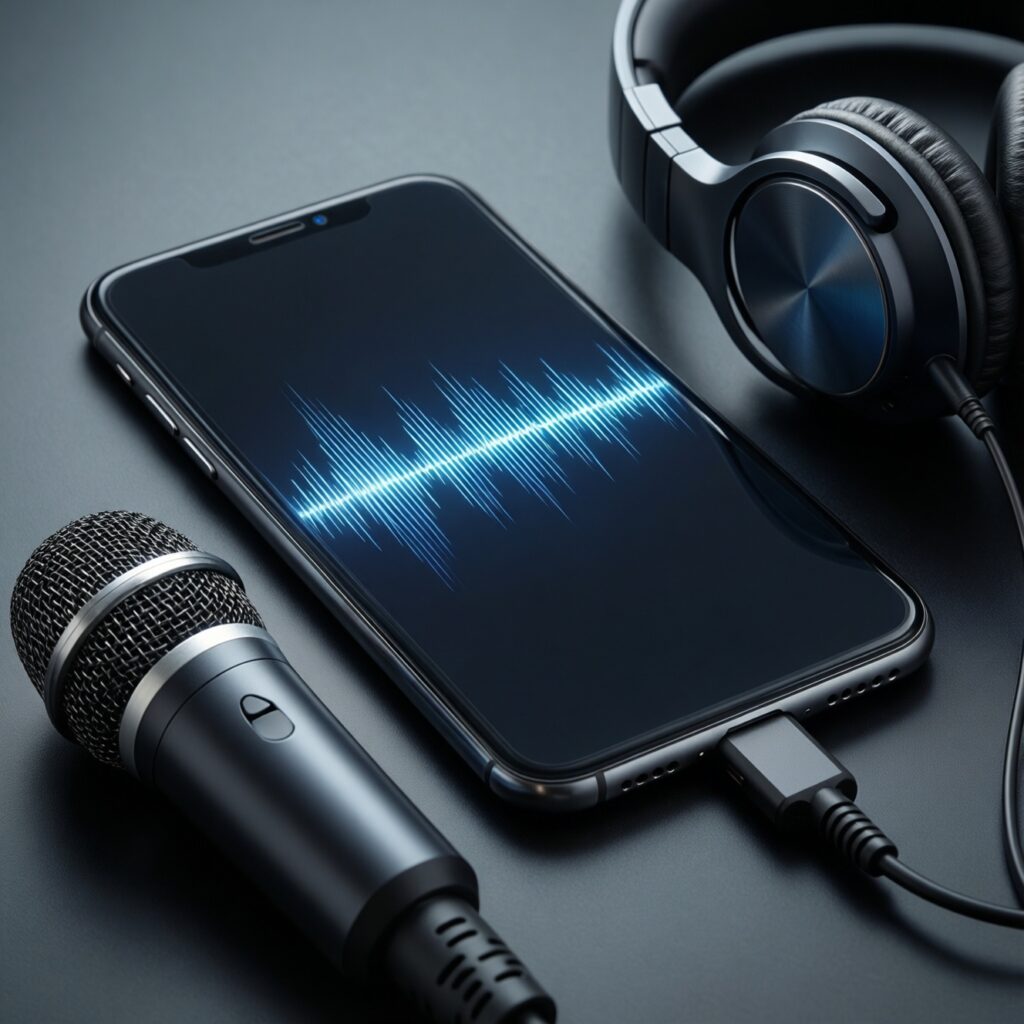
Внешний микрофон подключают к смартфону через совместимый разъём, переходник или беспроводной приёмник, затем проверяют выбор источника звука и делают тестовую запись. Перед подключением уточните тип штекера и поддержку микрофона телефоном: одинаковый внешний вид разъёмов не гарантирует совместимость. Оценивайте запись в наушниках и прослушивайте сохранённый файл.
Что проверить перед подключением микрофона
- Определите разъём телефона: USB-C, Lightning или аналоговый вход для гарнитуры.
- Уточните тип выхода микрофона и нужный ему переходник.
- Проверьте заряд беспроводного микрофона и его приёмника, если он есть.
- Разрешите приложению запись звука и убедитесь, что в телефоне достаточно места.
- Подготовьте тихое место для проверки и наушники для прослушивания результата.
Определите разъём смартфона и тип микрофона
Посмотрите, какие разъёмы есть у телефона, и сверьтесь с инструкцией к смартфону и микрофону. Если разъёма 3,5 мм нет, подключение обычно выполняют через совместимый адаптер или цифровой вход USB-C либо Lightning.
Петличный микрофон для смартфона удобен для записи речи рядом с говорящим. Беспроводной микрофон для телефона подходит, когда нужно свободно перемещаться, но перед записью важно проверить соединение передатчика с приёмником. Не подключайте штекер силой и не используйте кабель с повреждённой изоляцией или согнутым коннектором.
Если выбираете, какой микрофон для смартфона купить, проверьте в описании товара поддержку конкретной модели телефона и тип подключения. Не стоит подключать микрофон через случайный переходник, если неизвестны его назначение и совместимость.
Подберите переходник с учётом TRS, TRRS и USB-C
Для аналоговых микрофонов имеют значение контакты штекера:
- TRS — обычно штекер с двумя изолирующими кольцами; часто используется для микрофонов и аудиоустройств.
- TRRS — штекер с тремя изолирующими кольцами; применяется, в частности, в гарнитурах с микрофоном.
- USB-C или Lightning — цифровое подключение либо аналоговый сигнал через адаптер с соответствующей аудиосхемой.
Для микрофона с TRS-выходом и телефона, рассчитанного на гарнитуру TRRS, может понадобиться переходник TRS-TRRS. Учитывайте стандарт распайки, указанный производителем: внешне похожие адаптеры могут работать по-разному. Для USB-C выбирайте адаптер, который поддерживает подключение микрофона, а не только вывод звука на наушники.
Перед покупкой проверьте совместимость по документации телефона, микрофона и переходника. Если используете беспроводной комплект, подключайте к смартфону именно предусмотренный производителем приёмник.
Подготовьте телефон к работе с внешним микрофоном
Перед подключением выполните мини-чеклист:
- Осмотрите штекеры и кабели; при повреждении не подключайте устройство.
- Отключите воспроизведение звука и закройте приложения, которые могут занять микрофон.
- Проверьте заряд телефона, микрофона и приёмника.
- Установите приложение для записи или откройте штатный диктофон.
- Разблокируйте смартфон. Так проще увидеть запросы доступа или уведомления о подключении аксессуара.
- Проверьте разрешение на запись. В настройках приложений разрешите выбранному диктофону или камере доступ к микрофону.
- Подготовьте беспроводной комплект. Включите передатчик и приёмник и выполните их сопряжение по инструкции производителя. Не начинайте запись, пока устройства показывают, что соединение не установлено.
- Выберите приложение для теста. Запись через диктофон помогает проверить звук отдельно от настроек видеосъёмки. Если записываете видео, затем проверьте звук и в приложении камеры.
Подключите микрофон и убедитесь, что смартфон его распознал
Подключайте микрофон при остановленной записи. Вставьте штекер или приёмник до конца, не нажимая с усилием. Затем проверьте результат по списку:
- Разъём и переходник подходят друг к другу, соединение держится без люфта.
- На экране нет сообщения об ошибке подключения или аксессуаре.
- Беспроводной комплект показывает установленное соединение и не сообщает о разряде.
- Приложению предоставлен доступ к микрофону.
- При лёгком постукивании пальцем по корпусу микрофона на тестовой записи слышен соответствующий звук.
- После отключения внешнего микрофона характер записи меняется — это может помочь понять, какой источник использовался.
Индикатор уровня звука, если он есть в приложении, полезен для первичной проверки, но не подтверждает сам по себе, что выбран именно внешний микрофон. Окончательный вывод сделайте после прослушивания сохранённой записи.
Запишите тестовый фрагмент и оцените качество звука
Запишите короткую речь обычной громкости с того расстояния, с которого планируете работать. Не трогайте микрофон и кабель во время записи, затем прослушайте файл в наушниках.
Чистая запись обычно позволяет разборчиво понять слова, не содержит резких щелчков и прерываний, а фоновый шум не заглушает речь. Проверьте, не искажаются ли громкие слова и не становится ли звук заметно тише при движении говорящего.
При оценке обратите внимание на распространённые ошибки:
- Штекер вставлен не до конца или используется неподходящий переходник.
- Микрофон закрыт одеждой, рукой или чехлом; капсюль трётся о ткань.
- Говорящий находится слишком далеко либо направляет микрофон не к источнику речи.
- В помещении слышны ветер, вентилятор, транспорт или другие постоянные шумы.
- Слишком высокий уровень входного сигнала приводит к хрипам и искажениям.
- У беспроводного комплекта сел аккумулятор или потерялась связь передатчика с приёмником.
- Вместо тестируемого приложения работает другое приложение, использующее микрофон.
Найдите причину помех, тишины или записи на встроенный микрофон
- Запись без звука. Проверьте разрешение приложения, плотность соединения, заряд и совместимость переходника. Для беспроводной системы повторно установите связь приёмника с передатчиком.
- Слышен встроенный микрофон. Проверьте поддержку внешнего входа приложением и переходником. Закройте приложение, подключите микрофон заново и сделайте тест в другом диктофоне.
- Есть треск или прерывания. Осмотрите кабель, не сгибайте его у штекера и уберите микрофон от источников помех. Для беспроводного комплекта сократите расстояние до приёмника и проверьте заряд.
- Телефон не видит аксессуар. Сверьтесь с инструкциями устройств и попробуйте заведомо совместимый переходник. Если разъём загрязнён, не вставляйте в него острые предметы и не заливайте жидкость; при неисправности обратитесь в сервис.
Чтобы понять, как подключить микрофон к смартфону именно вашей модели, ориентируйтесь на инструкции производителя телефона и микрофона: способы выбора аудиовхода могут отличаться в разных приложениях.
Нюансы совместимости и проверки записи
Можно ли подключить микрофон TRS напрямую к входу для гарнитуры?
Не всегда: вход для гарнитуры обычно рассчитан на другую схему контактов. Проверьте документацию и при необходимости используйте совместимый переходник TRS-TRRS.
Подойдёт ли любой адаптер USB-C для микрофона?
Нет. Некоторые адаптеры рассчитаны только на вывод звука. Ищите адаптер с поддержкой микрофонного входа и проверяйте совместимость с телефоном.
Нужно ли менять настройки смартфона после подключения?
Иногда достаточно разрешить приложению доступ к микрофону, а иногда требуется выбрать источник звука в самом приложении. Проверьте настройки записи и сделайте тестовый файл.
Как понять, что телефон записывает именно внешний микрофон?
Запишите тест, слегка постучав по корпусу внешнего микрофона, а затем сравните звук с записью после его отключения. Прослушайте оба файла в наушниках.
Что делать, если микрофон работает в диктофоне, но не в камере?
Проверьте разрешение на микрофон и настройки приложения камеры. Если проблема сохраняется, протестируйте другое приложение для записи видео и сверьтесь с документацией производителя.
Можно ли подключать и отключать микрофон во время записи?
Лучше остановить запись перед подключением или отключением. Это снижает риск потери фрагмента и помогает приложению корректно определить аудиовход.