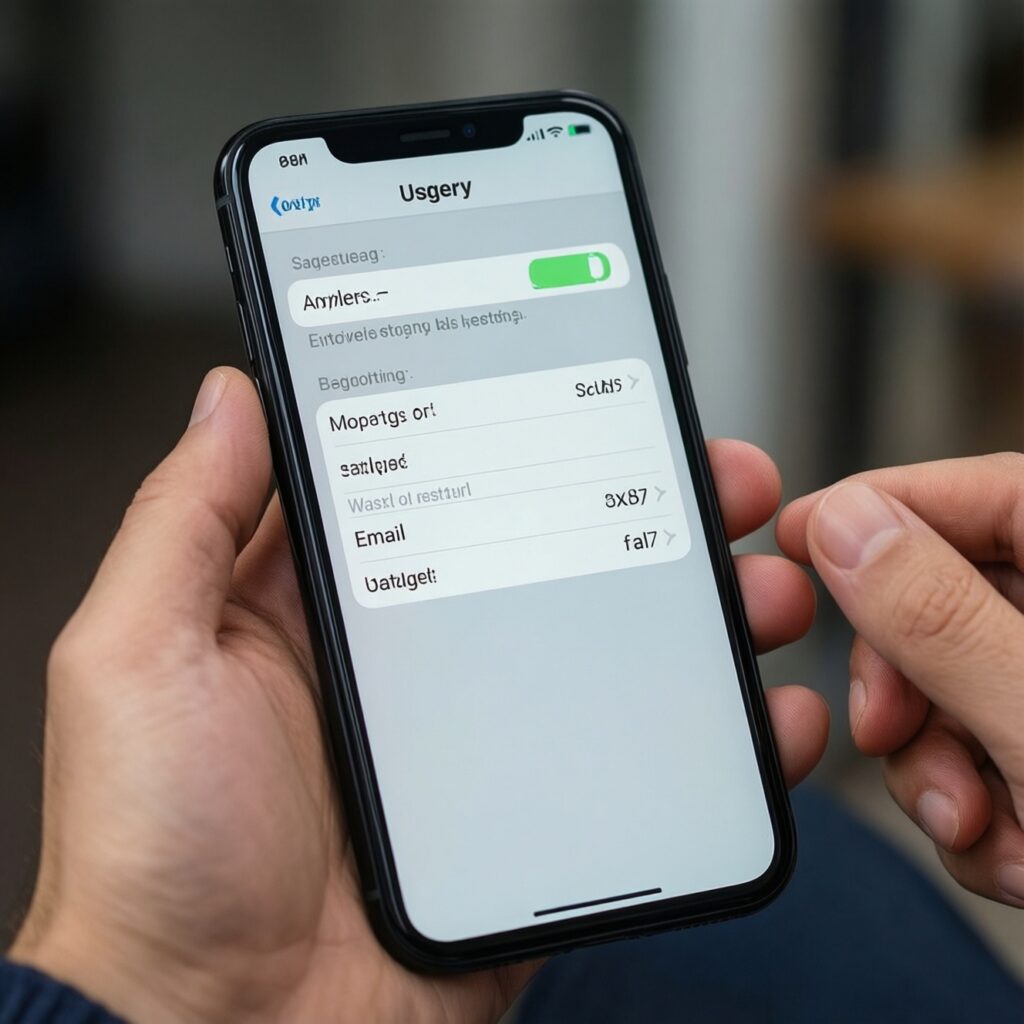
Ограничить фоновую активность приложений можно в настройках Android и iPhone: сначала найдите программы с заметным расходом батареи или трафика, затем меняйте разрешения выборочно. Не ограничивайте мессенджеры, почту и другие приложения, от которых ждёте срочных уведомлений. После настройки сравните расход и работу уведомлений при сопоставимом использовании устройства.
Где фоновая активность расходует ресурсы и что даст ограничение
- Фоновая работа позволяет приложениям обновлять данные, синхронизировать контент и получать уведомления, когда они не открыты.
- Ограничение может снизить расход батареи и мобильного трафика, но обновления и уведомления иногда будут приходить с задержкой.
- Начните с приложений, которые редко используете и от которых не ждёте срочных сообщений.
- Меняйте настройки по одному приложению: так проще понять, какое ограничение повлияло на результат.
Как найти приложения, которые работают в фоне без необходимости
Проверка полезна, если устройство быстро разряжается, расходует мобильный трафик при закрытых приложениях или нагревается в обычном режиме. Она также поможет, если в списке батареи заметна программа, которой вы почти не пользуетесь.
Не стоит отключать фоновые обновления у всех приложений сразу. Это может задержать сообщения, синхронизацию и другие важные события. Сначала проверьте расход, а затем решите, какие программы можно ограничить без неудобств.
Какие фоновые разрешения стоит проверить перед изменениями
Названия и расположение пунктов меню зависят от версии системы и производителя устройства. Ищите настройки приложения, батареи, мобильной сети и обновления контента. Перед изменениями убедитесь, что помните, какие приложения должны присылать уведомления вовремя.
- Статистика использования батареи и мобильных данных.
- Разрешение работать в фоне или режим расхода батареи для конкретного приложения.
- Фоновое обновление контента и автоматическая синхронизация.
- Настройки уведомлений для мессенджеров, почты, календаря и средств двухфакторной аутентификации.
Как ограничить работу приложений в Android без потери важных уведомлений
Прежде чем менять настройки, учитывайте возможные последствия:
- У ограниченного приложения уведомления могут приходить с задержкой или только после открытия.
- Синхронизация файлов, резервное копирование и загрузки могут приостанавливаться в фоне.
- Режимы энергосбережения иногда влияют на работу сразу нескольких приложений.
- После обновления системы названия пунктов и поведение настроек могут измениться.
Чтобы понять, как запретить приложениям работать в фоне на Android безопасно, ограничивайте только выбранные программы и проверяйте результат после каждого изменения.
-
Откройте статистику батареи.
Найдите в настройках устройства раздел батареи и просмотрите список приложений с расходом энергии. Выберите программу, у которой расход кажется высоким относительно частоты использования. -
Проверьте расход мобильных данных.
Откройте раздел сети или мобильных данных и изучите расход приложений. Если программа передаёт данные в фоне без очевидной необходимости, это повод проверить её настройки, но не доказательство неисправности. -
Откройте настройки выбранного приложения.
Перейдите в раздел приложений, выберите нужную программу и найдите параметры батареи или фоновой работы. На некоторых устройствах аналогичные настройки находятся в разделе управления питанием. -
Выберите умеренное ограничение.
Если система предлагает варианты расхода батареи, начните с адаптивного или оптимизированного режима. Строгое ограничение используйте для приложений, которым не требуется регулярно обновляться в фоне. -
Сохраните работу важных приложений.
Проверьте настройки мессенджеров, почты и приложений, от которых зависят срочные уведомления. Если система позволяет исключить их из энергосбережения, оставьте для них подходящий режим. -
Проверьте уведомления и синхронизацию.
После настройки попросите отправить тестовое сообщение или дождитесь обычного обновления. Если нужные события задерживаются, верните приложению прежний режим фоновой работы.
Как настроить обновление контента в фоне на iPhone
На iPhone проверьте фоновое обновление контента в настройках: обычно соответствующий переключатель находится в разделе «Основные». Также отдельно проверьте режим энергосбережения и разрешения на уведомления. Чтобы отключить фоновое обновление приложений на iPhone, выключите его только для программ, которым не нужно загружать новые данные в отсутствие пользователя.
После изменения настроек проверьте:
- Нужные приложения оставлены включёнными в списке фонового обновления.
- Для важных программ разрешены уведомления.
- Сообщения и другие срочные события приходят вовремя.
- При открытии ограниченного приложения контент обновляется.
- Режим энергосбережения не включён неожиданно и не меняет поведение устройства.
- Изменения проверены в обычных условиях использования, а не только сразу после переключения.
Что может перестать работать после ограничений и как снизить риск
- Уведомления приходят позже. Верните фоновую работу приложениям, где задержка мешает получать важные сообщения.
- Почта обновляется после открытия. Проверьте фоновую активность почтового приложения и настройки синхронизации.
- Загрузка или резервное копирование останавливаются. Разрешите нужному приложению работать в фоне на время передачи данных.
- Новые данные появляются не сразу. Откройте приложение и проверьте, обновляется ли контент вручную.
- Изменения не дали заметного эффекта. Проверьте расход других приложений и учитывайте, что на батарею влияют также экран, сеть и условия использования.
- После ограничения перестала работать важная функция. Верните исходную настройку этого приложения и проверяйте остальные ограничения отдельно.
Как сравнить расход батареи и сетевой трафик до и после настройки
Чтобы понять, как проверить расход батареи приложениями и оценить эффект, сравнивайте периоды с похожим временем работы экрана, подключением к сети и набором запущенных приложений. Изменение только одного параметра за раз поможет отделить результат настройки от других причин.
- Зафиксируйте исходное состояние. Запишите показания статистики батареи и мобильных данных, а также отметьте, какие приложения потребляли больше всего.
- Измените настройки выборочно. Ограничьте одно или несколько редко используемых приложений и не меняйте одновременно другие параметры энергосбережения.
- Повторите проверку. Сравните показатели за сопоставимый период использования и проверьте, не задерживаются ли важные уведомления.
- Оставьте полезные изменения. Если улучшения не заметны или появилась проблема с нужной функцией, верните исходный режим для соответствующего приложения.
Если нужно точнее найти причину расхода, начните с диагностики статистики батареи и трафика. Если приоритет — своевременные уведомления, ограничивайте фон только у второстепенных приложений. Глобальные режимы энергосбережения удобны при низком заряде, но их влияние на фон обычно шире, чем у настройки отдельной программы.
Разбор частых ситуаций после ограничения фоновой работы
Почему уведомления стали приходить с задержкой?
Приложению может не хватать разрешения на фоновую работу или синхронизацию. Проверьте его режим батареи и уведомления, а при необходимости верните прежние настройки.
Можно ли отключить фоновую активность сразу у всех приложений?
Это может задержать сообщения, обновления и синхронизацию, поэтому безопаснее менять настройки выборочно. Начните с редко используемых программ.
Почему приложение расходует батарею, хотя я его не открываю?
Оно может синхронизировать данные, обновлять контент или выполнять другую фоновую задачу. Проверьте статистику батареи и разрешения этого приложения, прежде чем ограничивать его.
Ограничение фоновой работы отключает уведомления полностью?
Не обязательно: результат зависит от приложения, системы и выбранного режима. После настройки проверьте получение важных уведомлений.
Как понять, что настройка помогла?
Сравните расход батареи и мобильного трафика при сопоставимом использовании устройства. Одновременно убедитесь, что нужные уведомления и синхронизация продолжают работать.
Что делать, если после ограничения приложение перестало обновляться?
Проверьте его режим батареи, фоновое обновление и подключение к сети. Если проблема сохраняется, верните для приложения исходные настройки.
Автор: Мария Соколова