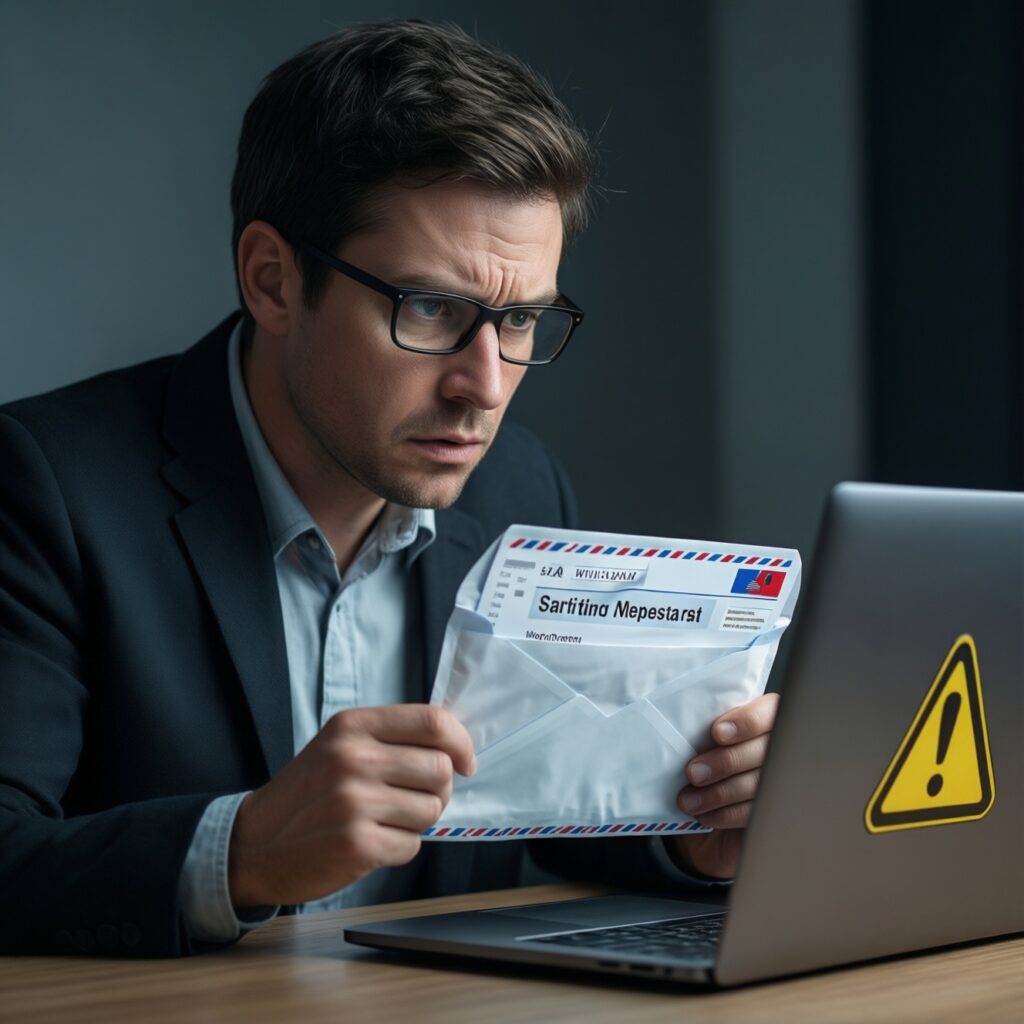
Опасное вложение лучше не открывать, пока вы не проверили отправителя, смысл письма и настоящее расширение файла. Не запускайте неизвестные программы, не включайте макросы и не распаковывайте подозрительные архивы. Если сомневаетесь, подтвердите отправку по независимому каналу, сообщите о письме в службу безопасности и удалите его.
Сигналы риска во вложении до первого клика
- Адрес отправителя похож на знакомый, но содержит лишние символы или использует другой домен.
- Письмо неожиданное, торопит с оплатой, просмотром документа или подтверждением данных.
- Файл просит включить макросы, разрешить содержимое, установить программу или ввести пароль.
- Название маскирует расширение: например, изображение или документ выглядит как исполняемый файл.
- Архив защищён паролем, которого вы не ожидали, или вложение не соответствует теме переписки.
Проверьте отправителя и контекст письма
Эта проверка подходит для любого неожиданного вложения, в том числе от знакомого контакта: его почту могли взломать. Не открывайте файл, если вы не ждали письмо, не понимаете, зачем прислали документ, или отправитель просит действовать срочно. Не отвечайте на подозрительное письмо и не переходите по ссылкам из него.
Чтобы проверить запрос, свяжитесь с отправителем по уже известному номеру или адресу, а не через контакты из письма. Так проще распознать фишинговое письмо, особенно если в нём имитируют переписку коллеги или руководителя.
Найдите настоящее расширение файла
Понадобятся доступ к настройкам файлового менеджера и возможность просмотреть имя вложения, не запуская его. Включите отображение расширений файлов в настройках системы: иначе окончание имени может быть скрыто, а файл вроде счёт.pdf.exe выглядеть как обычный документ.
Проверьте полное имя и тип файла в свойствах или сведениях о вложении. Будьте особенно осторожны с исполняемыми файлами и скриптами, например .exe, .msi, .bat, .cmd, .js и .scr. Само по себе расширение не доказывает заражение, а привычный формат не гарантирует безопасность.
Антивирус для компьютера и защита электронной почты от вирусов помогают обнаруживать известные угрозы, но не заменяют проверку контекста. Если политика вашей организации это разрешает, файл можно проверить антивирусом. Не загружайте конфиденциальные документы в публичный онлайн-сервис: файл может содержать персональные или служебные данные.
Распознайте опасные архивы и документы с макросами
-
Не открывайте вложение из письма.
Сначала оцените отправителя, тему и ожидаемость файла. Если письмо вызывает сомнения, подтвердите его подлинность по независимому каналу. -
Осмотрите имя и тип файла.
Найдите полное расширение и проверьте, соответствует ли оно заявленному содержимому. Не запускайте файлы программ, скриптов и ярлыков, если вы не ожидали их получить. -
Отнеситесь к архиву как к контейнеру неизвестных файлов.
Не распаковывайте подозрительные архивы, особенно если они защищены паролем или внутри ожидается исполняемый файл. Запрос пароля сам по себе не подтверждает безопасность вложения. -
Не разрешайте макросы и активное содержимое.
Если документ предлагает включить макросы, разрешить редактирование или загрузить дополнительный компонент, откажитесь и закройте его. Проверьте запрос через отправителя или службу безопасности. -
Используйте проверку только с учётом конфиденциальности.
При разрешении вашей организации проверьте файл локальным антивирусом. Онлайн-сервис допустим лишь для несекретных файлов и при соблюдении правил организации; результат проверки не является гарантией безопасности.
Быстрый режим
- Не нажимайте на вложение и проверьте адрес отправителя.
- Уточните, ждали ли вы этот файл и соответствует ли он теме письма.
- Посмотрите полное имя и расширение, не запуская файл.
- Не распаковывайте сомнительный архив и не включайте макросы.
- При сомнениях сообщите о письме в службу безопасности и удалите его.
Используйте предварительный просмотр без запуска вложения
Предварительный просмотр снижает риск случайного запуска, но не делает подозрительное письмо безопасным. Если почтовый сервис автоматически показывает содержимое, отключите автоматическое открытие вложений, если такая настройка доступна, и не нажимайте на команды вроде «разрешить», «включить» или «загрузить».
- Проверьте адрес отправителя и соответствие письма ожидаемой переписке.
- Просмотрите полное имя вложения и его расширение.
- Не используйте кнопки и ссылки из подозрительного документа.
- Не вводите пароль от почты, банковского аккаунта или корпоративной системы.
- Не включайте макросы, активное содержимое и редактирование по просьбе документа.
- Не скачивайте файл повторно, если сервис сообщает об ошибке просмотра.
- Закройте письмо и уточните у отправителя, действительно ли он посылал вложение.
Откройте подозрительный файл только в изолированной среде
Предпочтительный вариант — не открывать сомнительный файл вовсе. Если организации необходимо изучить его, передайте вложение специалисту по информационной безопасности. Самостоятельная изоляция требует настроенной среды и понимания последствий; обычный просмотрщик документов не считается гарантированной защитой.
Частые ошибки, которых следует избегать:
- Открывать файл на рабочем компьютере «только чтобы посмотреть».
- Считать, что песочница, виртуальная машина или просмотрщик автоматически блокируют все угрозы.
- Подключать изолированную среду к рабочей сети или общим папкам без разрешения специалиста.
- Переносить подозрительный файл между устройствами через флешку или облачное хранилище.
- Отключать антивирус, защиту почты или системные предупреждения ради открытия.
- Включать макросы, выполнять команды из письма или запускать вложенные программы.
- Загружать служебный или персональный документ в публичный сервис проверки без согласования.
Удалите вложение и сообщите о письме в службу безопасности
Если файл не нужен или его подлинность не удалось подтвердить, не открывайте его. В зависимости от ситуации используйте один из вариантов:
- Рабочая почта: воспользуйтесь функцией жалобы на фишинг или пересылки подозрительного письма, принятой в вашей организации.
- Сомнительный запрос от знакомого: свяжитесь с отправителем по ранее известному каналу и попросите подтвердить отправку.
- Личное письмо без ожидаемого вложения: отметьте его как спам или фишинг средствами почтового сервиса, затем удалите.
- Файл уже открыт или запущен: прекратите работу с ним и немедленно сообщите в службу безопасности. Не удаляйте журналы и не пытайтесь самостоятельно скрыть или исправить инцидент.
Антивирус для защиты почты может отфильтровать часть опасных вложений, однако пользователю всё равно важно не обходить предупреждения и не открывать файлы по просьбе из подозрительного письма.
Разбор спорных ситуаций с почтовыми вложениями
Можно ли проверить файл на вирусы онлайн?
Да, если правила организации это разрешают и файл не содержит конфиденциальных данных. Для служебных, персональных и коммерческих документов сначала согласуйте проверку с ответственным специалистом.
Можно ли открыть вложение от знакомого человека?
Не обязательно: аккаунт отправителя мог быть скомпрометирован. Если письмо неожиданное или просит срочно открыть файл, подтвердите отправку по независимому каналу.
Безопасен ли документ, который открывается в предварительном просмотре?
Нет. Предварительный просмотр уменьшает риск случайного запуска, но не подтверждает безопасность содержимого. Не включайте макросы и активные функции по запросу документа.
Что делать, если архив защищён паролем?
Не распаковывайте его, пока не подтвердите происхождение и необходимость файла. Если пароль прислали в том же подозрительном письме, это не делает архив надёжным.
Нужно ли удалять письмо после жалобы на фишинг?
Следуйте правилам почтового сервиса или организации: службе безопасности может понадобиться оригинал письма для проверки. Не пересылайте его на случайные адреса.
Что делать, если я уже открыл вложение?
Если вы запустили файл, включили макросы или ввели данные, немедленно сообщите об этом службе безопасности или ответственному специалисту. Не пытайтесь самостоятельно отключать защиту или удалять следы действий.