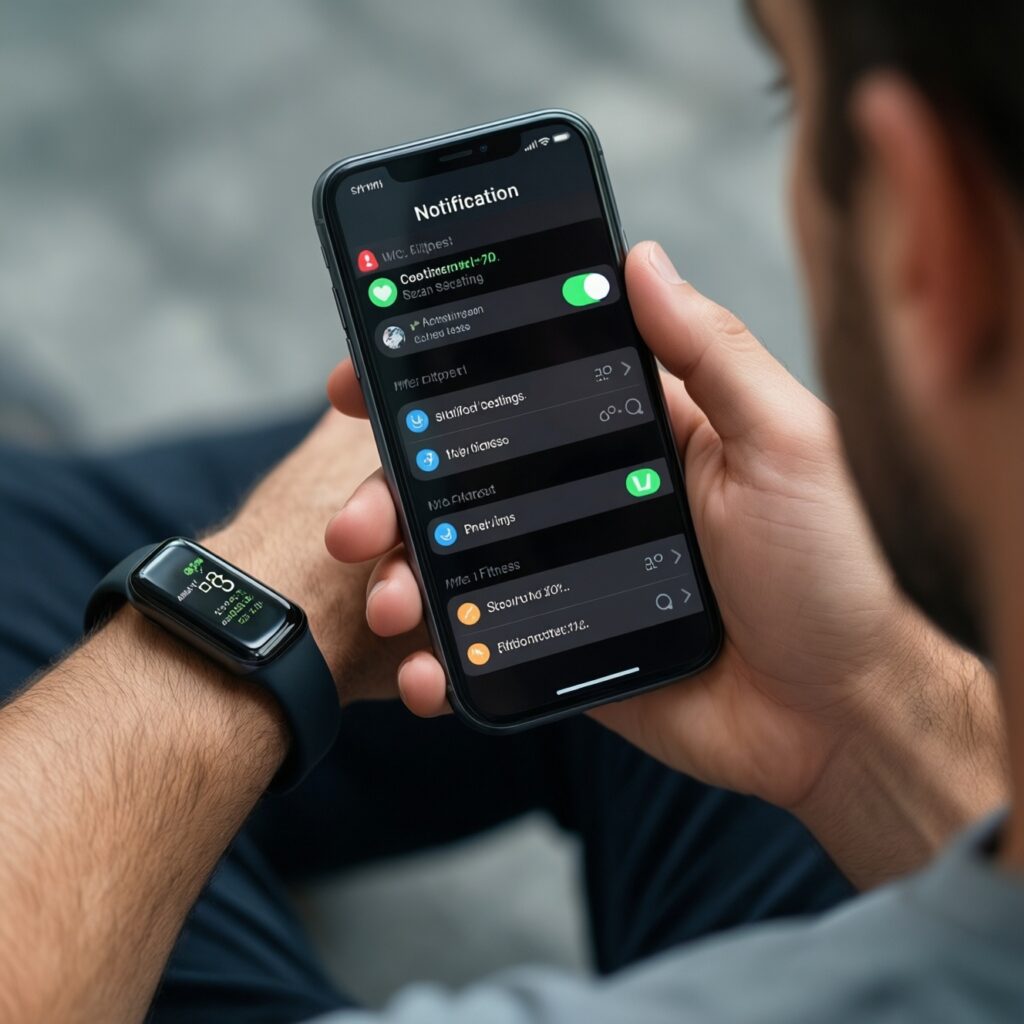
Чтобы получать на фитнес-браслет только нужные оповещения, разрешите их в настройках смартфона, затем отдельно выберите приложения и типы событий в фирменном приложении браслета. Отключите дублирующие уведомления, проверьте режимы «Не беспокоить» и расписание, а затем отправьте тестовое сообщение и попросите позвонить.
Что проверить перед настройкой уведомлений браслета
- Браслет заряжен и подключён к телефону по Bluetooth.
- Фирменное приложение установлено, открывается и видит браслет.
- На смартфоне включены уведомления для тех приложений, которые важны.
- Понятно, какие события нужны: звонки, сообщения, календарь или отдельные приложения.
- Известно, где на вашей модели находятся настройки оповещений и режима «Не беспокоить».
Подготовьте браслет и приложение к настройке
Инструкция подойдёт, если браслет уже сопряжён со смартфоном и вы хотите сократить число сигналов или впервые включить оповещения. Если устройство не подключается, сначала восстановите соединение по руководству производителя: настройка уведомлений при нестабильной связи может давать непредсказуемый результат.
Не удаляйте приложение, не сбрасывайте браслет и не отключайте системные разрешения наугад: это может нарушить сопряжение или остановить синхронизацию. Названия пунктов меню различаются в зависимости от модели браслета, приложения и версии операционной системы.
Запрос «как подключить фитнес-браслет к телефону» относится к первичному сопряжению. Если браслет уже отображается в приложении как подключённый, переходите к разрешениям и выбору оповещений.
Разрешите уведомления на смартфоне и в приложении
Понадобятся телефон, заряженный браслет и фирменное приложение производителя. Откройте настройки смартфона и проверьте, что уведомления разрешены для нужных приложений. Для звонков также могут потребоваться разрешения на доступ к вызовам или контактам — выдавайте их только через системный запрос и если соответствующая функция вам нужна.
Затем откройте настройки телефона для фирменного приложения браслета. Разрешите ему доступ к уведомлениям, если система запрашивает такой доступ. На некоторых устройствах названия разделов и порядок выдачи разрешений отличаются; ориентируйтесь на инструкции приложения и системные подсказки.
Проверьте результат: приложение браслета должно оставаться подключённым, а системные уведомления нужных программ — отображаться на телефоне. Разрешение телефона само по себе не означает, что эти оповещения уже включены на браслете.
Выберите приложения, которым можно отправлять оповещения
Перед изменением настроек подготовьте короткий список нужных источников:
- звонки и сообщения, которые важно не пропустить;
- рабочие или личные мессенджеры, которыми вы действительно пользуетесь;
- календарь или другие приложения, для которых оповещения полезны в течение дня.
-
Откройте настройки браслета.
В фирменном приложении найдите карточку подключённого устройства, затем раздел с уведомлениями или оповещениями. Если пункты называются иначе, проверьте справку приложения. -
Включите оповещения для выбранных приложений.
Отметьте только нужные источники, а для остальных отключите передачу на браслет. Системное разрешение смартфона и выбор приложения в этом разделе — отдельные настройки. -
Оставьте только полезные типы событий.
Если приложение позволяет выбирать категории уведомлений, включите нужные и отключите рекламные, новостные или повторяющиеся сигналы в самом приложении-источнике. -
Сохраните изменения и дождитесь синхронизации.
Не закрывайте приложение сразу, если оно показывает, что настройки передаются на браслет. После синхронизации проверьте, что выбранные пункты остались включёнными. -
Проверьте выбор на одном уведомлении.
Попросите отправить сообщение из разрешённого приложения, затем — из отключённого. Первое должно появиться на браслете, второе не должно его оповещать.
Если вы выбираете, какой купить фитнес-браслет, заранее проверьте в описании и приложении производителя, можно ли настраивать уведомления отдельно для разных программ. Запрос «лучший фитнес-браслет с уведомлениями» не имеет универсального ответа: полезность функции зависит от поддержки конкретных приложений и удобства управления оповещениями.
Настройте звонки, сообщения и другие важные события
Проверьте каждую нужную функцию отдельно. Такой чек-лист помогает понять, где именно пропускается сигнал:
- Включён ли переключатель входящих звонков в приложении браслета.
- Разрешены ли системные уведомления для приложения телефона или вызовов, если это требуется устройству.
- Появляется ли сообщение на браслете, когда экран телефона заблокирован.
- Включены ли уведомления для нужного мессенджера и разрешён ли показ его сообщений на телефоне.
- Не скрывает ли содержимое сообщений настройка конфиденциальности на смартфоне или браслете.
- Разрешены ли события календаря, если они нужны, и не дублируются ли они напоминаниями другого приложения.
- Не включён ли на браслете режим, отключающий вибрацию или показ оповещений.
Чтобы проверить запрос «фитнес-браслет уведомления о звонках и сообщениях», проводите тест отдельно для звонка и сообщения: разные типы событий могут управляться разными переключателями. Если на браслете отображается только факт события, но не текст, проверьте настройки предварительного просмотра и блокировки экрана.
Ограничьте уведомления расписанием и режимом «Не беспокоить»
Расписание помогает не получать рабочие и бытовые сигналы в неподходящее время. Перед включением режима проверьте, где он активируется: на браслете, в приложении или на смартфоне. Устройства могут синхронизировать такие режимы по-разному.
- Не задавайте пересекающиеся расписания в телефоне и браслете, пока не проверили, как они взаимодействуют.
- Убедитесь, что расписание учитывает нужные дни и время, если эти параметры доступны.
- Не путайте отключение звука телефона с запретом передачи уведомлений на браслет.
- Проверьте, не активирован ли режим «Не беспокоить» вручную после окончания расписания.
- Если пропали все оповещения, сначала временно отключите режим и проверьте передачу одного тестового события.
- Не включайте одновременно несколько режимов ограничения, пока не выяснили, какой именно блокирует сигнал.
Меняйте по одному параметру за раз и после каждого изменения проверяйте результат. Так проще определить причину, если нужные сигналы перестали поступать.
Проверьте работу настроек и устраните лишние сигналы
Если настройки не сработали ожидаемо, выберите подходящий вариант проверки:
- Нужное уведомление не приходит. Проверьте системное разрешение для приложения, его выбор в настройках браслета и наличие активного соединения. Затем повторите тест при включённом экране телефона и при заблокированном экране.
- На браслет приходит слишком много сигналов. Отключите лишние приложения в фирменном приложении, а ненужные категории — в самих приложениях-источниках.
- Оповещение дублируется. Проверьте, не включены ли одновременно одинаковые события в нескольких приложениях или на разных устройствах. Оставьте один источник, если второй не нужен.
- После проверки проблема сохраняется. Обновите фирменное приложение и прошивку браслета штатным способом, затем повторите тест. Сброс устройства используйте только как крайний вариант и после проверки инструкции производителя.
Если после настройки вы всё ещё ищете «как настроить уведомления на фитнес-браслете», начните с одного приложения и одного типа события, например сообщения. Убедитесь, что тест проходит, и только затем добавляйте остальные оповещения.
Нестандартные ситуации при настройке оповещений
Уведомления приходят, только когда приложение браслета открыто. Что проверить?
Проверьте разрешение на доступ к уведомлениям и работу приложения в фоне в настройках смартфона. Названия и доступность этих параметров зависят от модели телефона и версии системы.
Звонки отображаются, а сообщения нет. Почему?
Настройки звонков и сообщений могут быть раздельными. Проверьте системное разрешение для приложения сообщений, его включение в списке оповещений браслета и показ уведомлений на самом телефоне.
Можно ли получать уведомления, не показывая текст сообщения?
Отключите предварительный просмотр в настройках уведомлений телефона или браслета, если такая настройка предусмотрена. После этого проверьте, что на экране браслета остаётся только нейтральное оповещение о событии.
Почему после обновления приложения настройки изменились?
Обновление могло изменить интерфейс или сбросить отдельные разрешения. Проверьте системный доступ к уведомлениям и список выбранных приложений в фирменном приложении.
Можно ли оставить уведомления только от одного чата в мессенджере?
Это зависит от настроек самого мессенджера и возможностей приложения браслета. Если выбор чатов недоступен на браслете, настройте уведомления для нужного чата в мессенджере и проверьте результат тестовым сообщением.
Браслет вибрирует, но сообщение не появляется на экране. Как исправить?
Проверьте настройку показа содержимого, блокировку экрана и параметры конфиденциальности. Некоторые модели могут показывать только факт оповещения, поэтому сверяйтесь с руководством устройства.