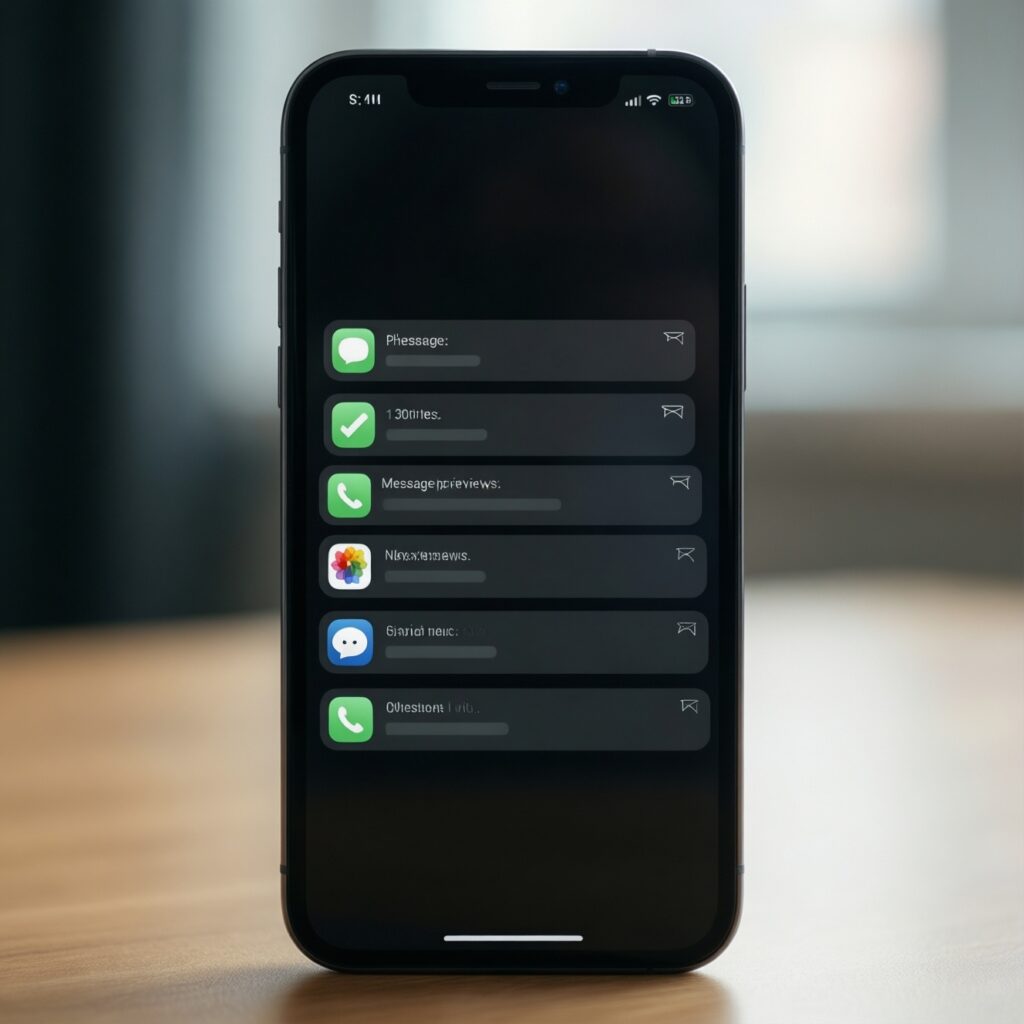
Чтобы скрыть содержимое уведомлений на заблокированном экране, отключите показ предпросмотра или чувствительных данных, не выключая сами уведомления. На iPhone это настраивается в разделе уведомлений, на Android — в параметрах экрана блокировки. Названия пунктов зависят от версии системы и производителя; после настройки проверьте результат на заблокированном устройстве.
Что проверить перед настройкой приватности уведомлений
- Выберите, что именно нужно скрыть: текст всех уведомлений или только сообщения отдельных приложений.
- Убедитесь, что для разблокировки телефона настроен код-пароль, пароль или биометрическая защита.
- Проверьте, какие устройства получают те же уведомления: часы, планшет, компьютер или автомобильная система.
- Учитывайте, что системные названия меню могут отличаться в зависимости от модели и версии ОС.
- После изменений заблокируйте устройство и попросите проверить экран человека, которому вы доверяете, либо проверьте его сами с другого устройства.
Скрытие текста уведомлений на iPhone и iPad
Этот способ подходит, если вы хотите получать уведомления, но не показывать их текст посторонним, пока устройство заблокировано. Не стоит полностью скрывать предпросмотр, если вы полагаетесь на сообщения для срочных действий и не хотите каждый раз разблокировать экран.
- Откройте «Настройки» и перейдите в раздел «Уведомления».
- Нажмите «Показ миниатюр» или аналогичный пункт, если название отличается в вашей версии iOS или iPadOS.
- Выберите «Если разблокировано», чтобы скрывать содержимое до разблокировки, либо «Никогда», чтобы не показывать предпросмотр уведомлений.
- Чтобы изменить поведение отдельного приложения, откройте его настройки уведомлений и найдите параметр показа миниатюр. Если такого параметра нет, используйте общую настройку или отключите показ уведомлений этого приложения на заблокированном экране.
Так можно решить задачу «как скрыть содержимое уведомлений на iPhone», сохранив оповещения на экране. При настройке «Если разблокировано» может быть виден сам факт уведомления, но его текст будет скрыт до разблокировки.
Настройка предпросмотра на Android
Для настройки обычно достаточно доступа к системным параметрам уведомлений. Дополнительные приложения и специальные разрешения, как правило, не нужны; точный путь зависит от производителя, версии Android и оболочки телефона.
- Откройте «Настройки» и найдите раздел «Уведомления».
- Перейдите к параметрам уведомлений на экране блокировки. В некоторых устройствах они находятся в разделе «Экран блокировки».
- Выберите вариант скрытия конфиденциального содержимого или отключения показа уведомлений на заблокированном экране.
- Если доступен выбор для приложений, оставьте уведомления включёнными, но скройте их содержимое для нужных программ.
Для поиска нужной настройки используйте строку поиска в параметрах и запросы вроде «экран блокировки» или «конфиденциальное содержимое». Так проще понять, как отключить уведомления на экране блокировки Android, если меню производителя отличается от стандартного. Помните: отключение показа уведомлений на экране блокировки может скрыть и сам факт их поступления, а не только текст.
Как убрать содержимое сообщений только для отдельных приложений
Если приватность нужна только для мессенджера, почты или приложения с кодами подтверждения, меняйте настройки для него, а не для всех уведомлений сразу. Доступность выборочного скрытия зависит от приложения и версии системы.
- Откройте системные настройки уведомлений. На iPhone перейдите в «Настройки» → «Уведомления», на Android — в «Настройки» → «Уведомления» или соответствующий раздел экрана блокировки.
- Выберите нужное приложение. Откройте его параметры уведомлений в списке приложений. На Android этот список иногда появляется после перехода в дополнительные настройки уведомлений.
- Найдите параметры показа на заблокированном экране. На iPhone проверьте настройку показа миниатюр для приложения, если она доступна. На Android ищите управление конфиденциальным содержимым или отображением уведомлений на экране блокировки.
- Оставьте оповещения, но скройте текст. Выберите вариант, который скрывает предпросмотр или чувствительные данные. Не отключайте уведомления целиком, если хотите продолжать получать сигнал о новых сообщениях.
- Проверьте результат. Заблокируйте телефон и попросите отправить тестовое сообщение. Убедитесь, что текст не виден, а уведомление появляется в ожидаемом виде.
Быстрый режим
- Откройте настройки уведомлений.
- Найдите параметр показа на экране блокировки или предпросмотра.
- Выберите скрытие содержимого, сохранив уведомления включёнными.
- Заблокируйте телефон и проверьте результат тестовым сообщением.
Чем режим «На заблокированном экране» отличается от полного отключения уведомлений
Скрытие содержимого оставляет оповещение, но убирает текст сообщения или другие чувствительные данные. Полное отключение уведомлений на экране блокировки может убрать с него и сам значок или карточку уведомления, хотя оповещение иногда продолжает поступать в центре уведомлений либо звучать.
- Проверьте, виден ли текст сообщения до разблокировки.
- Убедитесь, что на экране не показываются имя отправителя или фрагмент переписки, если это важно для вашей приватности.
- Проверьте, остаётся ли виден сам факт нового уведомления.
- Разблокируйте устройство и убедитесь, что уведомление доступно в центре уведомлений или шторке.
- Отправьте тестовое уведомление от каждого приложения, для которого меняли настройки.
- Повторите проверку после перезагрузки или обновления системы, если настройки перестали работать ожидаемым образом.
Если цель — понять, как скрыть уведомления на экране блокировки полностью, выбирайте отключение их показа на этом экране. Если нужно только «как скрыть текст уведомлений на заблокированном экране», выбирайте скрытие предпросмотра или конфиденциального содержимого.
Проверка настроек на экране блокировки
Частые причины, по которым текст продолжает отображаться:
- Изменён общий параметр системы, но для приложения действует отдельная настройка показа.
- Вы отключили звук уведомлений, а не их отображение на экране блокировки.
- Выбрано скрытие только чувствительного содержимого, но имя приложения или отправителя остаётся видимым.
- Настройка применяется только после блокировки устройства или перезапуска приложения.
- У мессенджера есть собственный предпросмотр сообщений, который нужно отключить отдельно.
- На устройстве включён режим, меняющий отображение уведомлений, например режим концентрации или режим сна.
- Проверка выполнена на старом уведомлении, которое появилось до изменения параметров.
- Название или расположение нужного пункта отличается в оболочке производителя.
Чтобы настроить конфиденциальность уведомлений на телефоне, проверяйте не только системный экран блокировки, но и настройки приватности внутри приложения. Для контрольной проверки используйте новое тестовое уведомление после внесения изменений.
Что учесть при использовании умных часов и других связанных устройств
Скрытие текста на телефоне не всегда меняет показ уведомлений на других устройствах. Проверьте параметры каждого устройства, на которое приходят сообщения.
- Настройте часы отдельно. Проверьте предпросмотр уведомлений и защиту экрана на часах; не оставляйте устройство разблокированным на виду.
- Проверьте планшет и компьютер. Если на них включена синхронизация уведомлений, настройте скрытие предпросмотра отдельно.
- Отключите лишние уведомления в автомобиле. Используйте настройки подключённой системы, если сообщения отображаются на её экране или зачитываются вслух.
- Ограничьте синхронизацию, если нужно. Отключите передачу уведомлений на устройство, которым пользуются другие люди, если выборочного скрытия текста там нет.
Нюансы защиты уведомлений на разных устройствах
Можно ли скрыть только текст, оставив уведомление на экране?
Да, если система предлагает скрытие предпросмотра или конфиденциального содержимого. Само уведомление останется видимым, но текст сообщения не будет показываться до разблокировки.
Как скрыть содержимое уведомлений на iPhone?
Откройте «Настройки» → «Уведомления» → «Показ миниатюр» и выберите «Если разблокировано» или «Никогда». Для отдельных приложений проверьте их параметры уведомлений.
На Android можно скрыть только сообщения одного приложения?
На многих устройствах можно открыть системные настройки уведомлений конкретного приложения и изменить показ на экране блокировки. Если такой возможности нет, используйте параметры самого приложения или скройте все чувствительные данные на экране блокировки.
Почему после скрытия предпросмотра всё ещё видно имя отправителя?
Настройка может скрывать текст сообщения, но оставлять имя приложения или отправителя. Проверьте отдельные параметры уведомлений приложения и вариант показа чувствительного содержимого в системе.
Нужно ли отключать уведомления полностью?
Нет, если вы хотите продолжать получать оповещения. Обычно достаточно скрыть предпросмотр; полное отключение уместно, когда уведомления не должны появляться на экране вообще.
Будут ли скрытые уведомления видны на умных часах?
Возможно: настройки телефона и часов могут различаться. Проверьте предпросмотр на часах отдельно и при необходимости отключите передачу уведомлений или их содержимого.
Что делать, если после настройки текст всё равно виден?
Проверьте настройки самого приложения, убедитесь, что тестируете новое уведомление, и повторите проверку после блокировки телефона. Если названия пунктов отличаются, найдите в системных настройках слова «экран блокировки», «предпросмотр» или «конфиденциальное содержимое».