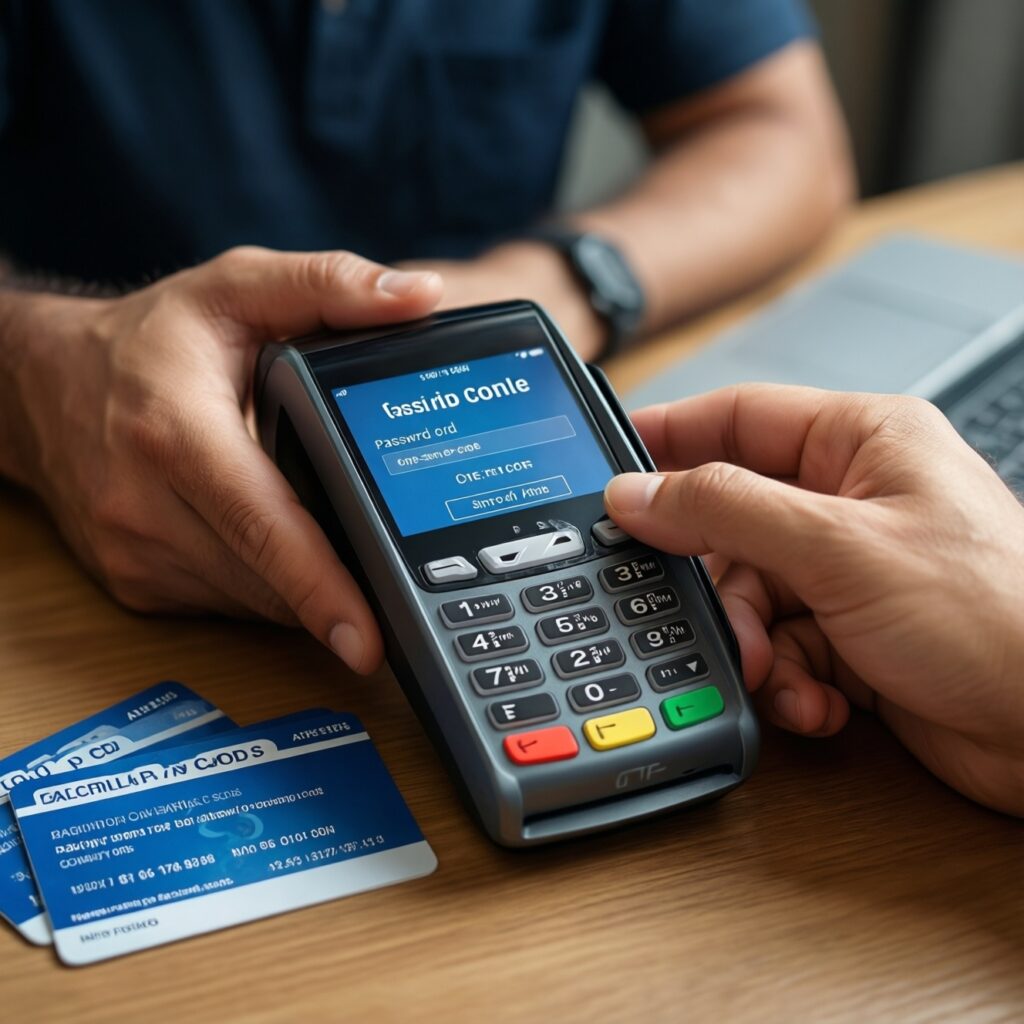
Двухфакторная аутентификация добавляет к паролю второй способ подтверждения входа: например, одноразовый код, ключ безопасности или запрос на доверенном устройстве. Перед включением проверьте, как восстановить аккаунт, выберите доступный метод, активируйте его в настройках безопасности и обязательно испытайте вход. Резервные коды сохраните отдельно от телефона и пароля.
Перед настройкой: что важно учесть
- Убедитесь, что можете войти в аккаунт и получить доступ к привязанной почте или номеру.
- Проверьте, какие способы восстановления предлагает сервис: резервная почта, доверенное устройство, коды или обращение в поддержку.
- Выберите устройство для приложения-аутентификатора или подготовьте совместимый ключ безопасности.
- Не выходите из уже открытых сеансов, пока не проверите новый способ входа.
- Настраивайте защиту только на официальном сайте или в приложении сервиса; не сообщайте коды собеседникам и поддержке.
Проверьте способы восстановления доступа до включения защиты
Настройка подходит, если аккаунт важен для работы, общения или хранения данных и вы можете безопасно хранить второй фактор. Сначала обновите контактную почту и номер, если сервис использует их для восстановления, и проверьте, что они доступны.
Не начинайте настройку перед поездкой, сменой телефона или при отсутствии доступа к резервной почте, если не успеваете подготовить альтернативный способ входа. Если аккаунт уже скомпрометирован, сначала смените пароль с безопасного устройства и завершите неизвестные сеансы.
Выберите между приложением-аутентификатором, ключом и SMS
Перед тем как решить, как включить двухфакторную аутентификацию, проверьте доступные варианты в настройках конкретного сервиса. Требования различаются: приложению нужен совместимый телефон, ключу — поддержка со стороны аккаунта, а SMS — доступный номер с устойчивой связью.
| Способ | Что понадобится | Что предусмотреть |
|---|---|---|
| Приложение-аутентификатор | Телефон или другое устройство с установленным приложением | Заранее подготовить перенос или резервирование кодов, если приложение это поддерживает |
| Ключ безопасности | Совместимый с аккаунтом физический или встроенный ключ | Добавить запасной ключ, если сервис это позволяет, и хранить его отдельно |
| SMS | Телефонный номер, принимающий сообщения | Учесть риск потери номера, отсутствия связи или недоступности SIM-карты |
Для большинства пользователей приложение для двухфакторной аутентификации — практичный вариант, если телефон доступен и продуман способ переноса. Ключ может быть удобен для защиты важных аккаунтов, а SMS — резервным или единственным вариантом, если сервис не предлагает другие методы.
Подключите второй фактор в настройках аккаунта
Названия пунктов меню зависят от сервиса. Общая настройка двухфакторной аутентификации обычно проходит так:
- Есть доступ к аккаунту и резервным каналам восстановления.
- Выбрано устройство или ключ для второго фактора.
- На устройстве установлено необходимое приложение, если выбран код из приложения.
- Подготовлено безопасное место для резервных кодов.
- Откройте настройки безопасности. Войдите в аккаунт через официальный сайт или приложение и найдите раздел защиты, входа или двухэтапной проверки.
- Выберите способ подтверждения. Выберите приложение, ключ безопасности или SMS из вариантов, которые предлагает сервис. Если доступно несколько способов, добавьте резервный, который сможете использовать при утрате основного.
- Свяжите второй фактор с аккаунтом. Следуйте подсказкам сервиса: это может быть сканирование QR-кода, подключение ключа или подтверждение номера. Не пересылайте QR-код и одноразовые коды другим людям.
- Подтвердите настройку. Введите проверочный код или выполните запрос на устройстве, если этого требует сервис. Дождитесь сообщения, что способ подключён.
- Сохраните предложенные коды восстановления. Если сервис показывает их после включения защиты, сохраните каждый код до выхода со страницы. Если коды не выдаются, проверьте, можно ли создать их в настройках восстановления.
- Оставьте доступ к резервным каналам. Убедитесь, что привязанная почта, номер или доверенное устройство доступны и актуальны. Не удаляйте старый способ входа, пока не проверите новый.
Убедитесь, что вход с двухфакторной защитой работает
Проверьте результат до завершения настройки и выхода из всех сеансов. Выполните пункты, которые поддерживает сервис:
- Страница безопасности показывает, что второй фактор включён.
- Вы можете получить код или выполнить подтверждение выбранным способом.
- Вход проходит с правильным паролем и вторым фактором.
- Запрос подтверждения появляется на ожидаемом устройстве, а не на незнакомом.
- Проверен хотя бы один предусмотренный резервный способ входа.
- Резервные коды сохранены и доступны без основного телефона.
- В аккаунте нет неизвестных устройств, активных сеансов или способов восстановления.
Сохраните резервные коды так, чтобы их не потерять и не раскрыть
Резервные коды восстановления аккаунта позволяют подтвердить вход, когда основной фактор недоступен. Обычно каждый код предназначен для ограниченного использования: следуйте условиям сервиса и после применения проверьте, нужно ли создать новый набор.
Храните коды отдельно от телефона и не оставляйте их в открытой заметке, переписке или почте. Подойдут такие варианты:
- бумажная копия в закрытом месте, доступном вам, но не посетителям;
- зашифрованное хранилище паролей с надёжной защитой и собственным способом восстановления;
- отдельный защищённый носитель, хранящийся не вместе с телефоном и основным компьютером.
Избегайте частых ошибок:
- не делайте снимок экрана, который автоматически попадёт в облачную фотогалерею;
- не отправляйте коды себе в чат или обычную электронную почту;
- не храните коды рядом с паролем от того же аккаунта;
- не публикуйте коды и QR-коды в обращениях в поддержку или на форумах;
- не считайте сохранение в буфере обмена надёжным: его содержимое может быть доступно другим приложениям;
- не удаляйте старую копию, пока не проверили, что новый набор кодов сохранён правильно;
- не используйте уже применённый код повторно, если сервис сообщает, что он одноразовый.
Подготовьте план действий на случай утраты телефона или кодов
- Телефон утерян, но есть резервные коды. Войдите с паролем и одним из неиспользованных кодов. Затем удалите потерянное устройство из доверенных, смените пароль при подозрении на доступ посторонних и настройте новый фактор.
- Телефон недоступен, но есть второй способ подтверждения. Выберите на экране входа доступный запасной метод, например ключ или другое доверенное устройство. После входа проверьте список устройств и актуальность способов восстановления.
- Нет телефона и резервных кодов. Используйте официальную процедуру восстановления аккаунта сервиса. Подготовьте запрошенные сведения и проходите проверку только на официальном ресурсе; не платите посредникам и не сообщайте им пароль или коды.
- Утрачены телефон и доступ к номеру. Обратитесь к оператору связи по официальному каналу, чтобы восстановить номер, а затем следуйте процедуре сервиса. Если восстановить номер нельзя, используйте резервную почту, доверенное устройство или поддержку аккаунта.
Если вы ищете, как восстановить доступ к аккаунту без телефона, начните с резервных кодов и альтернативных способов, которые сервис предлагает на экране входа. Не отключайте защиту по ссылке из неожиданного сообщения: откройте сайт сервиса самостоятельно.
Разбор ситуаций с потерей доступа
Что делать, если приложение-аутентификатор удалено?
Восстановите доступ через резервные коды или другой подключённый фактор. Если их нет, используйте официальную процедуру восстановления аккаунта.
Можно ли использовать резервный код повторно?
Обычно такие коды одноразовые, но точные правила определяет сервис. Если код уже использован или система его отклоняет, возьмите другой сохранённый код либо запросите новый набор после входа.
Что делать, если SMS-код не приходит?
Проверьте правильность номера, наличие связи и возможность получать сообщения. Если ожидание не помогает, выберите другой подключённый способ или обратитесь к оператору и в официальную поддержку сервиса.
Как поступить при потере телефона с активной сессией?
С другого безопасного устройства откройте настройки аккаунта, завершите сеанс на потерянном телефоне и смените пароль, если устройство могло попасть к посторонним. Затем настройте второй фактор на новом устройстве.
Где безопаснее хранить коды восстановления?
Храните их в зашифрованном хранилище или бумажной копии в закрытом месте, отдельно от телефона и пароля. Не размещайте коды в открытых заметках, чатах и почте.
Как восстановить доступ, если нет ни телефона, ни резервных кодов?
Запустите официальную процедуру восстановления на сайте или в приложении сервиса и следуйте инструкциям проверки личности. Не передавайте пароль или коды посредникам, обещающим вернуть доступ.
Автор: Мария Соколова