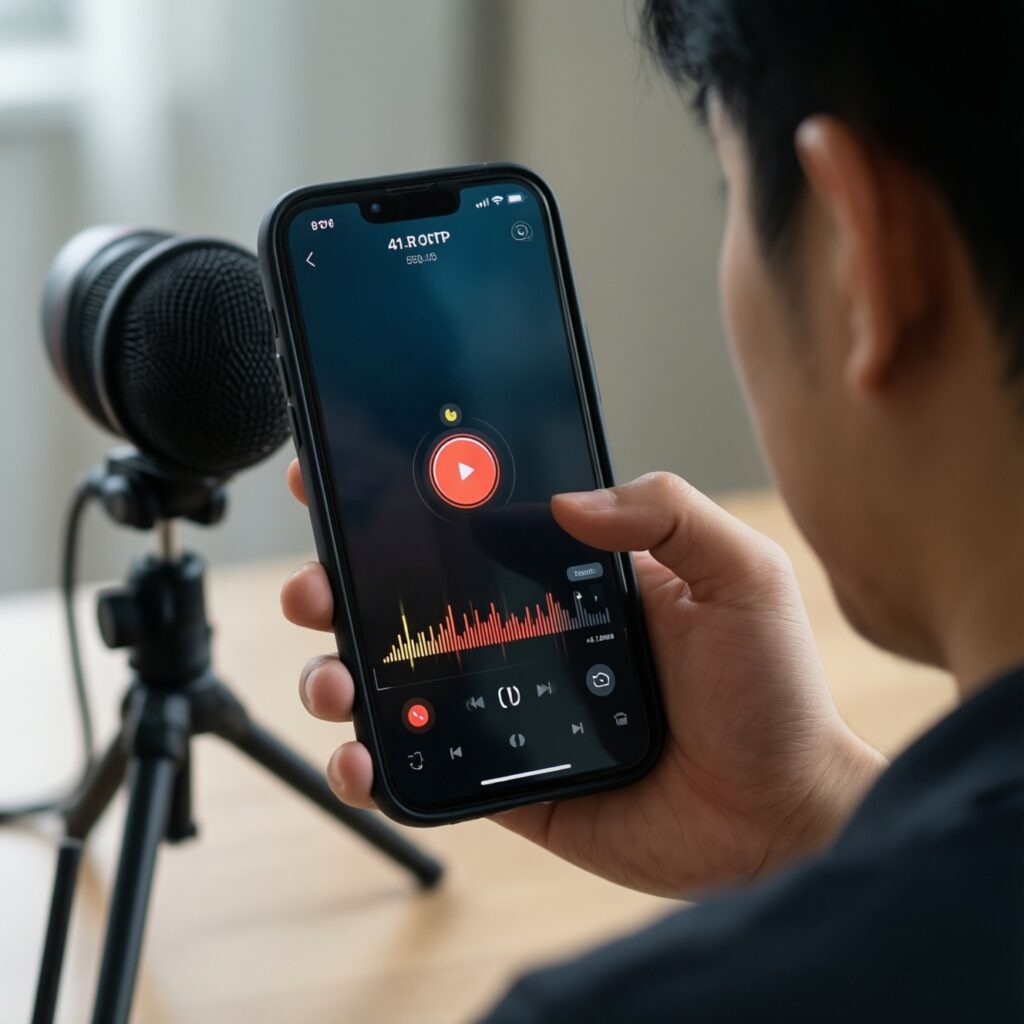
Чтобы записать экран смартфона со звуком, включите встроенную запись экрана, выберите доступный источник звука и сделайте короткую пробную запись. На Android параметры зависят от производителя и версии системы; на iPhone микрофон включается отдельно. Звонки и защищённые приложения могут ограничивать запись, поэтому перед отправкой обязательно прослушайте готовый файл.
Что подготовить до начала записи
- Проверьте, что на телефоне достаточно свободного места и заряд аккумулятора.
- Решите, какой звук нужен: системный, с микрофона или оба источника, если телефон поддерживает такой режим.
- Уберите с экрана личные данные и включите режим «Не беспокоить», если уведомления не должны попасть в видео.
- Убедитесь, что у вас есть право записывать и отправлять содержимое; предупредите участников разговора, если записываете их голос.
- Подготовьте место, где можно спокойно проверить видео и звук перед отправкой.
Как включить запись экрана на Android и iPhone
Встроенная функция подходит для инструкций, демонстрации настроек и записи игрового процесса. Для этого обычно не нужно устанавливать приложение для записи экрана телефона: сторонние программы запрашивают дополнительные разрешения и могут показывать рекламу. Не начинайте запись конфиденциальных данных, банковских операций или чужого разговора без согласия участников.
- На Android найдите запись экрана. Проведите вниз от верхнего края экрана, чтобы открыть быстрые настройки, и нажмите «Запись экрана» или похожую команду. Если плитки нет, откройте редактирование быстрых настроек; расположение и название функции зависят от модели телефона.
- Выберите настройки записи на Android. Если появится меню источника звука, укажите звук устройства, микрофон или оба источника, если такой вариант доступен. Нажмите «Начать» и дождитесь окончания обратного отсчёта.
- На iPhone откройте Пункт управления. Проведите вниз от правого верхнего угла экрана; на моделях с кнопкой «Домой» проведите вверх от нижнего края. Нажмите кнопку записи экрана. Если кнопки нет, добавьте её в Пункт управления через настройки iPhone.
- Включите микрофон на iPhone, когда нужна речь. Нажмите и удерживайте кнопку записи экрана в Пункте управления, затем включите микрофон и запустите запись. Для системного звука микрофон обычно не требуется, однако отдельные приложения могут ограничивать запись.
- Остановите запись штатным способом. Используйте индикатор или панель записи, а на iPhone также можно снова открыть Пункт управления и нажать кнопку записи. Дождитесь сохранения видео в галерее или приложении «Фото».
Как выбрать источник звука: микрофон, система или оба
Для записи экрана Android со звуком проверьте доступные варианты в меню перед стартом: состав настроек различается у производителей. На iPhone удерживайте кнопку записи в Пункте управления, чтобы проверить состояние микрофона. Если нужна речь за кадром, используйте микрофон; если звук приложения — системный звук, когда запись его поддерживает.
- Системный звук подходит для демонстрации приложения или игры, если система и приложение разрешают его захват.
- Микрофон нужен для комментария, объяснения действий или записи окружающего звука. Внешний шум и прикосновения к корпусу также могут попасть в аудио.
- Оба источника выбирайте, только если телефон предлагает такой режим и он нужен для задачи. Сделайте пробу: системный звук и голос могут иметь разную громкость.
Запись разговоров не гарантируется: телефон, оператор, приложение или региональные правила могут ограничивать захват звука звонка. Защищённые приложения также могут затемнять изображение или отключать звук. Не пытайтесь обходить такие ограничения; используйте разрешённые способы сохранения или попросите собеседника прислать нужный материал.
Что проверить перед записью звонка, игры или приложения
Перед пошаговой проверкой учтите основные риски и ограничения:
- Участники разговора могут не знать о записи; получите необходимое согласие до её начала.
- Уведомления могут раскрыть личные сообщения, имена или коды подтверждения.
- Звонки и защищённые приложения могут записаться без звука или с пустым изображением.
- Запись длинного ролика занимает место и может прерваться, если телефон перегреется или разрядится.
- Определите, что должно попасть в ролик. Решите, нужно ли записать только экран или также комментарий и системный звук. Для звонка заранее проверьте правила и ограничения приложения, а также согласие собеседника.
- Подготовьте экран и телефон. Закройте лишние приложения, уберите с экрана чувствительные сведения и включите режим «Не беспокоить». Убедитесь, что заряда и свободного места хватит на запись.
- Проверьте доступные источники звука. Откройте настройки записи экрана и выберите подходящий вариант. Если нужна речь, проверьте разрешение на использование микрофона для системной функции или приложения.
- Сделайте короткую пробу. Запишите небольшой фрагмент с тем же приложением и настройками, которые собираетесь использовать. Остановите запись и проверьте, что видео сохранилось и звук слышен.
- Запишите основной фрагмент. Начните запись, дождитесь сигнала или отсчёта и выполняйте действия без лишних касаний экрана. По завершении остановите запись и дождитесь сохранения файла.
Как избежать тишины, эха и лишних уведомлений
Перед отправкой пройдите этот чек-лист:
- Воспроизведите начало, середину и конец видео: звук может пропасть только на части ролика.
- Проверьте, что выбран нужный источник — микрофон, системный звук или оба, если они доступны.
- Убедитесь, что микрофон не закрыт чехлом и телефон не лежит на поверхности, усиливающей вибрации.
- Если слышно эхо, отключите громкую связь или отодвиньте телефон от источника воспроизводимого звука.
- Проверьте громкость записи и разборчивость речи на обычном уровне воспроизведения.
- Убедитесь, что уведомления, личные сообщения и всплывающие окна не попали в кадр.
- Проверьте, что изображение не затемнено и важные элементы интерфейса видны.
Как просмотреть запись и проверить звук перед отправкой
Как проверить запись экрана перед отправкой: откройте сохранённый файл в галерее или приложении «Фото», включите звук и просмотрите его целиком либо проверьте важные фрагменты. При отправке рабочего или учебного ролика отдельно убедитесь, что адресат увидит нужный экран и услышит голос или системное аудио.
- Файл не сохранился. Подождите немного и проверьте галерею, свободное место и папку с видео. Повторите короткую пробу, если запись прервалась.
- Видео есть, звука нет. Проверьте источник звука, громкость воспроизведения и разрешение микрофона. Если проблема возникает только в одном приложении, оно может запрещать захват аудио.
- Слышна речь, но не звук приложения. Убедитесь, что в настройках записи выбран системный звук и приложение допускает его запись.
- Изображение чёрное или скрыто. Некоторые приложения защищают содержимое от записи экрана. Сохраните информацию разрешённым способом, например используйте функцию экспорта в самом приложении.
- Ролик слишком длинный или тяжёлый для отправки. Обрежьте ненужные части встроенным редактором и проверьте итоговый файл повторно. Не удаляйте исходник, пока не убедитесь, что сокращённая версия воспроизводится.
Как уменьшить файл и безопасно поделиться видео
- Обрежьте лишние фрагменты. Удалите ожидание до начала действия и пустой конец ролика встроенным редактором. После обрезки снова проверьте звук и границы видео.
- Выберите качество, достаточное для задачи. Если запись нужна только для демонстрации интерфейса, при экспорте можно выбрать более низкое разрешение или качество, если редактор предлагает такую настройку.
- Отправьте ссылку на файл. Для больших роликов используйте облачное хранилище с доступом только для нужных получателей. Проверьте разрешения ссылки и не оставляйте общий доступ открытым без необходимости.
- Удалите лишние копии. После проверки доставки удалите временные файлы и дубликаты, если они больше не нужны и хранение не требуется.
Если запись не удалась: разбор частых ситуаций
Почему запись экрана сохраняется без системного звука?
Проверьте выбранный источник звука и попробуйте записать короткий фрагмент. Приложение или система могут запрещать захват аудио.
Можно ли записать экран во время звонка?
Иногда звонок записывается без звука или запись блокируется. Уточните ограничения приложения и получите согласие собеседника; не пытайтесь обходить защиту.
Как добавить голос к записи на iPhone?
Удерживайте кнопку записи экрана в Пункте управления и включите микрофон перед началом. Проверьте результат короткой пробной записью.
Почему на Android нет кнопки записи экрана?
Откройте редактирование быстрых настроек и проверьте список доступных плиток. Если функции нет, возможности зависят от модели и версии системы; проверьте настройки производителя.
Что делать, если в видео слышно эхо?
Уменьшите громкость воспроизведения или отключите громкую связь, затем повторите пробу. Не держите микрофон рядом с динамиком, из которого звучит записываемое аудио.
Можно ли записать защищённое видео или приложение?
Защищённое приложение может скрывать изображение или отключать звук. Используйте встроенные способы экспорта и сохранения, не обходя ограничение.
Как убедиться, что адресат получит файл со звуком?
Перед отправкой воспроизведите сохранённый файл и проверьте нужные фрагменты. После передачи попросите адресата подтвердить, что видео открывается и звук слышен.
Автор: Ольга Павлова.