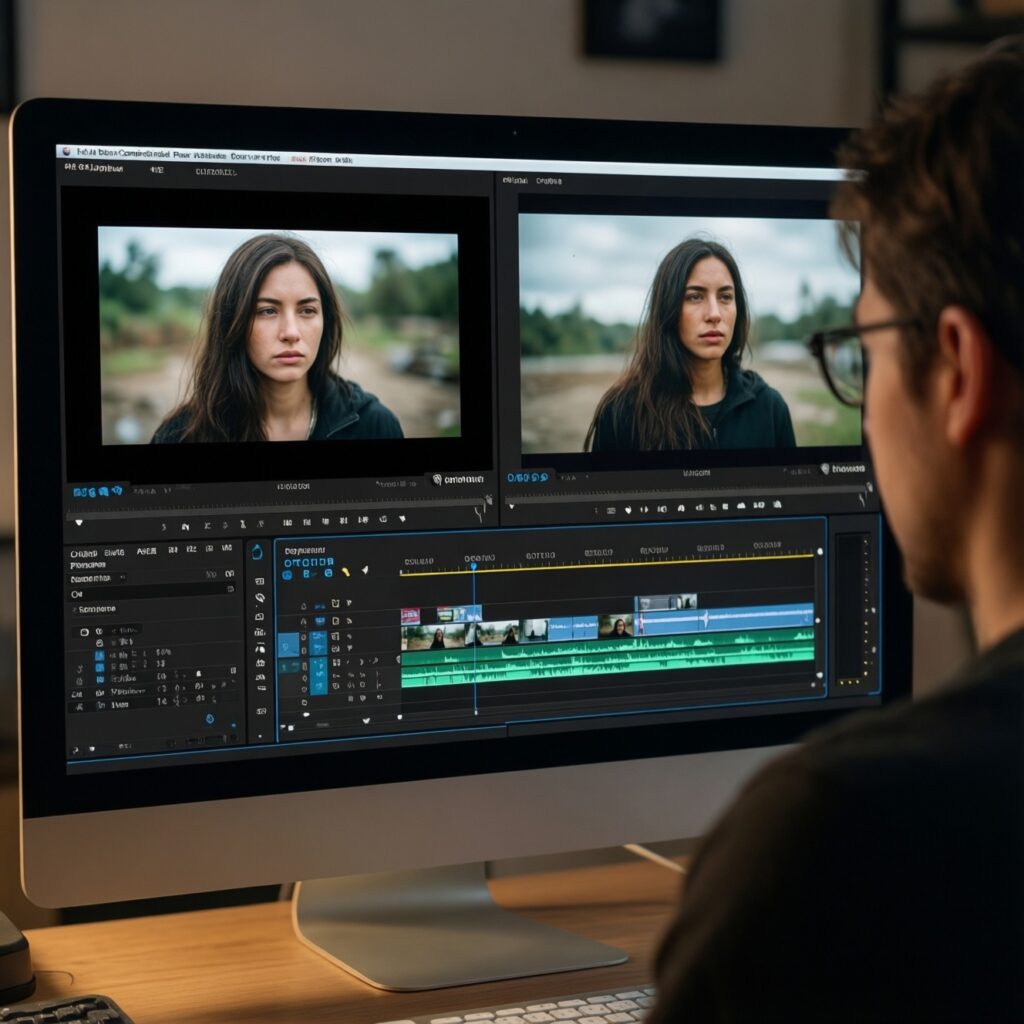
Чтобы уменьшить размер видеозаписи и сохранить приемлемое качество, сначала определите, где её будут смотреть, затем настройте кодек, разрешение и битрейт. Экспортируйте пробный фрагмент, сравните его с оригиналом и проверьте звук. Если запись содержит личные данные, безопаснее обрабатывать её локально, а не загружать в онлайн-сервис.
От чего зависит размер видео и где его можно сократить
- Размер файла определяют продолжительность, разрешение, частота кадров, битрейт видео и аудио.
- Сначала выясните требования площадки или устройства: они могут ограничивать формат и параметры файла.
- Для уменьшения размера обычно достаточно выбрать эффективный кодек и снизить избыточные разрешение или битрейт.
- Уменьшение размера видео без потери качества не всегда возможно: повторное сжатие может ухудшить изображение.
- Перед обработкой сохраните исходник, а результат проверьте в полном размере и на нужном устройстве.
Оцените исходный файл и задачу перед сжатием
Сжатие подходит, когда видео нужно отправить, загрузить на сайт или освободить место, а исходный файл больше требований задачи. Оно может быть неуместно, если запись уже сильно сжата, нужна для монтажа или важна точная сохранность деталей. В таких случаях сначала проверьте, нельзя ли просто обрезать ненужные фрагменты или выбрать другое место хранения.
Перед экспортом запишите текущие параметры файла: длительность, разрешение, частоту кадров, кодек и размер. Уточните целевой формат и максимальный допустимый размер, если их задаёт сервис или устройство.
Выберите кодек и контейнер для экономного экспорта
Кодек определяет способ сжатия изображения и звука, контейнер объединяет дорожки в файл. Обычно для распространённого воспроизведения выбирают MP4, а кодек — из тех, которые поддерживают целевые устройства. Более новый кодек может уменьшить файл при сопоставимом качестве, но совместимость зависит от проигрывателя.
| Подход | Когда уместен | На что обратить внимание |
|---|---|---|
| Локальная программа для сжатия видео | Для конфиденциальных записей и повторяемой обработки | Проверьте поддержку кодека и сохраните исходник отдельно |
| Конвертер видео онлайн | Для коротких файлов, если загрузка допустима | Уточните правила хранения файлов, ограничения размера и доступные настройки |
| Настройки экспорта видеоредактора | Когда нужно одновременно обрезать запись или убрать дорожки | Не экспортируйте в более высоком разрешении, чем исходное |
Если выбираете сервис, чтобы сжать видео онлайн, не загружайте туда записи с личными или рабочими данными без разрешения. Для локальной обработки установите программу из официального источника и проверьте выбранный путь сохранения файла.
Настройте разрешение и частоту кадров без заметной потери качества
- Создайте копию проекта или исходника. Работайте с копией, чтобы можно было вернуться к первоначальному файлу. Не удаляйте оригинал до проверки результата.
- Укажите формат и кодек. Выберите контейнер и кодек, которые поддерживают устройства или площадка назначения. Если совместимость важнее минимального размера, отдайте предпочтение широко поддерживаемым настройкам.
- Оставьте подходящее разрешение. Для просмотра на небольшом экране можно проверить экспорт с меньшим разрешением. Для крупного экрана, текста в кадре или последующего монтажа сохраняйте больше деталей.
- Не повышайте частоту кадров без необходимости. Сохраните исходную частоту, если движение выглядит естественно. Снижайте её осторожно: быстрые сцены могут стать менее плавными.
- Настройте качество или битрейт. Если программа предлагает режим переменного качества, начните с умеренного сжатия. Для фиксированного битрейта используйте ориентиры из следующего раздела и сначала экспортируйте короткий фрагмент.
- Сохраните пробный результат отдельно. Назовите файл так, чтобы отличать его от оригинала. Сравните изображение, движение и звук перед экспортом всей записи.
Быстрый режим
- Сохраните копию исходника.
- Выберите совместимый формат и кодек.
- Уменьшите избыточное разрешение или битрейт, не меняя сразу все параметры.
- Экспортируйте короткий фрагмент и проверьте его на целевом устройстве.
Сопоставьте битрейт с разрешением и типом сцены
Битрейт — объём данных, выделяемый на видео за единицу времени. Универсального значения для всех записей нет: детализированные и динамичные сцены обычно требуют более высокого битрейта, чем статичный кадр. Используйте таблицу как качественный ориентир, а точное значение подбирайте пробным экспортом.
| Содержимое и разрешение | Ориентир для битрейта | Что проверить |
|---|---|---|
| Невысокое разрешение, статичная сцена | Более низкий | Текст, мелкие детали и границы объектов |
| Невысокое разрешение, быстрое движение | Выше, чем для статичной сцены | Смазывание и блоки вокруг движущихся объектов |
| Высокое разрешение, статичная сцена | Умеренный, подобранный по тесту | Текстуры и плавные градиенты |
| Высокое разрешение, много движения или мелких деталей | Более высокий | Потерю резкости и артефакты в динамике |
Проверьте результат по списку:
- Откройте фрагмент с быстрым движением и фрагмент с мелкими деталями.
- Сравните их с оригиналом при одинаковом масштабе просмотра.
- Проверьте, не появились ли заметные квадраты, полосы или размытые края.
- Убедитесь, что речь и другие важные звуки остались разборчивыми.
- Посмотрите весь файл: дефекты могут проявляться только в отдельных сценах.
- Сопоставьте полученный размер с требованиями сервиса или устройства.
Уменьшите размер аудиодорожки и удалите лишние фрагменты
Если в записи есть ненужные вступления, паузы или дубли, их обрезка уменьшит длительность и часто помогает сократить итоговый файл без ухудшения оставшихся сцен. При экспорте также проверьте, не включены ли лишние аудиодорожки и не выбран ли избыточный уровень качества звука.
Распространённые ошибки:
- Сжимать единственный оригинал вместо копии.
- Менять разрешение, частоту кадров и битрейт одновременно, не понимая, какой параметр ухудшил результат.
- Выбирать слишком низкий битрейт для сцен с движением и мелкими деталями.
- Повторно кодировать уже сжатый файл без необходимости.
- Сохранять результат в контейнер или кодек, несовместимый с целевым устройством.
- Удалять аудиодорожку или менять её настройки, не проверив важность звука.
- Не проверять экспорт целиком и замечать ошибки только после отправки.
Проверьте результат на артефакты и сравните размер файлов
Откройте оригинал и сжатый файл в одном проигрывателе или редакторе. Сравните одинаковые моменты при одинаковом масштабе, затем проверьте воспроизведение на устройстве, для которого готовилась запись. Убедитесь, что файл открывается, звук синхронен, а качество соответствует задаче.
Если результат не подходит, попробуйте один из вариантов:
- Снизить битрейт не так сильно. Подходит, если заметны артефакты, но формат и разрешение выбраны верно.
- Уменьшить разрешение. Уместно, если запись будут смотреть на экране меньшего размера и мелкие детали не критичны.
- Обрезать лишнее. Выбирайте этот способ, когда значительную часть записи можно удалить без потери смысла.
- Использовать другой кодек или локальный инструмент. Это полезно при проблемах совместимости, ограничениях онлайн-сервиса или требованиях к конфиденциальности.
Практические нюансы сжатия видеозаписей
Можно ли уменьшить размер видео совсем без потери качества?
При повторном сжатии с потерями качество может снизиться, даже если изменения не сразу заметны. Чтобы сохранить исходное качество, обрежьте ненужные фрагменты или удалите лишние дорожки, не перекодируя изображение, если выбранный инструмент это позволяет.
Как уменьшить размер видео для отправки в мессенджере?
Проверьте ограничения мессенджера, затем подберите разрешение и битрейт под просмотр на телефоне. Сначала сохраните копию и проверьте короткий фрагмент.
Что выбрать: онлайн-сервис или программу?
Онлайн-сервис удобен для разовой обработки файла, если его загрузка безопасна и допустима. Локальная программа предпочтительнее для конфиденциальных записей и точного контроля параметров.
Почему файл после конвертации стал больше?
Причиной могут быть более высокий битрейт, менее эффективный кодек или настройки экспорта, сохраняющие больше данных. Сравните параметры исходника и результата, а затем повторите экспорт с подходящими настройками.
Нужно ли снижать частоту кадров вместе с разрешением?
Не обязательно: каждый параметр влияет на результат по-своему. Если движение выглядит плавно, оставьте исходную частоту кадров и сначала проверьте влияние разрешения или битрейта.
Как понять, что сжатие слишком сильное?
Проверьте мелкие детали, границы объектов, плавные переходы и быстрое движение. Если появились заметное размытие, блоки или неприятные рывки, увеличьте качество экспорта и сравните результат повторно.