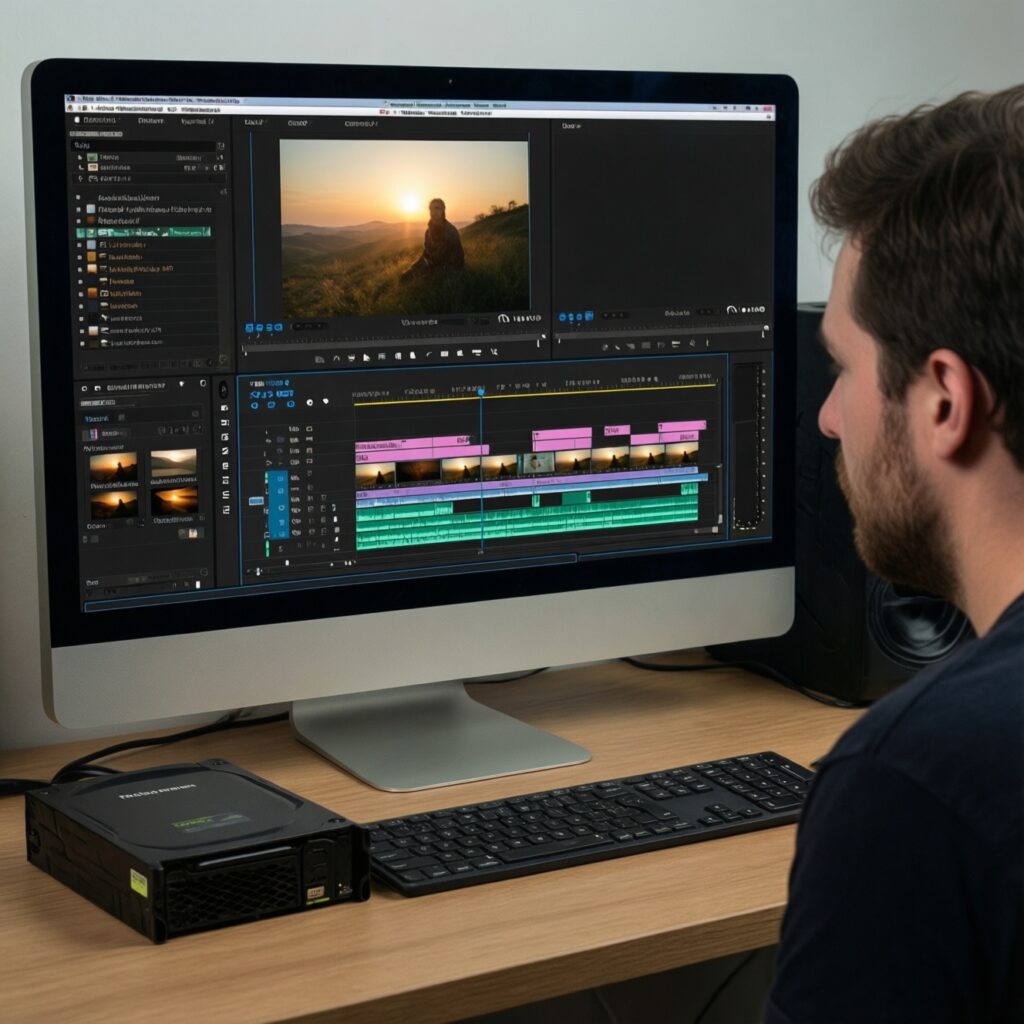
Резервная копия видеопроекта — это отдельная копия файла проекта, исходных медиа и связанных материалов, с которой можно продолжить монтаж после сбоя или переноса на другой компьютер. Скопируйте файлы в отдельное место, затем откройте проект именно из копии и проверьте, что медиафайлы связаны, фрагменты воспроизводятся, а настройки и шрифты доступны.
Что проверить перед упаковкой видеопроекта
- Соберите файл проекта, исходные видео и аудио, графику, титры и другие используемые материалы.
- Найдите внешние медиафайлы, которые хранятся вне рабочей папки.
- Выберите отдельный диск или облачное хранилище для видео; не ограничивайтесь копией на том же устройстве.
- Скопируйте данные, не перемещая и не удаляя оригиналы.
- Откройте копию с другого диска и проверьте несколько участков монтажа.
- Зафиксируйте дату создания копии и порядок её обновления.
Соберите исходники и связанные материалы в одном месте
Подготовка подходит, если проект ещё монтируется, скоро будет передаваться другому человеку или должен пережить переустановку системы. Она также полезна перед очисткой диска и переносом монтажа на другое устройство.
Не начинайте упаковку во время активной записи файлов, рендеринга или синхронизации: сначала дождитесь завершения операций. Если исходники находятся на носителе, который нельзя безопасно отключить, сначала проверьте его состояние и доступность, а затем планируйте копирование.
Найдите медиафайлы, которые проект может потерять
Файл проекта часто содержит ссылки на медиа, а не сами видеозаписи и звуки. Перед копированием проверьте, где лежат используемые материалы и какие настройки монтажа могут зависеть от компьютера.
- Компьютер с доступом к проекту и исходным носителям.
- Свободное место на отдельном диске или в облачном хранилище для видео.
- Список используемых видео, аудио, изображений, графики и файлов титров.
- Доступ к шрифтам, плагинам и пресетам, если проект на них опирается.
- Программа для резервного копирования файлов или штатный файловый менеджер.
- Средство для проверки целостности файлов, если оно доступно в вашей системе или программе копирования.
Если монтажная программа умеет собирать проект вместе с используемыми медиа, изучите параметры этой функции: она может помочь обнаружить связанные материалы. Не полагайтесь на сборку вслепую — результат всё равно нужно проверить.
Подготовьте папку копии и выберите способ хранения
Перед копированием пройдите короткий чек-лист подготовки:
- Сохраните проект и дождитесь окончания импорта, записи и рендеринга.
- Подключите исходный диск и убедитесь, что нужные папки читаются.
- Проверьте, что на носителе для копии достаточно свободного места.
- Создайте отдельную папку с понятным названием проекта и датой.
- Выберите независимое место хранения. Предпочтительно копировать на внешний диск или в отдельное сетевое хранилище. Облачное хранилище для видео удобно для удалённого доступа, но дождитесь окончания загрузки и убедитесь, что файлы доступны для скачивания.
- Создайте папку копии. Используйте отдельную папку, например с названием проекта и датой создания. Не смешивайте резервную копию с рабочими файлами: так проще проверить, откуда открыт проект.
- Решите, как переносить материалы. Для небольшого набора файлов достаточно копирования через файловый менеджер. Если данных много или копии нужно регулярно обновлять, используйте программу для резервного копирования файлов с журналом операций или проверкой скопированных данных.
- Скопируйте данные, не перезаписывая оригиналы. Переносите проект и связанные материалы в папку копии. При предупреждении о замене файлов остановитесь и проверьте, не выбрали ли вы рабочую папку вместо папки назначения.
- Дождитесь завершения и разъедините носитель безопасно. Не отключайте диск и не закрывайте программу, пока копирование или синхронизация не завершились. После этого безопасно извлеките устройство, если система предлагает такую команду.
Скопируйте проект, исходники, шрифты и настройки
Проверьте состав копии по пунктам. Отмечайте только те материалы, которые действительно используются проектом:
- Файл проекта и его актуальные версии, если вы храните историю изменений.
- Все исходные видео и аудио, включая записи с внешних дисков и сетевых папок.
- Изображения, графику, титры, субтитры и другие подключённые материалы.
- Шрифты, плагины, пресеты и настройки, нужные для корректного отображения и воспроизведения проекта.
- Файлы прокси, если без них проект не может работать в вашем сценарии; при необходимости отметьте, что их можно пересоздать.
- Структуру папок и названия файлов, чтобы ссылки проекта было легче восстановить.
- Результат копирования: нет ли сообщений об ошибках или пропущенных файлах.
Кэш, временные рендеры и предварительные файлы обычно не нужны для восстановления исходного монтажа, если программа может создать их заново. Уточните назначение таких данных для конкретного проекта, прежде чем исключать их из копии.
Откройте копию на другом диске и проверьте монтаж
Проверяйте именно копию: откройте файл проекта из папки на другом диске, а не из исходного расположения. Если программа попросит найти медиа, укажите папку копии и убедитесь, что связи сохраняются после повторного открытия проекта.
- Открывайте проект, когда исходный диск отключён или его рабочая папка недоступна. Иначе программа может незаметно подгружать оригиналы.
- Не соглашайтесь без проверки на замену файлов или автоматическую перезапись проекта в исходной папке.
- Проверьте начало, середину и конец монтажа, а также участки с внешним аудио и графикой.
- Убедитесь, что видео и звук воспроизводятся, титры отображаются, а нужные шрифты не заменены случайными.
- Проверьте, что переходы, эффекты и плагины доступны или понятно отмечены как отсутствующие.
- Не считайте открытие проекта доказательством полноты копии: проверьте содержимое папок и сообщения программы о недостающих медиа.
- Если сравниваете оригинал и копию, не редактируйте обе версии одновременно — это помогает избежать путаницы между изменениями.
Если файл не открывается или медиа не находятся, не удаляйте исходники и не перезаписывайте копию. Повторите копирование в новую папку, проверьте доступ к исходным носителям и выполните восстановление видеофайлов или проекта из другой сохранённой версии, если она есть.
Зафиксируйте дату копии и порядок её обновления
Выберите способ, который соответствует частоте изменений и доступу к носителям:
- Копия после важного этапа монтажа. Подходит для проектов, которые меняются не каждый день; сохраняйте новую дату, чтобы различать версии.
- Регулярное копирование по расписанию. Удобно при постоянной работе; периодичность определяйте по тому, как часто меняются проект и исходные материалы.
- Синхронизация с отдельным хранилищем. Полезна для удалённого доступа, но проверяйте завершение загрузки и возможность скачать файлы обратно.
- Архив проекта после сдачи. Подходит для завершённого монтажа; храните проект и исходники вместе и периодически проверяйте, что архив открывается.
Запишите дату копии, место хранения и способ проверки. Для уверенности повторяйте проверку целостности файлов после крупных копирований и перед удалением или переносом оригиналов.
Нестандартные ситуации при проверке резервной копии
Проект открывается, но показывает запрос на поиск медиа. Что делать?
Укажите программе папку копии и проверьте, что файлы действительно присутствуют там. Если часть материалов хранится на другом носителе, скопируйте её отдельно и повторите проверку.
Можно ли хранить копию на том же компьютере?
Можно использовать её как дополнительную версию, но она не защитит от поломки или потери самого компьютера. Для резервной копии выберите отдельный носитель или удалённое хранилище.
Нужно ли копировать кэш и прокси-файлы?
Кэш обычно можно создать заново, а необходимость копировать прокси зависит от рабочего процесса. Сохраните их, если без них нельзя продолжить монтаж или повторное создание затруднено.
Как проверить копию из облака?
Дождитесь завершения синхронизации, скачайте проект и связанные материалы в отдельное место и откройте их оттуда. Значок синхронизации сам по себе не подтверждает, что проект можно восстановить.
Что делать, если проверка целостности файлов сообщает об ошибке?
Не используйте эту копию как единственную резервную версию. Повторите копирование в новую папку, проверьте носители и сравните результат; оригиналы не удаляйте до успешного открытия проекта.
Можно ли удалить исходники после успешного теста?
Не стоит удалять их сразу: сначала убедитесь, что копия полная и доступна, а затем оцените, нужна ли ещё одна независимая копия. Если проект важен, сохраните оригиналы до создания и проверки дополнительной версии.
Автор: Ольга Павлова