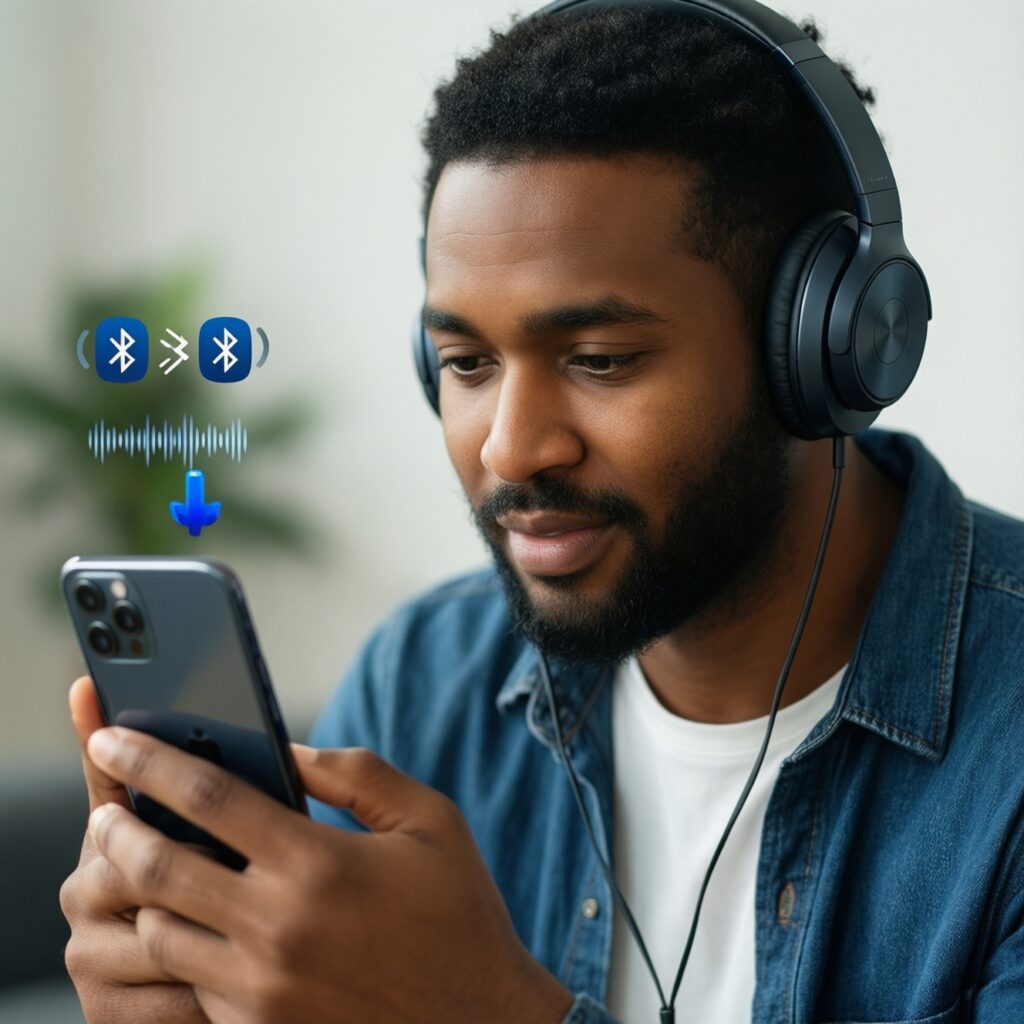
При первом подключении беспроводных наушников к новому устройству проверьте совместимость, заряд и режим сопряжения, затем выберите гарнитуру в настройках Bluetooth. После подключения убедитесь, что звук выводится именно на наушники, проверьте микрофон и управление. Если гарнитура продолжает соединяться со старым устройством, временно отключите там Bluetooth или разорвите прежнее соединение.
Короткий чек-лист перед первым прослушиванием
- Убедитесь, что наушники заряжены и поддерживают подключение к новому устройству.
- Отключите Bluetooth на старом устройстве, если наушники автоматически подключаются к нему.
- Переведите гарнитуру в режим сопряжения по инструкции производителя.
- Выберите наушники в списке Bluetooth-устройств и дождитесь подтверждения подключения.
- Проверьте вывод звука, микрофон и управление воспроизведением.
Проверьте совместимость наушников и нового устройства
Инструкция подходит для подключения Bluetooth-наушников к телефону, планшету или компьютеру. Проверьте, что на новом устройстве включён Bluetooth, а наушники поддерживают беспроводное подключение. Для точного названия пунктов меню и режима сопряжения сверьтесь с руководствами обоих устройств.
Не начинайте настройку, если устройство или кабель питания повреждены, корпус наушников намок либо батарея заметно перегревается. Не разбирайте гарнитуру и не пытайтесь устранить неисправность самостоятельно.
Подготовьте наушники к повторному сопряжению
- Зарядите наушники или зарядный кейс, если он нужен для запуска режима сопряжения.
- Разблокируйте новое устройство и откройте его настройки Bluetooth.
- Положите рядом инструкцию к наушникам: у разных моделей режим сопряжения включается по-разному.
- Проверьте, не подключены ли наушники к телефону, компьютеру или планшету, которым вы пользовались раньше.
Сброс настроек оставьте на крайний случай: он может удалить сохранённые подключения и другие пользовательские настройки. Выполняйте его только по инструкции производителя.
Подключите гарнитуру без конфликта со старым устройством
-
Освободите соединение со старым устройством.
Отключите Bluetooth на прежнем телефоне или компьютере либо вручную отсоедините от него наушники. Так гарнитура с меньшей вероятностью подключится к уже знакомому устройству вместо нового. -
Включите режим сопряжения.
Используйте способ, указанный производителем: это может быть удержание кнопки или действие с кейсом. Ориентируйтесь на индикацию, описанную в руководстве, а не на универсальные сочетания кнопок. -
Откройте список Bluetooth-устройств.
На новом устройстве перейдите в настройки Bluetooth и запустите поиск, если он не начался автоматически. Держите наушники рядом с телефоном или компьютером. -
Выберите название гарнитуры.
Нажмите на соответствующую запись в списке и подтвердите сопряжение, если устройство запросит подтверждение. Если отображаются похожие названия, сверяйтесь с маркировкой модели. -
Проверьте состояние подключения.
Дождитесь, чтобы устройство показало подключённое состояние, затем запустите звук. Инструкция «как подключить беспроводные наушники к телефону» обычно сводится к этим действиям, но названия меню могут отличаться.
Быстрый режим
- Отключите гарнитуру от старого устройства.
- Включите режим сопряжения по инструкции к наушникам.
- Откройте Bluetooth на новом устройстве и выберите гарнитуру.
- Запустите аудио и проверьте, что оно воспроизводится через наушники.
Убедитесь, что звук идёт в нужном качестве и канале
- Проверьте, что выбран вывод звука на наушники, а не на динамик телефона или компьютера.
- Включите аудио и убедитесь, что слышны оба наушника, если модель стереофоническая.
- Проверьте громкость на устройстве и на самой гарнитуре, если у неё есть отдельное управление.
- Убедитесь, что звук не приостановлен и приложение воспроизводит нужный источник.
- Если звук прерывается, приблизьте устройства друг к другу и временно отключите лишние активные Bluetooth-соединения.
- При наличии настроек кодека или качества сначала оставьте автоматический режим, если не уверены, какой вариант выбрать.
Проверьте микрофон, кнопки и сенсорные жесты
- Проведите короткий тест микрофона в приложении для записи или во время звонка.
- Если собеседник вас не слышит, проверьте выбранный источник микрофона в приложении и системных настройках.
- Нажмите кнопку воспроизведения или используйте жест, описанный в руководстве, чтобы проверить управление.
- Если команда не срабатывает, проверьте, не отключено ли управление жестами в приложении производителя.
- Не делайте вывод о неисправности по одному приложению: сначала проверьте наушники с другим источником звука или вызова.
- Не изменяйте настройки доступа к микрофону наугад: разрешите доступ только тому приложению, в котором тестируете гарнитуру.
Настройте многоточечное подключение, если оно доступно
Многоточечное подключение позволяет некоторым моделям поддерживать связь с несколькими устройствами. Возможность и порядок настройки зависят от модели; проверьте руководство или приложение производителя.
- Включить multipoint. Подходит, если наушники поддерживают функцию и нужно переключаться между телефоном и компьютером без повторного сопряжения.
- Оставить одно активное подключение. Удобно, если при переключении между устройствами звук уходит не туда или соединение становится нестабильным.
- Отключить прежнее устройство вручную. Используйте этот вариант, если гарнитура автоматически возвращается к старому телефону или компьютеру.
Перед покупкой модели проверьте в описании поддержку нужных устройств и функций: запрос «купить беспроводные наушники» сам по себе не гарантирует совместимость с конкретным телефоном или компьютером. При выборе среди моделей, которые называют «лучшими беспроводными наушниками», сверяйте характеристики и руководство именно той версии, которую планируете использовать.
Что делать при сбоях первого подключения
Почему беспроводные наушники не подключаются к устройству?
Проверьте заряд, режим сопряжения и наличие старого активного соединения. Затем повторите поиск Bluetooth-устройств, удерживая гарнитуру рядом с новым устройством.
Наушники не появляются в списке Bluetooth — что проверить?
Убедитесь, что гарнитура действительно находится в режиме сопряжения, а Bluetooth на новом устройстве включён. Если не помогло, выключите и снова включите Bluetooth и повторите поиск.
Гарнитура подключилась к старому телефону, хотя нужен новый — как переключить?
Отключите наушники на старом телефоне или временно выключите там Bluetooth. После этого снова выберите гарнитуру в списке нового устройства.
Подключение есть, но звук идёт через динамик — что делать?
Откройте настройки вывода звука на телефоне или компьютере и выберите наушники. Также проверьте, что воспроизведение не приостановлено и приложение использует правильное аудиоустройство.
Как поступить, если звук прерывается?
Сократите расстояние между устройствами и временно отключите ненужные Bluetooth-подключения. Если проблема сохраняется, проверьте наушники с другим устройством.
Что делать, если микрофон не работает?
Проверьте, выбран ли микрофон наушников в настройках приложения или системы, и разрешён ли приложению доступ к микрофону. Для проверки запишите короткий тест в другом приложении.
Нужно ли сбрасывать наушники при первой неудаче?
Нет. Сначала повторите сопряжение и отключите гарнитуру от старого устройства; сброс выполняйте только по руководству производителя, если более простые действия не помогли.
Автор: Ольга Павлова.