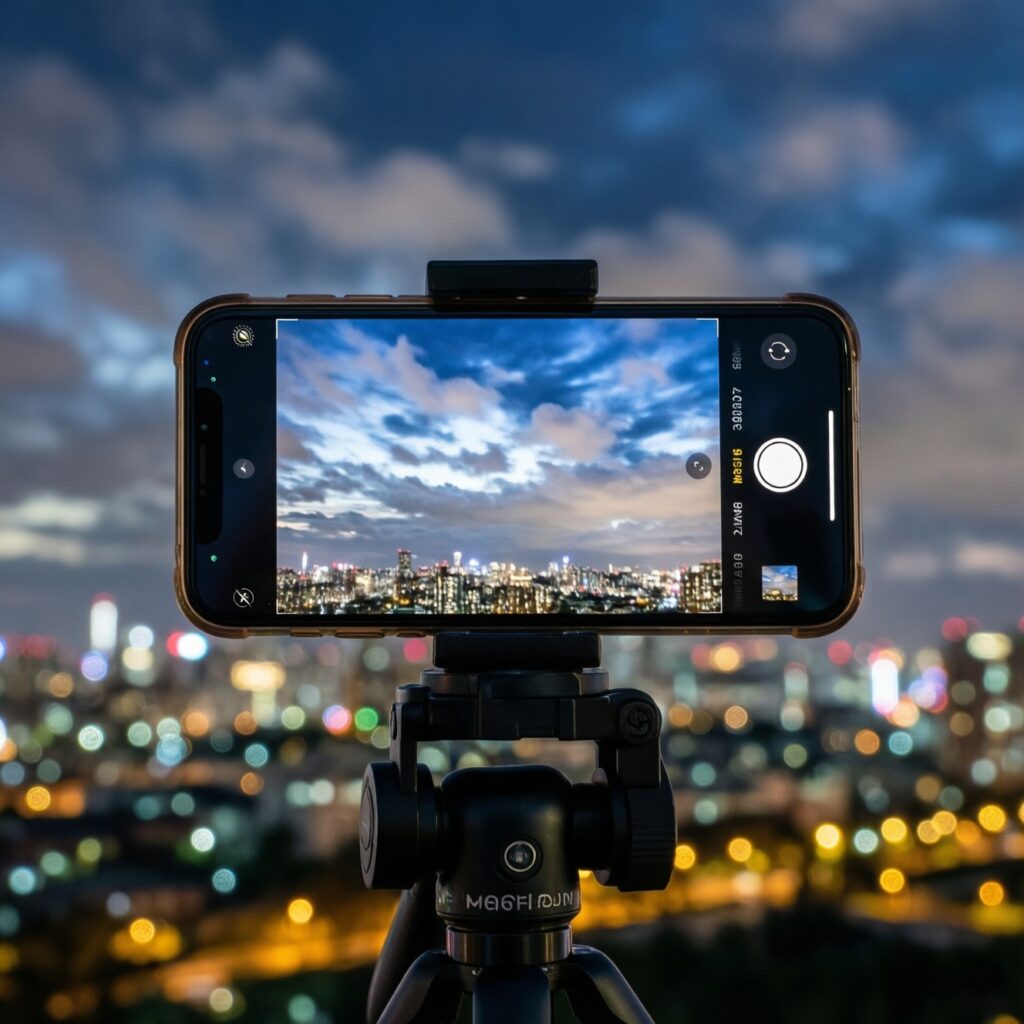
Чтобы снять таймлапс на смартфон, закрепите его неподвижно, выберите встроенный режим или приложение с ручной настройкой интервала, зафиксируйте фокус и экспозицию и заранее рассчитайте продолжительность записи. Интервал зависит от скорости движения в кадре: быстро меняющаяся сцена требует частых кадров, медленная — более редких. Перед долгой съёмкой проверьте заряд, память и нагрев устройства.
Что определяет удачный таймлапс на смартфон
- Надёжное крепление: даже небольшой сдвиг камеры заметен при ускоренном воспроизведении.
- Подходящий интервал: он задаёт темп движения в готовом ролике.
- Стабильные фокус и экспозиция: автоматика может менять яркость и резкость между кадрами.
- Запас заряда и памяти, особенно если съёмка длится долго.
- Пробная запись: она помогает проверить композицию, темп и поведение камеры до основного дубля.
Подготовьте смартфон: заряд, память, объектив и крепление
Таймлапс подходит для съёмки облаков, городского движения, заката, сборки предмета или любого процесса, который медленно меняется. Не начинайте долгую запись, если смартфон уже перегрет, памяти недостаточно, устройство нельзя закрепить безопасно или съёмку придётся вести под дождём без подходящей защиты.
- Очистите объектив мягкой тканью и проверьте, что защитный чехол или держатель не перекрывает камеру.
- Освободите место во внутренней памяти. Не рассчитывайте, что запись обязательно сохранится при заполнении накопителя.
- Установите телефон на штатив, устойчивую опору или надёжный держатель. Проверьте, что он не качается от ветра, прикосновений или вибрации.
- Отключите уведомления или включите режим, который не прервёт съёмку входящим звонком. Не оставляйте смартфон без присмотра в месте, где его могут уронить или украсть.
- Если запись будет долгой, начните с заряженного устройства и обеспечьте ему вентиляцию. Не накрывайте телефон тканью и не оставляйте его под прямым солнцем.
Выберите режим съёмки и зафиксируйте экспозицию и фокус
Сначала проверьте встроенную камеру: во многих смартфонах есть режим «Таймлапс» или «Ускоренная съёмка». Если в нём нельзя выбрать нужный интервал или заблокировать настройки, подберите стороннее приложение для таймлапса на смартфоне с поддержкой ручного управления. Перед установкой проверьте разрешения, отзывы и совместимость приложения с устройством.
Для съёмки понадобятся смартфон, устойчивое крепление и доступ к камере. В зависимости от модели и приложения могут быть доступны ручная настройка выдержки, ISO, фокуса и баланса белого; используйте только те параметры, которые понятны и нужны для конкретной сцены.
- Скомпонуйте кадр и выберите основную камеру. Переключение объективов во время записи может изменить перспективу или экспозицию.
- Наведите фокус на важную часть сцены. Если камера поддерживает блокировку фокуса, включите её, чтобы телефон не перефокусировался между кадрами.
- Проверьте яркость: автоматика может заметно менять её при движении облаков или смене освещения. Если доступна фиксация экспозиции и она подходит сцене, заблокируйте её.
- Запишите короткий пробный фрагмент и просмотрите его. Убедитесь, что кадр не дрожит, свет не скачет, а движения выглядят естественно.
Подберите интервал кадров под движение в кадре
Перед тем как настроить интервал таймлапса, оцените, как быстро меняется главный объект. Приведённые ниже значения — стартовые ориентиры для пробы, а не универсальные настройки: результат зависит от сцены, камеры и темпа воспроизведения.
- Быстрые процессы могут потребовать интервала около 1-2 секунд.
- Уличное движение и потоки людей удобно проверять с интервалом около 2-5 секунд.
- Облака, строительство и другие медленно меняющиеся сюжеты можно начать с интервала около 5-15 секунд.
- Для очень медленных изменений попробуйте интервал от нескольких десятков секунд, если приложение и условия съёмки позволяют.
Риски и ограничения перед съёмкой:
- При длительной записи телефон может нагреться или разрядиться; не размещайте его под прямым солнцем и не закрывайте вентиляционные отверстия.
- Падение устройства с опоры или штатива опасно для людей и техники. Не устанавливайте его на шаткие поверхности и рядом с краем.
- Запись может прерваться из-за нехватки памяти, уведомления или ограничения приложения. Проверьте свободное место и режим уведомлений заранее.
- Не подключайте повреждённые кабели и не оставляйте смартфон без защиты под дождём или рядом с водой.
- Определите главное движение. Выберите объект, темп которого должен быть заметен в ролике: например, облака или проходящие машины.
- Начните с пробного интервала. Выберите подходящий ориентир из списка выше или установите ближайшее доступное значение в приложении.
- Снимите короткую пробу. Оцените, не пропускаются ли важные фазы движения и не становится ли кадр слишком медленным или рваным.
- Измените интервал. Если движение выглядит прерывистым, попробуйте снимать чаще; если почти не заметно, увеличьте промежуток между кадрами.
- Зафиксируйте настройки и положение телефона. После проверки не трогайте смартфон и не меняйте объектив во время основной записи.
Интервалы для облаков, улиц, заката и других сюжетов
В таблице указаны ориентировочные интервалы для первых проб и примерная продолжительность исходной съёмки. Подбирайте значения по скорости движения в кадре и проверяйте результат на своём смартфоне.
| Сюжет | Стартовый интервал | На что обратить внимание |
|---|---|---|
| Быстрые движения рук или сборка предмета | Около 1-2 секунд | Не пропускаются ли важные этапы процесса |
| Улица и поток людей | Около 2-5 секунд | Не сливаются ли движущиеся объекты в неразличимые следы |
| Облака | Около 5-15 секунд | Заметно ли перемещение облаков при выбранной длительности |
| Закат | Около 5-15 секунд | Меняется ли яркость; помогает ли блокировка экспозиции |
| Строительство или медленное изменение объекта | От нескольких десятков секунд | Хватает ли памяти и питания для долгой записи |
Проверьте пробный результат по списку:
- Основной объект остаётся в кадре на протяжении записи.
- Камера не сдвигается и не дрожит от ветра или вибрации.
- Движение в готовом ролике заметно, но не выглядит чрезмерно резким.
- Яркость и цвет не меняются рывками без необходимости.
- Фокус сохраняется на важной части сцены.
- В кадр не попадают случайные отражения, блики или тени от самого смартфона.
Рассчитайте длительность съёмки и итогового ролика
Продолжительность ролика зависит от времени съёмки, выбранного интервала и частоты кадров при воспроизведении. Для ориентировочного расчёта используйте формулу: количество кадров примерно равно времени съёмки, делённому на интервал между кадрами; длительность ролика — количеству кадров, делённому на частоту воспроизведения. Если приложение уже показывает ожидаемую длину ролика, сверяйтесь с его оценкой.
Планируя съёмку, оставьте запас времени и проверьте расчёт короткой пробой: встроенные режимы могут автоматически менять интервал или частоту записи. При монтаже сначала сохраните исходный файл, затем обрежьте начало и конец, при необходимости скорректируйте скорость и экспортируйте ролик в подходящем для публикации формате.
Типичные ошибки, которых стоит избегать:
- Путать время съёмки с длительностью готового видео: таймлапс заметно сокращает сцену.
- Выбирать интервал, не учитывая скорость движения главного объекта.
- Не проверять расчёт на короткой пробе и обнаруживать неподходящий темп только после долгой записи.
- Планировать съёмку дольше, чем хватит заряда или свободной памяти.
- Менять положение смартфона или трогать его во время записи.
- Сразу удалять исходник после экспорта, не проверив готовое видео.
Как избежать перегрева, смаза и потери записанного материала
Если встроенный режим ограничивает настройку или долгий дубль слишком рискован, выберите подходящую альтернативу:
- Встроенный режим камеры — удобен для короткой съёмки, когда подходит автоматический темп и не нужны ручные параметры.
- Стороннее приложение — уместно, если требуется точнее управлять интервалом, фокусом или экспозицией. Проверьте его работу короткой записью до основного дубля.
- Съёмка короткими фрагментами — подходит для длинной сцены, если смартфон может перегреться, разрядиться или остановить запись. Фрагменты можно объединить при монтаже.
- Камера с интервальной съёмкой — разумный вариант для очень долгого процесса, когда смартфон не удаётся надёжно защитить от нагрева, вибрации или нехватки питания.
После записи откройте готовый файл, проверьте начало и конец ролика и сохраните копию в надёжном месте. Для важных кадров не полагайтесь только на один экземпляр файла.
Практические ситуации при съёмке таймлапса на смартфон
Таймлапс на айфоне: как снять без стороннего приложения?
Откройте режим «Таймлапс» в Камере, закрепите iPhone и сделайте короткую пробу. Возможность ручного выбора интервала зависит от доступных функций камеры или установленного приложения.
Как сделать таймлапс на телефоне, если в камере нет такого режима?
Проверьте, поддерживает ли таймлапс приложение камеры, а затем рассмотрите приложение с интервальной съёмкой. До длинной записи проверьте разрешения, сохранение файлов и доступные настройки.
Какой интервал выбрать для облаков?
Начните с интервала около 5-15 секунд и оцените движение на пробном ролике. Если облака почти не перемещаются, увеличьте интервал; если движение выглядит слишком резким, попробуйте снимать чаще.
Почему яркость меняется во время съёмки заката?
Камера может автоматически подстраивать экспозицию при изменении освещения. Если доступна фиксация экспозиции, проверьте её в пробной записи; при резкой смене света блокировка может сделать часть кадра слишком тёмной или светлой.
Можно ли заряжать смартфон во время таймлапса?
Это зависит от устройства, кабеля, приложения и условий съёмки. Используйте исправный кабель и не закрывайте телефон; если он заметно нагревается, остановите запись и дайте ему остыть.
Какие приложения выбрать для таймлапса на смартфоне?
Ищите приложение, в котором доступны нужный интервал, блокировка фокуса и экспозиции, если они вам необходимы. Проверьте разрешения, совместимость и сохранение пробного файла, а не ориентируйтесь только на название или число функций.
Что делать, если запись остановилась или файл не сохранился?
Проверьте свободную память, заряд, температуру устройства и настройки приложения. Для следующей попытки сократите запись на отдельные фрагменты и убедитесь, что каждый файл открывается до удаления исходных материалов.
Автор: Максим Орлов.