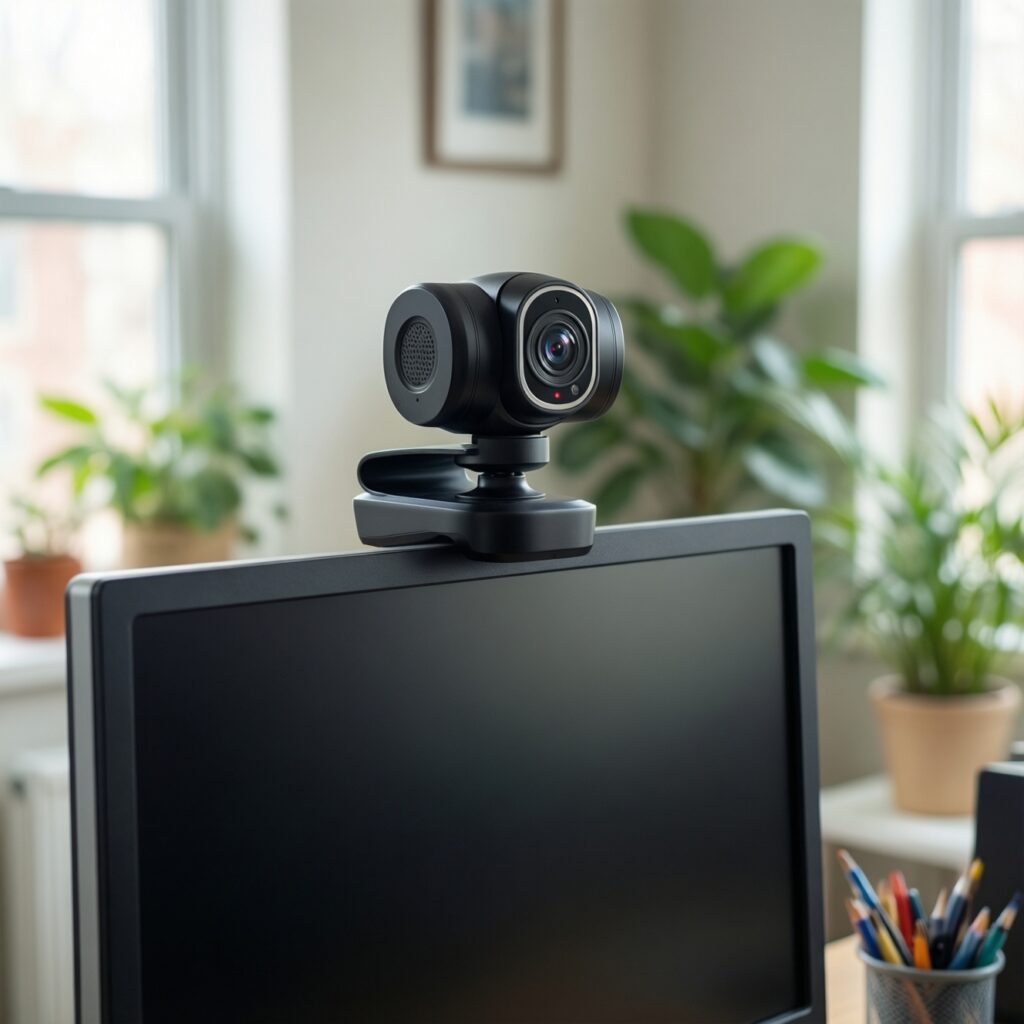
Внешнюю веб-камеру подключают к совместимому USB-порту, затем проверяют, распознаёт ли её операционная система, и выбирают камеру и микрофон в приложении для видеозвонков. Перед подключением сверьте требования устройства, установите его на устойчивой поверхности и проверьте разрешения на доступ. Так настройка веб-камеры для компьютера проходит безопасно и без лишних драйверов.
Что проверить до подключения камеры
- Уточните совместимость камеры с компьютером и операционной системой по документации производителя.
- Осмотрите кабель и разъём: не подключайте устройство, если они повреждены или заметно нагреваются.
- Для первой проверки подключите камеру непосредственно к компьютеру, а не через USB-концентратор.
- Заранее выберите место установки, где камера будет устойчиво закреплена и не попадёт под прямой свет.
- Проверьте настройки приватности: доступ к камере и микрофону следует выдавать только нужным приложениям.
Совместимость веб-камеры с компьютером и операционной системой
Большинство внешних камер подключаются через USB, но совместимость зависит от модели, разъёма и поддержки операционной системой. Перед покупкой проверьте требования производителя: запрос «веб-камера для компьютера купить» сам по себе не гарантирует, что выбранное устройство подойдёт к вашему ПК.
Подключение обычно подходит для настольного компьютера или ноутбука, если есть свободный совместимый порт и система поддерживает камеру. Не подключайте устройство к разъёму с повреждениями и не пытайтесь применять переходник, который не соответствует типу порта или требованиям камеры.
Если выбираете устройство заранее, сравните характеристики и комплектацию: внешняя веб-камера для компьютера, цена которой кажется подходящей, может требовать отдельного драйвера или подключения через конкретный интерфейс. Для модели с микрофоном проверьте, поддерживается ли встроенный звук и будет ли он отображаться как отдельное устройство.
Выбор USB-порта и безопасное подключение устройства
Понадобятся камера с исправным кабелем, свободный совместимый USB-порт и доступ к настройкам операционной системы. Для установки драйвера может потребоваться разрешение администратора; скачивайте программное обеспечение только с сайта производителя или через штатные средства обновления системы. Если планируете купить USB веб-камеру для компьютера, заранее проверьте тип разъёма и длину кабеля.
Не разбирайте камеру и не прикладывайте усилие при подключении. Если штекер не входит свободно, проверьте его ориентацию и соответствие порту.
Размещение камеры для стабильного изображения и звука
Перед выполнением шагов учтите основные риски и ограничения:
- Не тяните и не перегибайте кабель: натяжение может повредить разъём или уронить камеру.
- Не устанавливайте устройство на неустойчивую поверхность и не перекрывайте вентиляционные отверстия компьютера.
- Не направляйте объектив на конфиденциальные документы, экран с личными данными или людей без их согласия.
- При необычном нагреве, запахе или повреждении кабеля отключите устройство и не используйте его до проверки.
- Выберите подходящий порт. Найдите свободный USB-порт, который соответствует штекеру камеры. Для первичной проверки используйте порт непосредственно на компьютере.
- Подключите камеру. Вставьте штекер без усилия и дождитесь, пока операционная система обнаружит новое устройство. Не отключайте кабель во время установки драйвера или системного обновления.
- Закрепите устройство. Установите камеру на монитор, штатив или другую устойчивую поверхность согласно инструкции производителя. Проверьте, что крепление не закрывает объектив и камера не может соскользнуть.
- Настройте положение. Направьте объектив на лицо и расположите его примерно на уровне глаз. Избегайте яркого источника света за спиной, чтобы лицо не оказалось в тени.
- Проверьте кабель и кадр. Убедитесь, что провод не натянут и не мешает движению. Откройте приложение камеры или видеозвонков и проверьте, что в кадре нет лишних предметов.
Драйверы, разрешения и доступ к веб-камере
Проверьте результат по списку:
- Камера отображается среди устройств операционной системы или доступна в приложении для видеосвязи.
- В приложении выбрана внешняя камера, а не встроенная камера ноутбука.
- Если устройство не обнаружено, проверьте подсказки системы и документацию производителя.
- Установлен только драйвер, необходимый для этой модели; источник загрузки проверен.
- В настройках конфиденциальности операционной системы разрешён доступ к камере для нужного приложения.
- Доступ к микрофону разрешён отдельно, если камера передаёт звук.
- После изменения разрешений приложение перезапущено, если этого требует система.
Для поиска пункта управления разрешениями используйте настройки конфиденциальности своей операционной системы: названия разделов и порядок действий могут различаться. Не устанавливайте неизвестные программы, которые обещают автоматически найти драйверы.
Настройка изображения и микрофона перед видеозвонком
Перед звонком проверьте типичные ошибки:
- В приложении выбрана встроенная камера вместо внешней.
- Камера занята другой программой, поэтому изображение не появляется в текущем приложении.
- Объектив закрыт защитной шторкой или направлен не на пользователя.
- Сильный свет позади пользователя затемняет лицо; измените положение камеры или источника света.
- Микрофоном выбрано другое устройство, поэтому звук с камеры не поступает.
- Уровень микрофона выключен или слишком низок в приложении либо системных настройках.
- Приложение не получило разрешение на камеру или микрофон.
Если собираетесь веб-камера для ПК с микрофоном купить, проверьте в описании, оснащена ли модель встроенным микрофоном. Даже у такой камеры видеоприложение может по умолчанию использовать другой источник звука.
Выполните подключение веб-камеры к компьютеру и настройку в тестовом окне приложения до начала звонка: выберите устройство, оцените кадр и сделайте пробную запись или проверьте индикатор уровня звука, если он доступен.
Что делать при сбоях и как защитить приватность
- Камера не определяется. Отключите её, проверьте исправность кабеля и попробуйте другой совместимый USB-порт. Если это не помогло, сверяйтесь с документацией производителя и проверяйте устройство на другом компьютере только при необходимости.
- Изображение не появляется в приложении. Закройте программы, которые могут использовать камеру, затем снова выберите внешнее устройство в настройках видеозвонка.
- Не работает микрофон. Выберите его как источник звука и проверьте системное разрешение на доступ к микрофону. Если звук по-прежнему не поступает, используйте отдельную гарнитуру.
- Нужна дополнительная защита приватности. Отключайте камеру, когда она не нужна, используйте штатную шторку или закрывайте объектив безопасной для устройства крышкой. Не выдавайте приложениям лишний доступ и устанавливайте обновления из доверенных источников.
Разбор ситуаций при подключении веб-камеры
Нужно ли устанавливать драйвер вручную?
Не всегда: операционная система может распознать камеру автоматически. Если для модели нужен отдельный драйвер, используйте инструкцию и официальный источник производителя.
Можно ли подключать веб-камеру через USB-концентратор?
Можно, если концентратор совместим с камерой и обеспечивает её работу. Если устройство не определяется или изображение нестабильно, подключите его непосредственно к компьютеру.
Почему камера работает в одном приложении, но не в другом?
Проверьте, выбрана ли внешняя камера в настройках второго приложения и разрешён ли ему доступ в системе. Также убедитесь, что устройство не занято другой программой.
Что делать, если камера показывает изображение, но микрофон не работает?
Выберите микрофон камеры в настройках звука приложения и проверьте разрешение на доступ к микрофону в операционной системе. Если у камеры нет встроенного микрофона, используйте отдельный источник звука.
Безопасно ли оставлять веб-камеру подключённой?
Оставлять исправное устройство подключённым допустимо, но доступ к камере и микрофону следует ограничить нужными приложениями. Для дополнительной приватности отключайте камеру или закрывайте объектив, когда видеосвязь не используется.
Что проверить, если изображение размытое?
Убедитесь, что объектив не закрыт защитной плёнкой или шторкой и камера правильно направлена. Затем проверьте фокусировку и настройки изображения, если они предусмотрены производителем.