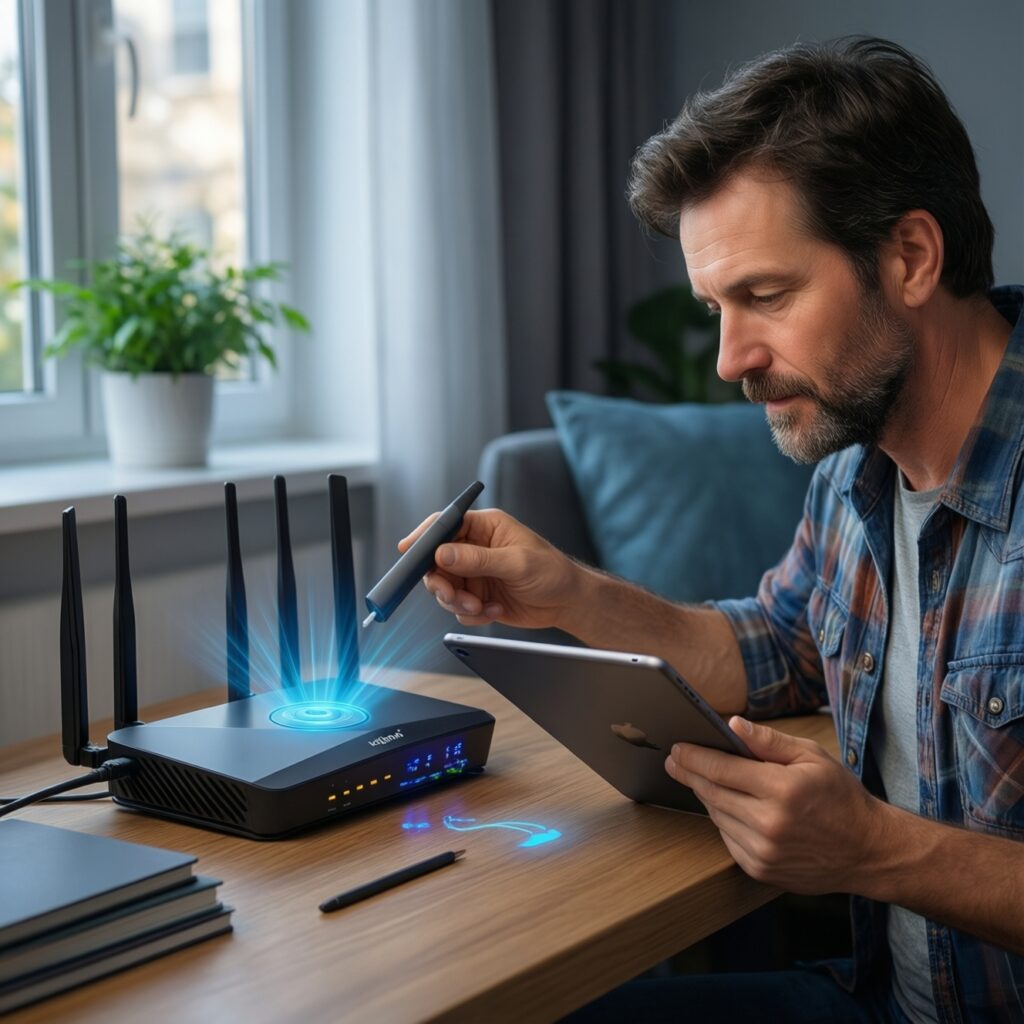
Подготовьте умные устройства к смене Wi‑Fi заранее: запишите имя и пароль новой сети, проверьте диапазон и защиту роутера, а затем выберите способ переноса. Если сохранить прежние имя сети и пароль, многие устройства подключатся автоматически. Если данные меняются, обновляйте сеть по группам и проверяйте приложения, хабы и сценарии, не сбрасывая настройки без необходимости.
Что учесть перед сменой домашней сети
- Перед настройкой сохраните данные обеих сетей и убедитесь, что можете войти в приложение роутера и приложения устройств.
- Не отключайте старую сеть, пока не проверите подключение устройств к новой.
- Уточните, какие устройства подключаются напрямую к Wi‑Fi, а какие работают через хаб или мост.
- Не сообщайте пароль сети через открытые каналы и не используйте временно упрощённую защиту роутера.
- После переноса проверьте не только доступность устройств, но и расписания, уведомления и автоматизации.
Соберите данные старой и новой Wi‑Fi-сети
Подготовка подходит, если вы меняете роутер, провайдера, имя сети или пароль и хотите сохранить работу подключённых устройств. Если старая сеть пока доступна, не отключайте её до завершения переноса: она поможет проверить настройки и восстановить связь при сбое.
Запишите имя сети (SSID) и пароль старого и нового Wi‑Fi. Также сохраните доступ к панели роутера, учётным записям производителя устройств и приложениям, через которые управляются розетки, камеры, датчики и техника. Не начинайте массовый сброс устройств, если достаточно обновить сетевые данные.
Проверьте совместимость устройств с диапазоном и защитой роутера
Перед подключением выясните требования устройств в приложении или инструкции производителя: поддерживаемый диапазон Wi‑Fi, тип защиты и способ первичной настройки. Некоторые модели подключаются только к сети 2,4 ГГц, а другие поддерживают несколько диапазонов. Не меняйте параметры роутера вслепую: сверяйте их с требованиями конкретных моделей.
Для работы понадобятся:
- доступ к настройкам нового роутера и его Wi‑Fi;
- телефон с приложениями управления устройствами и актуальными данными для входа;
- инструкции или названия моделей для устройств с особыми требованиями;
- доступ к хабам, мостам и сетевым кабелям, если они используются.
Если вы только выбираете оборудование, учитывайте, что запросы вроде «умный дом купить» и «система умный дом цена» не заменяют проверку совместимости: заранее сопоставьте требования устройств и роутера.
Выберите способ переноса: сохранить имя сети или переподключить вручную
Сохранить прежние имя сети и пароль удобно, если новый роутер позволяет задать те же параметры и устройства поддерживают текущую конфигурацию. Если меняются имя, пароль или защита, подключайте устройства к новой сети через их приложения.
- Сначала проверьте старую сеть. Убедитесь, что устройства доступны в приложениях, а вы помните данные входа в аккаунты. Это поможет отличить прежние неисправности от проблем переноса.
- Решите, сохранять ли имя и пароль. Если задаёте на новом роутере прежние имя сети и пароль, введите их без изменений, включая регистр символов. Не отключайте старый роутер, пока не проверите, что новый раздаёт Wi‑Fi и устройства действительно подключились.
- Если параметры сети другие, подготовьте новую Wi‑Fi-сеть. Настройте её в роутере с учётом требований устройств. Если телефон во время настройки подключён не к той сети, переключите его на нужную и повторите процедуру.
- Обновляйте подключение небольшими группами. Начните с устройства, которым проще управлять, затем переходите к остальным. Используйте инструкцию производителя или пункт смены сети в приложении; не выбирайте сброс до заводских настроек, если приложение предлагает обычное обновление Wi‑Fi.
- Разделяйте устройства по способу связи. Сначала подключите к новой сети хаб или мост, если от него зависят датчики и выключатели. Затем обновите Wi‑Fi у устройств с прямым подключением и проверьте их статус в приложениях.
Быстрый режим
- Запишите имя и пароль новой сети.
- Проверьте требования устройств к диапазону и защите Wi‑Fi.
- Сохраните прежние имя сети и пароль либо обновляйте подключение через приложения.
- Переподключите сначала хабы, затем устройства с прямым Wi‑Fi.
- Проверьте статус устройств и автоматизации, прежде чем отключать старую сеть.
Пошаговая настройка умного дома зависит от модели и приложения. Чтобы подключить устройства умного дома к Wi‑Fi, следуйте процедуре производителя и не передавайте пароль посторонним. Если нужно перенести умные устройства на новую сеть Wi‑Fi, при временной потере связи сначала проверьте сеть и инструкцию, а не сбрасывайте устройство.
Обновите настройки устройств и связанных приложений
После подключения пройдите проверку по каждому приложению и устройству:
- устройство отображается в приложении как подключённое и доступно для управления;
- телефон и устройство находятся в нужной сети во время настройки;
- название сети и пароль введены без опечаток, с учётом регистра;
- уведомления от камер, датчиков и сигнализации приходят, если они настроены;
- видео с камер открывается, а изображение не зависает из-за потери связи;
- расписания и сценарии запускаются в соответствии с настройками;
- приложение и учётная запись показывают актуальный статус устройств;
- для удалённого управления доступ к устройству сохраняется не только в домашней сети.
Если устройство не появляется в приложении, сначала проверьте питание, сигнал Wi‑Fi и выбранную сеть. Затем перезапустите устройство по инструкции производителя и повторите подключение.
Переподключите хабы, камеры и технику без сброса лишних параметров
Типичные ошибки при переносе — это не только неверный пароль. Проверяйте по очереди:
- Телефон подключён не к той сети. Переключитесь на новую домашнюю сеть и повторите настройку в приложении.
- Устройство не поддерживает выбранный диапазон. Сверьте характеристики модели с настройками роутера; не отключайте диапазоны без необходимости.
- Хаб остался подключён к старому роутеру. Подключите хаб первым и дождитесь статуса в приложении, прежде чем настраивать зависимые устройства.
- Пароль введён с ошибкой. Проверьте регистр, раскладку клавиатуры и лишние пробелы.
- Устройство находится далеко от роутера. На время настройки разместите его ближе, если это безопасно и позволяет инструкция.
- Камера или техника потеряла привязку к аккаунту. Войдите в прежний аккаунт производителя и проверьте устройство там, прежде чем добавлять его заново.
- Выбран сброс вместо смены сети. Остановитесь и найдите в приложении процедуру обновления Wi‑Fi: сброс может удалить индивидуальные параметры.
- Для повторного подключения отключена старая сеть. Если возможно, временно верните прежние параметры на роутере и завершите перенос последовательно.
Проверьте работу автоматики после смены Wi‑Fi
После подключения вручную запустите основные сценарии и убедитесь, что устройства получают команды. Если автоматизация не срабатывает, проверьте доступность хаба, расписание и разрешения приложения, затем перезапустите связанные устройства по инструкции.
Когда обычный перенос неудобен, рассмотрите варианты:
- Сохранить прежние параметры сети — уместно при замене роутера, если новые настройки совместимы с устройствами.
- Переподключить устройства по группам — подходит, если меняются имя сети или пароль и устройства управляются через приложения.
- Настроить отдельную сеть для устройств — используйте этот вариант, только если роутер и устройства поддерживают такую конфигурацию, а управление остаётся доступным.
- Обратиться к инструкции производителя — разумно для устройств с нестандартным сбросом или привязкой к хабу, если обычное обновление Wi‑Fi не помогло.
Что может пойти не так при переносе умного дома
Нужно ли менять настройки каждого устройства, если у новой сети прежнее имя?
Не всегда: при совпадении имени сети и пароля многие устройства подключаются автоматически. Результат зависит от их модели и настроек безопасности, поэтому проверьте статус каждого устройства в приложении.
Что делать, если устройство не видит новую сеть?
Проверьте диапазон Wi‑Fi и требования устройства, затем убедитесь, что телефон подключён к нужной сети. Если проблема сохраняется, сверьтесь с инструкцией производителя и не сбрасывайте устройство без необходимости.
В каком порядке подключать устройства через хаб?
Сначала подключите хаб или мост и дождитесь его появления в приложении. После этого проверьте связанные датчики, выключатели и другие устройства.
Можно ли отключить старый роутер сразу после включения нового?
Лучше дождаться, пока основные устройства появятся в приложениях и пройдут проверку. Иначе будет сложнее определить, какие из них не перенесли настройки.
Что делать, если приложение показывает устройство офлайн?
Проверьте питание, выбранную сеть, пароль и качество сигнала. Затем перезапустите устройство по инструкции и повторите подключение через приложение.
Сохранится ли автоматика после смены Wi‑Fi?
Сценарии могут сохраниться, но зависимые от хаба или облачного доступа функции требуют проверки. Запустите основные сценарии вручную и убедитесь, что расписания и уведомления работают.
Когда допустим сброс устройства до заводских настроек?
Используйте сброс, только если штатная процедура смены сети не помогает и инструкция производителя рекомендует этот шаг. Перед сбросом проверьте, сможете ли восстановить привязку к аккаунту и индивидуальные настройки.