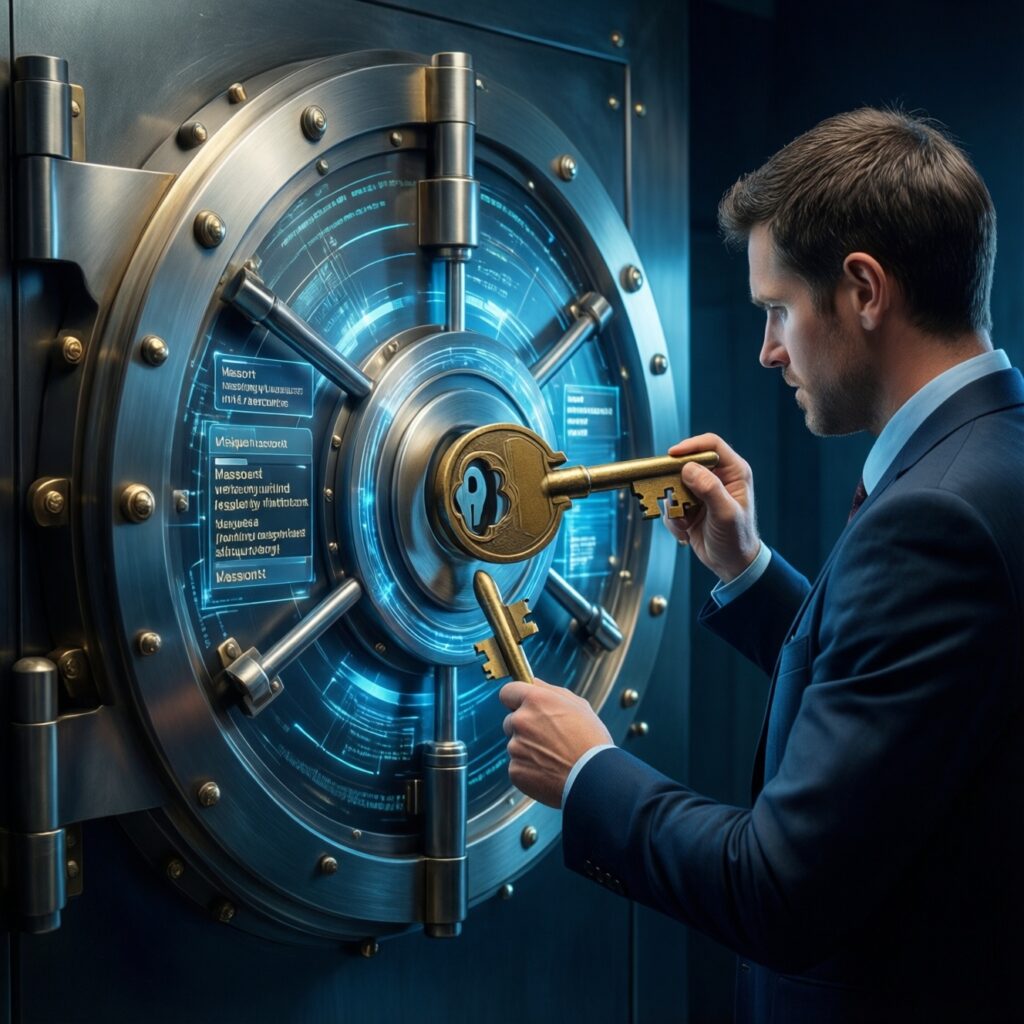
Повторно использовать один пароль опасно: если данные одной учётной записи утекут, злоумышленники могут проверить ту же связку логина и пароля на других сайтах. Перейдите на уникальные пароли, храните их в надёжном менеджере паролей и защитите хранилище отдельным длинным мастер-паролем и доступными вам способами восстановления.
Короткий аудит вашей парольной защиты
- Определите, где один пароль используется повторно, и в первую очередь отметьте почту, банковские и рабочие аккаунты.
- Сначала замените пароли у важных учётных записей и тех, к которым могли получить доступ посторонние.
- Выберите менеджер паролей, который подходит вашим устройствам и позволяет восстановить доступ по заранее подготовленному плану.
- Создавайте уникальный пароль для каждого сервиса; не храните пароли в открытых заметках или переписках.
- Настройте дополнительную защиту аккаунтов и отдельно сохраните инструкции для восстановления доступа.
Как повтор пароля открывает злоумышленникам доступ к другим аккаунтам
Если пароль и адрес электронной почты или логин раскрылись при взломе одного сервиса, эти данные могут попробовать использовать для входа на другие площадки. Повтор пароля превращает отдельную утечку в риск для всех аккаунтов, где применена та же связка.
Этот план подходит тем, кто хочет системно заменить повторяющиеся пароли и упорядочить их хранение. Не откладывайте смену пароля, если получили уведомление о подозрительном входе или утечке: сначала защитите затронутую учётную запись, а затем связанные аккаунты.
Какие последствия грозят после утечки одной связки логина и пароля
Посторонний может попытаться войти в другие ваши аккаунты, изменить их настройки или использовать доступ для дальнейших действий. Особое внимание уделите почте: через неё могут приходить ссылки для сброса паролей других сервисов.
Для ревизии понадобятся:
- доступ к основному адресу электронной почты и номеру телефона, указанным для восстановления;
- список важных сервисов и устройств, на которых вы входите в аккаунты;
- доступ к настройкам безопасности и способам подтверждения входа;
- выбранный менеджер паролей или временный безопасный план хранения новых паролей.
Не передавайте пароли и коды подтверждения специалистам поддержки или людям, которые обещают проверить безопасность аккаунта за вас. Используйте только официальные сайты и приложения сервисов.
С чего начать ревизию учётных записей и старых паролей
Перед сменой паролей подготовьте рабочее место и убедитесь, что сохраняете контроль над основными способами восстановления.
- Убедитесь, что можете войти в основную почту и открыть её настройки безопасности.
- Составьте список важных аккаунтов, не записывая рядом с ними действующие пароли.
- Выберите менеджер паролей и установите его только с официального сайта или из официального магазина приложений.
- Подготовьте способ сохранить резервные коды или инструкции для восстановления в недоступном посторонним месте.
- Защитите основную почту. Если её пароль повторяется где-либо ещё, замените его уникальным. Проверьте адреса и номера для восстановления, активные сеансы и настройки дополнительной защиты.
- Отметьте приоритетные аккаунты. В первую очередь проверьте почту, финансовые сервисы, рабочие системы и аккаунты, через которые можно сбросить другие пароли. Отдельно выделите сервисы с уведомлением о подозрительном входе или утечке.
- Найдите повторяющиеся пароли. Вспомните, где использовали одну комбинацию, и просмотрите сохранённые пароли в браузере или устройстве. Не пересылайте и не вставляйте пароли в неизвестные сайты для проверки.
- Замените пароли у наиболее важных аккаунтов. Заходите в сервис напрямую через официальный сайт или приложение, задайте новый уникальный пароль и сохраните его в выбранном хранилище. После этого завершите ненужные сеансы, если такая настройка доступна.
- Продолжите ревизию остальных сервисов. Обновляйте пароли партиями, отмечая уже обработанные аккаунты. Если сервис поддерживает дополнительную проверку входа, настройте её и сохраните резервные способы восстановления.
Как выбрать менеджер паролей для повседневного использования
Выбирайте сервис по способу хранения, совместимости и понятности восстановления, а не только по рекламным обещаниям. Запрос «лучший менеджер паролей» не имеет универсального ответа: подходящий вариант должен соответствовать вашим устройствам и привычкам.
- Поддерживает устройства и браузеры, которыми вы действительно пользуетесь.
- Предлагает понятное объяснение того, как защищается хранилище и синхронизируются данные.
- Позволяет создавать и сохранять уникальные пароли без необходимости запоминать каждый из них.
- Имеет ясный порядок восстановления доступа и объясняет, какие данные для этого потребуются.
- Поддерживает дополнительную защиту входа в само хранилище.
- Позволяет экспортировать или перенести данные, если вы решите сменить сервис.
- Предоставляет понятные настройки общего доступа, если он нужен, и позволяет не делиться паролями без необходимости.
- Имеет прозрачные условия использования и понятную стоимость, если выбран платный тариф.
Перед тем как скачать менеджер паролей или купить менеджер паролей, проверьте издателя приложения, официальный адрес сайта, условия хранения данных и способ отмены подписки. Не устанавливайте программу по ссылкам из неожиданных писем или сообщений.
План перехода на уникальные пароли без пропусков и путаницы
При переносе аккаунтов избегайте следующих ошибок:
- Менять только один пароль, оставляя тот же пароль на других сервисах.
- Начинать с малозначимых аккаунтов и откладывать защиту основной почты.
- Сохранять новые пароли в открытом текстовом файле, переписке или заметке без защиты.
- Записывать мастер-пароль рядом с устройством или в том же месте, где хранится доступ к менеджеру.
- Игнорировать уведомления о входе, неизвестные сеансы и изменения способов восстановления.
- Менять пароли через ссылки из подозрительных писем вместо прямого перехода на официальный сайт.
- Считать завершённой миграцию, не проверив, что новые данные сохранены и подходят для входа.
Для безопасного хранения паролей используйте менеджер как основное хранилище, а перечень обработанных аккаунтов ведите отдельно — без самих секретов. После каждой партии проверьте вход в важные сервисы и отметьте, что пароль изменён.
Как защитить хранилище паролей и восстановить к нему доступ
Выберите подходящий вариант хранения и восстановления с учётом того, какими устройствами пользуетесь и можете ли сохранять данные самостоятельно.
- Менеджер паролей с синхронизацией. Уместен, если вы входите с нескольких устройств. Защитите учётную запись сервиса, настройте дополнительную проверку входа и заранее изучите порядок восстановления.
- Менеджер паролей с локальным хранилищем. Подходит, если вы предпочитаете держать данные под собственным контролем. Продумайте создание защищённой резервной копии и безопасную передачу базы между своими устройствами.
- Хранение резервной копии отдельно от устройств. Используйте этот вариант, чтобы пережить поломку или потерю устройства. Ограничьте доступ к копии и не оставляйте её без защиты.
Мастер-пароль должен быть уникальным и таким, который вы сможете надёжно сохранить в памяти. До начала использования проверьте, какие действия доступны при его утрате: у некоторых способов хранения восстановление зависит от заранее подготовленных данных, и вернуть доступ без них может быть невозможно.
Разбираем спорные ситуации с менеджерами и сменой паролей
Нужно ли менять все пароли сразу?
Сначала защитите основную почту, важные финансовые и рабочие аккаунты, а также сервисы с признаками компрометации. Остальные пароли меняйте по плану, не пропуская аккаунты с повторяющимися комбинациями.
Можно ли оставить один пароль для нескольких неважных сайтов?
Лучше не повторять пароль даже на аккаунтах, которые кажутся незначительными: через них могут раскрыться личные данные или доступ к другим сервисам. Используйте отдельный пароль для каждого аккаунта.
Безопасно ли сохранять пароли в браузере?
Это зависит от настроек и защиты устройства, но браузерное хранилище не всегда удобно для централизованной ревизии и восстановления. Если переходите на отдельный менеджер, проверьте, что пароли перенесены и входы работают, прежде чем удалять старые записи.
Что делать, если я забыл мастер-пароль?
Следуйте официальной инструкции выбранного сервиса и используйте только заранее настроенные способы восстановления. Не доверяйте незнакомцам, которые обещают обойти защиту хранилища.
Нужно ли менять уникальный пароль без признаков утечки?
Если нет подозрения на компрометацию и пароль уникален, сосредоточьтесь на защите аккаунта и способах восстановления. Меняйте его, если сервис сообщает об утечке, замечен подозрительный вход или вы сами ввели пароль на ненадёжном сайте.
Можно ли хранить резервные коды в том же менеджере?
Это может быть удобно, но не должно быть единственным способом восстановить доступ к самому хранилищу. Следуйте рекомендациям сервиса и храните необходимые для восстановления сведения отдельно и защищённо.
Автор материала
Наталья Федорова — ok-smart.ru