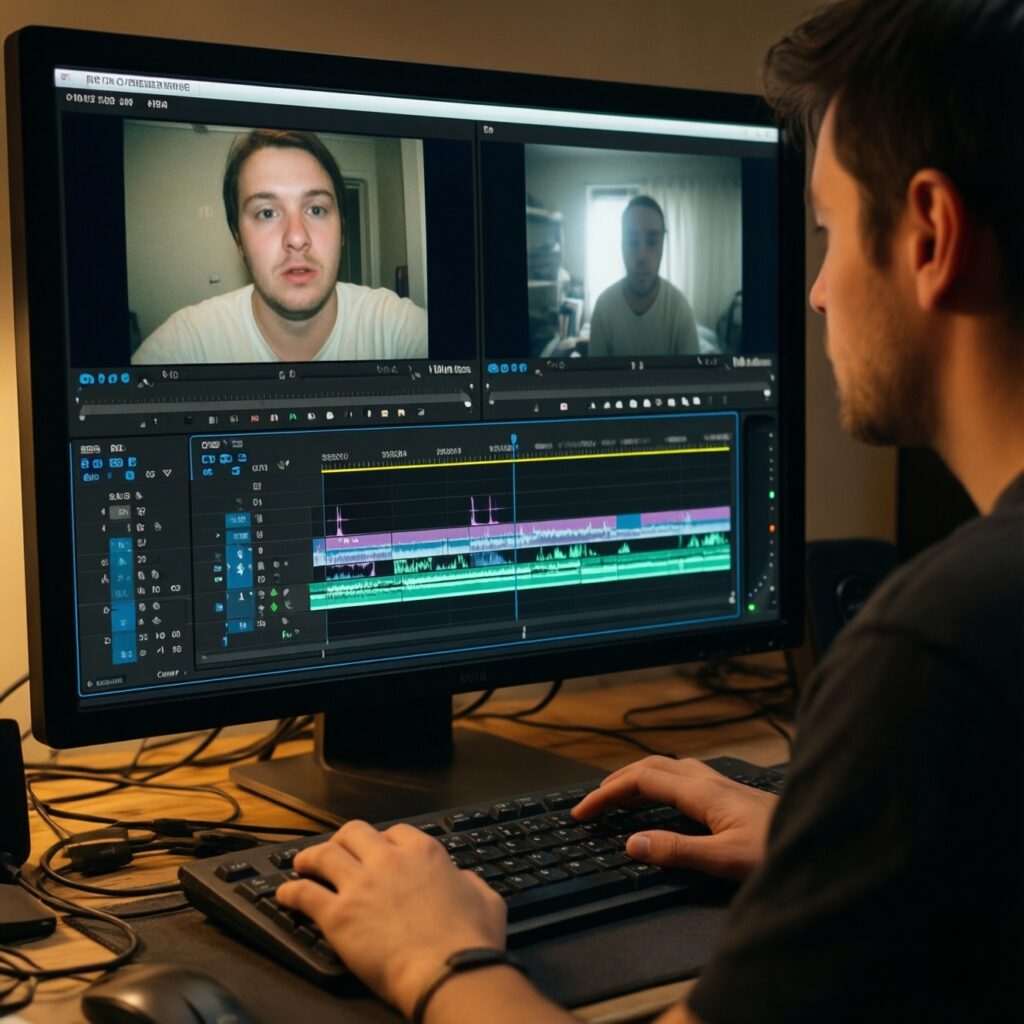
Чтобы синхронизировать звук и изображение в домашнем видеоролике, совместите аудиодорожку с видеозаписью по заметному событию: хлопку, началу речи или резкому звуку. Затем проверьте совпадение в начале, середине и конце ролика, отключите лишнюю дорожку камеры и экспортируйте короткий тестовый фрагмент. Для точной подгонки используйте временную шкалу редактора.
Короткий ориентир по теме
- Самый простой ориентир для совмещения — резкий звук, видимый на видео: хлопок, удар или закрывание ладони.
- Если есть отдельная запись с микрофона, сначала поместите её рядом с исходным звуком камеры, а затем выровняйте волновые формы.
- Проверяйте синхронность не только в начале, но и ближе к концу: постоянное смещение и постепенное расхождение требуют разных исправлений.
- Перед монтажом сохраните копии исходных файлов и не удаляйте звук камеры, пока не убедитесь в результате.
Когда этот подход уместен
Ручная синхронизация подходит для домашних роликов, где изображение снято на камеру или телефон, а звук записан отдельно — например, на диктофон или внешний микрофон. Она также помогает, если звук камеры остался в проекте как ориентир.
Если ролик короткий и звук расходится одинаково по всей длине, обычно достаточно один раз сдвинуть дорожку. При длинной записи, пропусках кадров или меняющейся скорости воспроизведения может понадобиться дополнительная коррекция. Не стоит начинать с обрезки исходников или конвертации файлов: сначала сохраните проект и выясните характер рассинхронизации.
Подготовка и входные условия
- Файлы: исходное видео и, если он записывался отдельно, файл внешнего звука.
- Редактор: программа для синхронизации звука и видео с временной шкалой и отображением аудиоволны. Подойдут видеоредакторы, в которых можно перемещать дорожки и прослушивать фрагменты.
- Ориентир: общий резкий звук или хорошо различимое начало речи, присутствующее и в записи камеры, и в отдельной аудиозаписи.
- Рабочая копия: проект или дубликаты файлов, чтобы исходники оставались нетронутыми.
- Наушники: они помогают услышать эхо и двойной звук при проверке.
Перед импортом убедитесь, что аудиофайл полностью скопирован на компьютер и открывается. Если редактор не принимает формат, сначала проверьте настройки экспорта или конвертации в самом редакторе; не устанавливайте неизвестные кодеки и не скачивайте файлы с сомнительных сайтов.
Как выполнить задачу поэтапно
-
Создайте копию проекта и импортируйте записи.
Добавьте видеоролик и отдельный звук в один проект. Не перезаписывайте исходные файлы и оставьте исходный звук камеры на отдельной дорожке как ориентир. -
Найдите общий звуковой ориентир.
На увеличенной временной шкале найдите хлопок, удар или начало чёткой фразы в обеих дорожках. Если изображение показывает событие, обратите внимание на момент контакта или движения, но учитывайте, что звук и видимое действие могут восприниматься с небольшой разницей. -
Совместите аудиоволны.
Переместите внешнюю аудиодорожку так, чтобы характерный пик совпал с соответствующим пиком звука камеры. Если волновая форма не отображается, используйте прослушивание и аккуратно перемещайте дорожку на временной шкале. -
Проверьте совпадение на слух и по изображению.
Воспроизведите фрагмент с ориентиром: речь должна звучать одновременно с движением губ, а хлопок — совпадать с видимым моментом удара. При необходимости увеличьте масштаб шкалы и сдвигайте дорожку небольшими шагами. -
Определите, одинаково ли смещение по всему ролику.
Сравните синхронность в начале, середине и конце. Если везде заметна одинаковая задержка, скорректируйте положение дорожки; если расхождение постепенно увеличивается, проверьте частоту кадров и свойства исходных записей, а затем рассмотрите разбиение или подгонку аудио в редакторе. -
Отключите ненужный звук и сделайте пробный экспорт.
Когда внешняя запись звучит правильно, заглушите звук камеры или оставьте его на минимальном уровне, если он нужен для атмосферы. Экспортируйте короткий фрагмент и проверьте его отдельно от проекта.
Быстрый режим
- Поместите видео и внешнюю аудиозапись на соседние дорожки.
- Найдите общий хлопок или другое резкое событие.
- Совместите пики звуковых волн и проверьте речь по движению губ.
- Сравните начало и конец ролика, затем отключите лишнюю дорожку.
- Экспортируйте короткий фрагмент для контрольного просмотра.
Как проверить, что всё сделано верно
- Начало речи совпадает с движением губ, а не заметно опережает или запаздывает за ним.
- Хлопки, удары и другие короткие звуки совпадают с соответствующими действиями в кадре.
- Синхронность сохраняется в начале, середине и конце ролика.
- При выключенной дорожке камеры голос не становится тише или глуше из-за случайного отключения нужной записи.
- В итоговом файле нет эха или раздвоенного голоса от одновременного воспроизведения двух дорожек.
- Экспортированный файл открывается и воспроизводится вне редактора без заметного рассинхрона.
Ошибки, которые тормозят результат
- Совмещать только по началу. При длинной записи звук может постепенно расходиться, поэтому проверьте несколько участков.
- Ориентироваться на случайный пик волны. Сравнивайте именно одно и то же событие в обеих записях.
- Оставлять включёнными две дорожки. Незначительное несовпадение создаёт эхо и мешает оценить качество внешнего микрофона.
- Слишком крупно смотреть на временную шкалу. Увеличьте масштаб перед точной подгонкой, иначе небольшое смещение трудно заметить.
- Перемещать видео вместо аудио без необходимости. Так можно нарушить монтаж, длительность сцен или положение других клипов.
- Сразу менять скорость аудио. Если задержка постоянная, обычно достаточно сдвига; изменение скорости может испортить звучание.
- Проверять только внутри редактора. Сделайте пробный экспорт: настройки проекта и итогового файла могут различаться.
- Удалять исходный звук до проверки. Сохраните его, пока не убедитесь, что внешний звук синхронизирован и записан полностью.
Альтернативные сценарии
- Редактор предлагает автоматическую синхронизацию. Попробуйте сопоставление по аудиоволнам, если в обеих записях слышен общий звук. После автоматической подгонки всё равно проверьте результат в нескольких местах.
- Общего звукового ориентира нет. Совместите дорожки по началу фразы или другому узнаваемому событию, а затем проверьте движение губ и контекст сцены.
- Расхождение нарастает к концу. Это может быть связано с различием параметров записи или нестабильной длительностью файлов. Проверьте настройки проекта и используйте функции подгонки или разбиения аудио, если они доступны.
- Нужно монтировать видео на компьютере без сложной настройки. Выберите редактор видео для синхронизации, который показывает волновую форму, позволяет точно перемещать дорожку и экспортировать тестовый фрагмент. Название программы менее важно, чем наличие этих функций.
Чтобы понять, как совместить звук и видео при монтаже, сначала определите, постоянное ли смещение или оно нарастает. В первом случае обычно достаточно сдвинуть дорожку; во втором проверьте параметры файлов и используйте дополнительные средства редактора.
Практические вопросы по теме
Как синхронизировать звук и видео, если микрофон записывал отдельно?
Поместите запись микрофона на отдельную дорожку и совместите её с видео по общему хлопку или другому резкому звуку. Затем отключите звук камеры и проверьте несколько фрагментов.
Что делать, если на видео нет хлопка для синхронизации?
Используйте начало отчётливой фразы или другое событие, которое можно узнать в обеих записях. После первичного совмещения проверьте движение губ и прослушайте участки в разных частях ролика.
Почему звук совпадает в начале, но расходится к концу?
Вероятно, дорожки различаются не только начальным положением: проверьте частоту кадров, параметры исходных файлов и длительность записей. Если редактор поддерживает подгонку длительности или разбиение дорожки, применяйте эти функции на рабочей копии.
Как выбрать программу для синхронизации звука и видео?
Ищите редактор с несколькими дорожками, отображением звуковой волны, точным перемещением клипов и пробным экспортом. Для обычного домашнего ролика этих возможностей часто достаточно.
Можно ли синхронизировать дорожки только на слух?
Можно, но по звуковой волне обычно проще найти резкий ориентир. Слух используйте для итоговой проверки, особенно на записи речи.
Как понять, что видео и звук окончательно совпали?
Проверьте речь или короткое действие в начале, середине и конце, а затем просмотрите экспортированный файл. В итоговой версии не должно быть заметной задержки, эха или постепенного расхождения.
Нужно ли удалять звук, записанный камерой?
Не удаляйте исходную дорожку до проверки проекта и экспорта. После подтверждения результата её можно заглушить или убрать из финального микса.