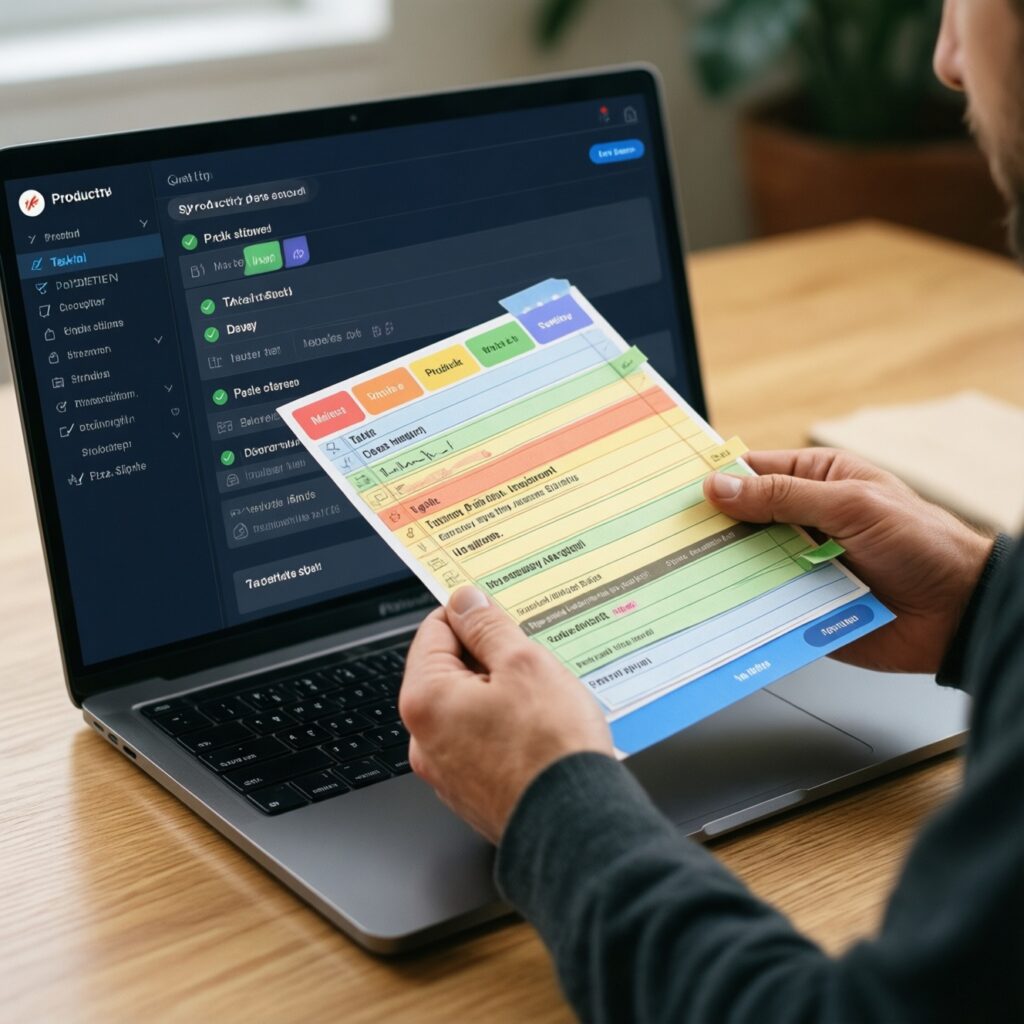
Перенести список задач в другое приложение можно через встроенную интеграцию, экспорт и импорт файла или вручную. Сначала проверьте, какие данные поддерживают оба сервиса: названия списков, подзадачи, сроки, напоминания, метки и вложения. Создайте резервную копию, выполните пробный перенос небольшого списка и сравните результат с исходными данными.
Что проверить перед переносом списка задач
- В исходном приложении доступен экспорт, а в целевом — импорт или подходящая интеграция.
- Выбранный способ сохраняет нужную структуру списков и вложенных подзадач.
- Понятно, как переносятся сроки, напоминания, метки, заметки и вложения.
- Создана копия исходных данных, к которой можно вернуться при ошибке.
- Учтены аккаунты, права доступа и настройки синхронизации на устройствах.
Сравните возможности экспорта и импорта в исходном и целевом приложениях
Перенос подходит, если вы меняете сервис, объединяете рабочие списки или хотите использовать другое приложение для планирования задач. До начала найдите в обоих приложениях инструкции по экспорту и импорту: названия функций и поддерживаемые форматы зависят от конкретных сервисов.
Не начинайте перенос сразу, если у целевого приложения нет способа принять данные, а ручное копирование займёт слишком много времени. Сначала уточните, сохраняются ли вложенные задачи, напоминания и файлы. Если это лучшее приложение для списка задач для вашей работы, но оно не поддерживает нужные поля, оцените, приемлема ли их потеря.
Подготовьте задачи, списки и вложенные подзадачи к переносу
Понадобятся доступ к исходному и целевому аккаунтам, устройство с приложениями или браузером, свободное место для файла экспорта и стабильное подключение. Для командного списка заранее проверьте разрешения: возможности экспорта могут зависеть от роли пользователя.
- Обновите приложения и войдите в нужные аккаунты.
- Уточните, где хранится актуальная версия списка: локально на устройстве или в облаке.
- Удалите явные дубликаты и уточните названия похожих списков, чтобы не перепутать их после импорта.
- Сохраните исходные данные в доступном формате или сделайте копию средствами сервиса.
- Отдельно отметьте задачи с вложениями, повторяющимися сроками и несколькими уровнями подзадач.
Перед тем как менеджер задач скачать или установить, проверьте, что выбранный сервис действительно поддерживает импорт в нужном формате. Не передавайте файл экспорта посторонним: в нём могут быть личные заметки, рабочие сведения и ссылки на документы.
Выберите формат передачи, который сохранит иерархию и детали задач
Перед переносом оцените риски и ограничения выбранного способа:
- Файл может сохранить названия и описания, но не перенести вложенные подзадачи или метки.
- Интеграция может перенести только поддерживаемые поля и потребовать доступа к аккаунтам.
- Ручное копирование снижает зависимость от форматов, но повышает риск пропусков и ошибок.
- Даты и напоминания могут отображаться иначе из-за настроек часового пояса или логики целевого приложения.
Не удаляйте исходный список и не отключайте его синхронизацию, пока не проверите импорт. Начните с небольшого списка или копии, чтобы увидеть, как целевой сервис обрабатывает структуру и дополнительные поля.
- Определите, какие данные нужно сохранить. Составьте перечень списков, задач и свойств, важных для работы: например, сроки, метки, заметки, вложения и порядок подзадач.
- Выберите способ переноса. Используйте интеграцию, если оба сервиса её поддерживают и перечень передаваемых данных подходит. Если доступен экспорт и импорт, проверьте совместимость форматов; ручное копирование оставьте для небольшого объёма или случаев без других вариантов.
- Сделайте резервную копию. Экспортируйте исходный список или сохраните его копию средствами приложения. Храните файл в месте с ограниченным доступом и не редактируйте единственную резервную копию.
- Проведите пробный перенос. Выберите небольшой список с несколькими типами задач, включая подзадачу, срок или вложение, если такие данные есть. Сравните результат и при необходимости измените способ переноса.
- Перенесите остальные списки. Выполняйте перенос последовательно и сверяйте названия списков после каждого этапа. Если используете файл, следуйте инструкциям обоих приложений, не меняя расширение и структуру файла вручную.
- Дождитесь завершения синхронизации. Откройте целевое приложение на устройстве с подключением к сети и проверьте, появились ли перенесённые данные в нужном аккаунте. Не запускайте повторный импорт, пока не выясните, не создаст ли он дубликаты.
Перенесите сроки, напоминания и метки без потери важных данных
После импорта проверьте не только количество задач, но и то, как сохранились их свойства. Используйте список проверки:
- Все нужные списки появились под правильными названиями.
- Задачи находятся в соответствующих списках, а не в общем или временном разделе.
- Подзадачи сохранили связь с родительскими задачами и порядок, если он важен.
- Сроки отображаются на правильные даты, включая задачи с повторением.
- Напоминания включены там, где они нужны, и установлены на подходящее время.
- Метки, приоритеты и статусы перенесены или восстановлены вручную.
- Заметки и описания читаются полностью, без обрезанных фрагментов.
- Вложения открываются, а ссылки ведут к нужным материалам.
- Выполненные задачи и архивные списки остались в ожидаемом состоянии.
Если поле отсутствовало в целевом приложении, решите, как компенсировать потерю: перенести сведения в заметку, использовать доступную метку или оставить исходный список в архиве до завершения проверки.
Обойдите ограничения синхронизации и защитите личную информацию
Типичные ошибки при переносе связаны не только с форматом файла. Проверьте следующие риски:
- Импорт выполнен не в тот аккаунт или рабочее пространство.
- Повторный запуск создал копии задач и списков.
- Синхронизация на другом устройстве ещё не завершилась, поэтому данные видны не везде.
- Подзадачи импортировались как отдельные задачи без связи с родительскими.
- Сроки сдвинулись или напоминания не перенеслись из-за различий в настройках приложений.
- Вложения не скопировались либо требуют отдельного переноса и проверки доступа.
- Экспортный файл сохранили в общей папке или отправили через небезопасный канал.
- Исходный список удалили до завершения проверки и исправления расхождений.
Ограничьте доступ к файлу экспорта и удалите временную копию после проверки, если она больше не нужна. При переносе рабочих данных соблюдайте правила доступа, принятые в вашей организации.
Сверьте результат и устраните расхождения после импорта
Если перенос прошёл не полностью, выберите подходящий способ исправления:
- Повторить импорт после настройки. Уместно, если проблема связана с несовместимым форматом или неверным выбором параметров. Перед повтором выясните, как избежать дубликатов.
- Перенести отдельные поля вручную. Подходит, когда потеряны метки, напоминания или заметки, а основная структура списка сохранилась.
- Использовать интеграцию вместо файла. Рассмотрите этот вариант, если он доступен и лучше сохраняет нужные поля; сначала проверьте разрешения и условия доступа.
- Оставить исходный список архивной копией. Это безопасный вариант, если целевое приложение не поддерживает важные вложения или уровни вложенности.
После сверки решите, какое приложение будет основным: одновременное редактирование копий может привести к расхождениям. Исходные данные удаляйте только после того, как проверили перенос на устройствах и убедились, что нужная структура сохранена.
Нюансы переноса задач, которые стоит уточнить заранее
Какой способ переноса выбрать?
Для большого списка удобны совместимые экспорт и импорт или интеграция. Ручное копирование уместно для небольшого объёма или отдельных данных, которые не удалось перенести автоматически.
Сохранятся ли вложенные подзадачи?
Это зависит от поддержки иерархии обоими приложениями и выбранного способа переноса. Проверьте структуру на небольшом списке до полного импорта.
Что делать, если даты задач изменились?
Сравните исходные и импортированные сроки, а также настройки часового пояса в приложениях. Исправьте даты в целевом списке и повторно проверьте напоминания.
Перенесутся ли файлы и ссылки?
Не всегда: приложения могут по-разному обрабатывать вложения и ссылки. Откройте их после импорта и при необходимости перенесите файлы отдельно.
Можно ли повторить импорт, если часть задач пропала?
Сначала проверьте журнал или результат импорта и выясните, не создаст ли повторная операция дубликаты. Если повтор безопасен, сохраните резервную копию перед запуском.
Когда можно удалить исходный список?
После того как проверены списки, подзадачи, сроки, напоминания и вложения на нужных устройствах. До этого храните исходную версию или резервную копию.