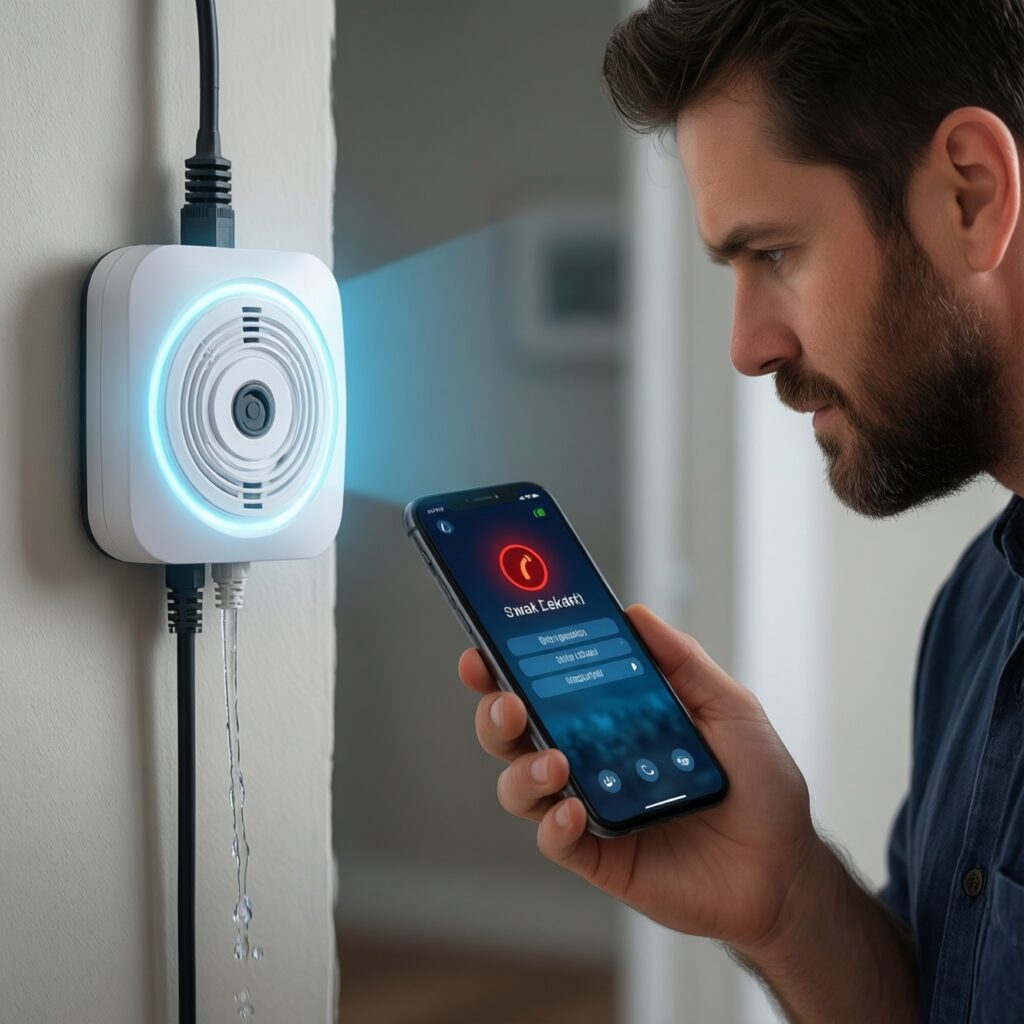
Настройте датчик протечки через приложение умного дома: проверьте совместимость с хабом, добавьте устройство, задайте получателей уведомлений и протестируйте оповещение. Сам датчик проверяйте отдельно от доставки уведомления — безопасно коснитесь его контактов слегка влажной салфеткой, только если это разрешено инструкцией. Не лейте воду на пол и не погружайте устройство.
Что подготовить перед настройкой датчика протечки
- Найдите инструкцию к датчику и приложению: порядок сопряжения и тестирования зависит от модели.
- Проверьте заряд батареи или установите элемент питания, если он предусмотрен конструкцией.
- Убедитесь, что хаб включён и подключён к домашней сети.
- Подготовьте доступ к приложению и учётной записи умного дома.
- Определите, кто должен получать уведомления о протечке.
Выберите место установки с учётом вероятных протечек
Датчик подходит для контроля зон, где возможна утечка воды: под раковиной, возле стиральной или посудомоечной машины, рядом с водонагревателем. Выбирайте ровное место, куда вода сможет попасть при протечке, и где датчик не будут задевать при уборке или обслуживании техники.
Не размещайте устройство там, где на него регулярно попадают брызги, конденсат или вода во время мытья пола: случайные срабатывания затруднят контроль. Не устанавливайте датчик внутри закрытого корпуса, если вода не сможет достичь его контактных площадок. Для постоянной защиты следуйте требованиям производителя к положению и условиям эксплуатации.
Если вы выбираете, какой датчик протечки воды купить, заранее проверьте совместимость с имеющейся системой и способ получения уведомлений. При подборе решения по запросу «система защиты от протечек воды купить» уточните, входит ли в комплект хаб и требуется ли отдельный привод для перекрытия воды: датчик сам по себе обычно предназначен для обнаружения протечки и передачи сигнала.
Проверьте совместимость датчика с хабом и сетью
До установки сверьте характеристики устройства с вашей системой умного дома. Поддержка одного и того же беспроводного стандарта сама по себе не всегда гарантирует совместимость: проверьте список поддерживаемых моделей в приложении или документации хаба.
- Уточните, нужен ли датчику отдельный хаб или он подключается напрямую к домашней сети.
- Проверьте, что приложение поддерживает модель датчика и установлено на телефоне.
- Убедитесь, что хаб находится в сети и доступен в приложении.
- Подготовьте пароль от учётной записи, если приложение запросит повторный вход.
- Проверьте рекомендации производителя по расстоянию до хаба и размещению датчика.
Если датчик уже установлен, а приложение его не находит, временно поднесите устройство ближе к хабу и повторите сопряжение по инструкции. Не сбрасывайте хаб или настройки всего умного дома, пока не проверили питание датчика и режим добавления нового устройства.
Добавьте устройство в систему умного дома
Перед началом установки датчика протечки воды подготовьте рабочее место: добавляйте устройство на сухой поверхности и не размещайте его сразу в труднодоступном месте.
- Установите приложение производителя или откройте приложение, через которое управляется хаб.
- Проверьте, что телефон и хаб подключены к сети и доступны в приложении.
- Положите рядом инструкцию, чтобы при необходимости проверить способ перевода датчика в режим сопряжения.
- Запишите или запомните название комнаты, где будет установлен датчик: оно поможет отличить его от других устройств.
- Откройте добавление устройства. В приложении выберите добавление нового устройства или датчика. Названия пунктов меню могут отличаться в зависимости от системы.
- Переведите датчик в режим сопряжения. Выполните действия из инструкции производителя. Если устройство не обнаруживается, проверьте питание и индикатор, не удерживайте кнопку сброса без необходимости.
- Выберите найденный датчик. Дождитесь, пока приложение завершит подключение. При запросе подтвердите модель, разрешите необходимые уведомления и следуйте подсказкам на экране.
- Назовите устройство и укажите комнату. Используйте понятное название, например «Датчик под раковиной». Это поможет быстро определить источник сигнала при нескольких устройствах.
- Проверьте состояние в приложении. Убедитесь, что датчик отображается как подключённый и не сообщает об ошибке питания или связи. Затем разместите его в выбранной зоне согласно инструкции.
Настройте сценарий оповещения и контакты получателей
Для датчика протечки воды с уведомлением на телефон задайте не только доставку push-сообщения, но и понятное описание события. Если система позволяет, добавьте получателей, которым нужно знать о протечке, и предусмотрите альтернативный канал связи, доступный в вашем приложении.
- Выберите событие, связанное с обнаружением воды, а не только с потерей связи или низким зарядом.
- Укажите получателей уведомления и проверьте, что у них есть доступ к системе.
- Разрешите приложению отправлять уведомления в настройках телефона.
- Проверьте, не отключены ли для приложения звук или показ уведомлений на экране блокировки.
- Настройте понятное имя датчика и текст сообщения, если приложение позволяет это сделать.
- Если есть связанный клапан перекрытия воды, проверьте его статус и настройку отдельно от датчика.
- Сохраните сценарий и убедитесь, что он включён.
Сообщение о проверке уведомлений подтверждает доставку тестового сообщения, но не доказывает, что контакты датчика обнаруживают воду. Проверку срабатывания самого датчика выполняйте отдельно.
Проверьте срабатывание без воды на полу
Сначала выясните в инструкции, каким способом производитель разрешает тестировать контакты. Если прямой контакт с влагой не предусмотрен, ограничьтесь встроенной функцией самопроверки или тестовым режимом приложения. Не используйте воду на полу, не погружайте датчик и не проверяйте его рядом с электрическими соединениями.
- Отключите сценарии, которые могут неожиданно управлять оборудованием, если инструкция требует тестировать датчик отдельно.
- Снимите датчик с места установки и положите его на сухую устойчивую поверхность.
- Если инструкция разрешает проверку контактов, слегка увлажните салфетку и коснитесь только контактных площадок. Не допускайте попадания влаги внутрь корпуса.
- Дождитесь индикации срабатывания и проверьте, изменилось ли состояние датчика в приложении.
- Убедитесь, что сообщение дошло до выбранных получателей. После проверки вытрите контакты и дождитесь их полного высыхания перед возвращением датчика на место.
Если проверка требует намочить пол или погрузить устройство, не выполняйте её: выберите разрешённый производителем способ либо обратитесь в поддержку. Для отдельного теста доставки уведомлений используйте функцию тестового сообщения, если она предусмотрена приложением.
Частые ошибки при проверке:
- Считать тестовое уведомление подтверждением исправности сенсорных контактов.
- Лить воду на пол, чтобы проверить реакцию установленного датчика.
- Погружать устройство или допускать попадание воды внутрь корпуса.
- Использовать мокрую ткань, если инструкция не разрешает касаться ею контактов.
- Проверять датчик рядом с розетками, удлинителями или открытыми электрическими соединениями.
- Не проверять состояние устройства в приложении после срабатывания.
- Оставлять контакты влажными или возвращать датчик на место до высыхания.
- Игнорировать отключённые уведомления или неверно выбранных получателей.
Убедитесь, что датчик готов к постоянной работе
После проверки верните датчик в выбранное место и убедитесь, что приложение показывает нормальное состояние. Если соединение нестабильно, не скрывайте устройство за мебелью или внутри корпуса: измените его положение с учётом рекомендаций производителя и повторно проверьте связь.
В зависимости от системы уместны следующие способы контроля:
- Проверка через приложение. Подходит, если система показывает состояние, заряд или доступность датчика.
- Периодический контроль вручную. Полезен, если приложение не отображает уровень заряда или состояние связи.
- Добавление дополнительных датчиков. Уместно, когда в помещении есть несколько независимых зон возможной протечки.
- Подключение системы перекрытия воды. Рассмотрите его, если требуется не только получить сигнал, но и автоматически перекрывать подачу; проверьте совместимость и работу клапана отдельно.
Не полагайтесь только на автоматизацию: датчик не заменяет исправную сантехнику и регулярный осмотр соединений. Проверьте, что устройство не сместилось после уборки, а уведомления остаются включёнными.
Нюансы настройки датчика протечки в умном доме
Можно ли проверить датчик, не намочив пол?
Да, если инструкция разрешает касаться контактов слегка влажной салфеткой или предусматривает встроенный тестовый режим. Не используйте способ, требующий лить воду на пол или погружать корпус.
Чем тест уведомления отличается от проверки датчика?
Тест уведомления проверяет доставку сообщения на телефон. Проверка датчика подтверждает, что устройство распознаёт воздействие на контакты и передаёт событие в систему.
Что делать, если приложение не находит датчик?
Проверьте питание, режим сопряжения и совместимость модели с хабом. Для повторной попытки поднесите датчик ближе к хабу и следуйте инструкции, не сбрасывая настройки всей системы.
Нужно ли подключать датчик напрямую к Wi-Fi?
Это зависит от модели: одни устройства подключаются к сети напрямую, другим необходим совместимый хаб. До покупки и добавления проверьте требования производителя.
Куда лучше установить датчик?
Разместите его на ровной поверхности в зоне, куда вероятнее всего попадёт вода при протечке. Избегайте мест с регулярными брызгами и участков, где устройство могут задеть.
Почему уведомление не приходит на телефон?
Проверьте, включён ли сценарий, правильно ли выбраны получатели и разрешены ли уведомления для приложения в настройках телефона. Затем выполните тест доставки, если приложение его поддерживает.
Нужен ли датчику протечки отдельный хаб?
Некоторым моделям хаб необходим, а другие подключаются напрямую к сети или работают с совместимой платформой. Уточните требования конкретного устройства и поддержку вашей системы.
Автор: Сергей Новиков.