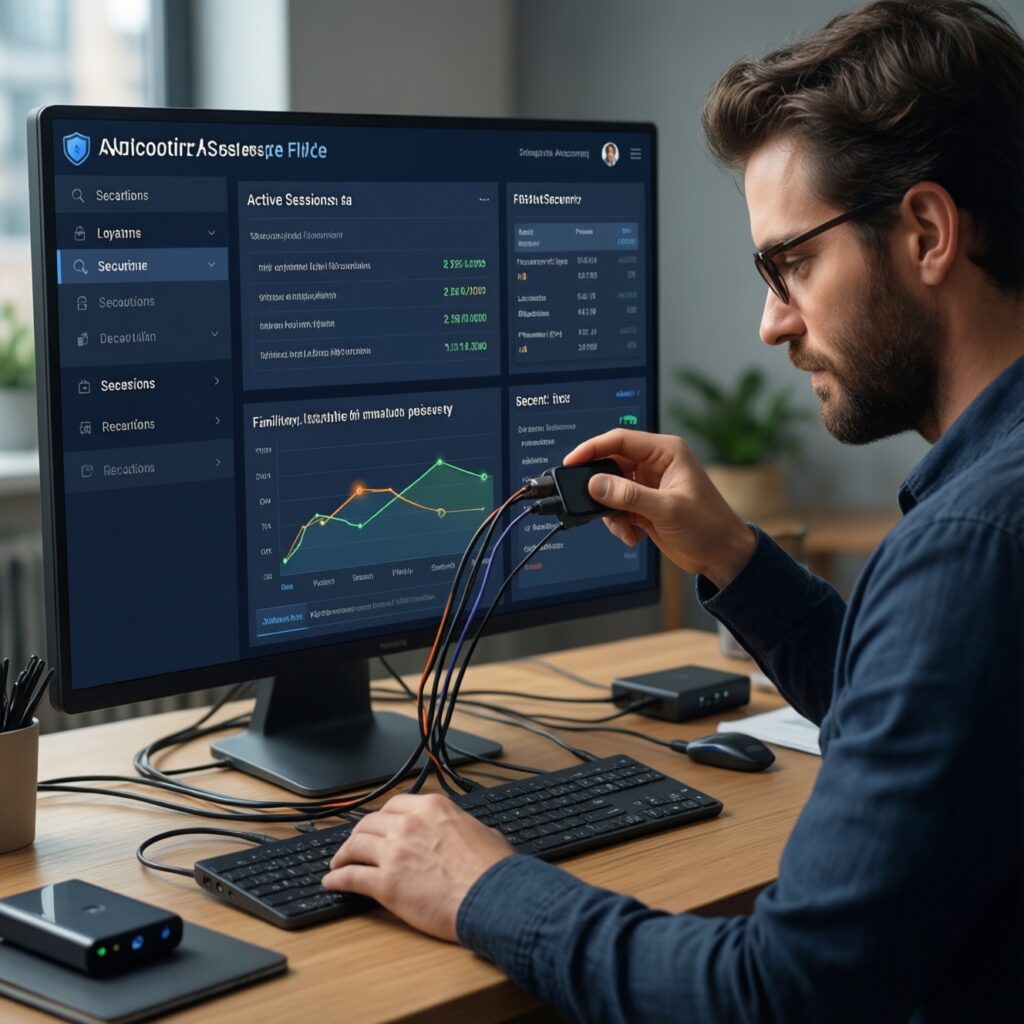
Проверить подключённые к учётной записи устройства можно в настройках безопасности или разделе активных сеансов приложения. Сверьте названия устройств, примерное местоположение и время активности со своими входами. Если подключение не удаётся распознать, завершите этот сеанс, смените пароль и проверьте способы восстановления доступа. Названия разделов и доступные сведения зависят от приложения.
На что смотреть в списке подключений
- Сверяйте данные с устройствами, которыми действительно пользуетесь.
- Учитывайте, что модель, местоположение и время активности могут отображаться приблизительно.
- Неизвестный сеанс — повод проверить безопасность, но не всегда доказательство чужого доступа.
- Перед завершением сеанса убедитесь, что сможете снова войти в аккаунт.
- При подозрении на посторонний доступ смените пароль и проверьте настройки защиты.
Подготовьте доступ к аккаунту и способу подтверждения личности
Инструкция подходит, если вы хотите проверить безопасность своего аккаунта или разобраться с незнакомым входом. Не начинайте проверку на чужом устройстве или через ссылку из подозрительного сообщения: откройте приложение самостоятельно либо перейдите на официальный сайт сервиса.
Перед завершением сеансов убедитесь, что знаете актуальный пароль и можете воспользоваться привязанной почтой, телефоном или другим предложенным способом подтверждения. Не отключайте устройство, с которого выполняете проверку, пока не убедитесь, что сможете войти снова.
Найдите раздел устройств или активных сеансов в настройках приложения
Пункты меню в разных приложениях называются по-разному. Ищите настройки с названиями вроде «Безопасность», «Устройства», «Активные сеансы», «Где выполнен вход» или «Управление аккаунтом».
Перед началом проверьте подготовку:
- Откройте официальное приложение или сайт сервиса.
- Убедитесь, что вошли именно в нужную учётную запись.
- Подготовьте пароль и доступ к выбранному способу подтверждения личности.
- Используйте устройство и сеть, которым доверяете.
- Не сообщайте коды подтверждения другим людям и не вводите их на сторонних страницах.
Если нужного пункта нет, воспользуйтесь поиском по настройкам или справкой самого сервиса. Как посмотреть подключенные устройства к аккаунту, точнее всего подскажет официальная инструкция для конкретного приложения.
Сверьте модель, местоположение и время последней активности
Чтобы понять, как проверить какие устройства подключены к аккаунту, откройте список сеансов и сопоставьте его записи со своими недавними входами. Действуйте последовательно:
- Откройте настройки безопасности. Перейдите в раздел устройств, подключений или активных сеансов. Если приложение предлагает подтвердить личность, выполните это внутри официального интерфейса.
- Просмотрите каждую запись. Отметьте отображаемое название или тип устройства, примерное местоположение и время последней активности. Доступный набор сведений зависит от сервиса.
- Сопоставьте записи со своими действиями. Вспомните, входили ли вы с телефона, компьютера, планшета или браузера в указанное время. Учитывайте, что одно устройство может показываться под названием браузера или операционной системы.
- Уточните сомнительные детали. Сравните запись с поездками, сменой сети и недавним использованием приложения. Геолокация может быть приблизительной, поэтому одно незнакомое название города само по себе не доказывает чужой вход.
- Отметьте сеансы, которые не удаётся объяснить. Если устройство или время активности вам не знакомы, не переходите по ссылкам из уведомлений: откройте настройки безопасности непосредственно в приложении.
Список показывает сведения о сеансах, а не личность пользователя. Поэтому ответ на вопрос, как узнать кто вошел в аккаунт, обычно ограничен доступной информацией об устройстве, времени и примерном местоположении.
Отличите собственные устройства от незнакомых подключений
Проверьте список по пунктам, прежде чем завершать сеанс:
- Узнаёте ли вы модель или тип устройства?
- Могли ли вы войти с этого браузера, компьютера или телефона?
- Совпадает ли время активности с вашим использованием приложения?
- Объясняется ли примерное местоположение поездкой или сменой интернет-сети?
- Не является ли запись старым устройством, которым вы недавно пользовались?
- Не отображается ли один и тот же гаджет отдельно для приложения и браузера?
- Есть ли другие признаки риска: неожиданные уведомления о входе или изменения настроек?
Если запись остаётся непонятной, зафиксируйте её данные для себя и проверьте рекомендации сервиса. Не отправляйте посторонним пароль, код подтверждения или снимки экрана с чувствительными сведениями.
Завершите подозрительные сеансы и смените пароль при необходимости
Завершайте только те подключения, которые не можете обосновать, либо все сеансы, если приложение предлагает такой вариант и вы готовы войти заново. Если есть признаки чужого доступа, после этого смените пароль на уникальный и проверьте привязанные способы восстановления.
Избегайте распространённых ошибок:
- Не открывайте ссылки для «проверки аккаунта» из неожиданных писем и сообщений.
- Не завершайте собственный сеанс, пока не убедились, что сможете восстановить доступ.
- Не считайте приблизительное местоположение точным доказательством входа постороннего.
- Не используйте старый или повторяющийся пароль после подозрительного входа.
- Не сообщайте коды подтверждения даже человеку, который представляется поддержкой сервиса.
- Не удаляйте все подключения наугад, если не понимаете, как это повлияет на доступ к аккаунту.
- Не ограничивайтесь сменой пароля, если настройки восстановления или привязанные контакты тоже выглядят незнакомыми.
Пункт для завершения подключения может называться «Выйти», «Завершить сеанс» или иначе. Чтобы выйти из аккаунта на всех устройствах, используйте соответствующую функцию сервиса, если она доступна, и учитывайте, что затем потребуется повторный вход на ваших устройствах.
Повторно проверьте список и включите дополнительные меры защиты
После действий снова откройте список сеансов и убедитесь, что подозрительная запись больше не активна. Если она появляется снова или вы не можете завершить её самостоятельно, обратитесь в официальную поддержку сервиса.
В зависимости от возможностей приложения можно:
- включить дополнительное подтверждение входа;
- проверить привязанные адреса почты, номера телефона и способы восстановления;
- обновить приложение и защиту устройства, с которого выполнен вход;
- проверить историю уведомлений о входах и изменениях безопасности.
Если сервис не показывает список устройств, проверьте раздел истории входов или справку приложения. Удалить неизвестное устройство из аккаунта можно только предусмотренным самим сервисом способом — не устанавливайте для этого сторонние программы.
Нестандартные ситуации при проверке подключённых устройств
Почему в списке отображается незнакомый город?
Местоположение может определяться приблизительно и зависеть от интернет-сети. Сравните также устройство и время активности, а при сохраняющихся сомнениях завершите сеанс и проверьте защиту аккаунта.
Что делать, если в списке нет сведений о модели устройства?
Сопоставьте время активности и тип подключения с вашими входами. Если данных недостаточно, проверьте раздел истории входов и справку сервиса.
Можно ли проверить устройства, если доступа к приложению нет?
Откройте официальный сайт сервиса и попробуйте предусмотренное восстановление доступа. Не вводите данные аккаунта на сайтах, найденных по ссылкам из неожиданных сообщений.
Нужно ли менять пароль из-за одного незнакомого сеанса?
Если вы не можете объяснить запись, безопаснее завершить её и сменить пароль, особенно при неожиданных уведомлениях или изменениях настроек. Используйте новый уникальный пароль.
Что делать, если подозрительный сеанс появляется снова?
Смените пароль, проверьте способы восстановления и дополнительные настройки защиты. Если сеанс остаётся активным или возвращается, обратитесь в официальную поддержку сервиса.
Удалятся ли данные приложения после завершения сеанса?
Завершение сеанса обычно прекращает доступ с выбранного подключения, но последствия зависят от приложения. Перед действием прочитайте предупреждение сервиса и убедитесь, что сможете войти снова.
Как поступить, если я случайно завершил сеанс на своём устройстве?
Войдите заново через официальное приложение или сайт и пройдите проверку личности, если её запросит сервис. Если войти не удаётся, используйте штатное восстановление доступа.
Автор: Анна Смирнова.