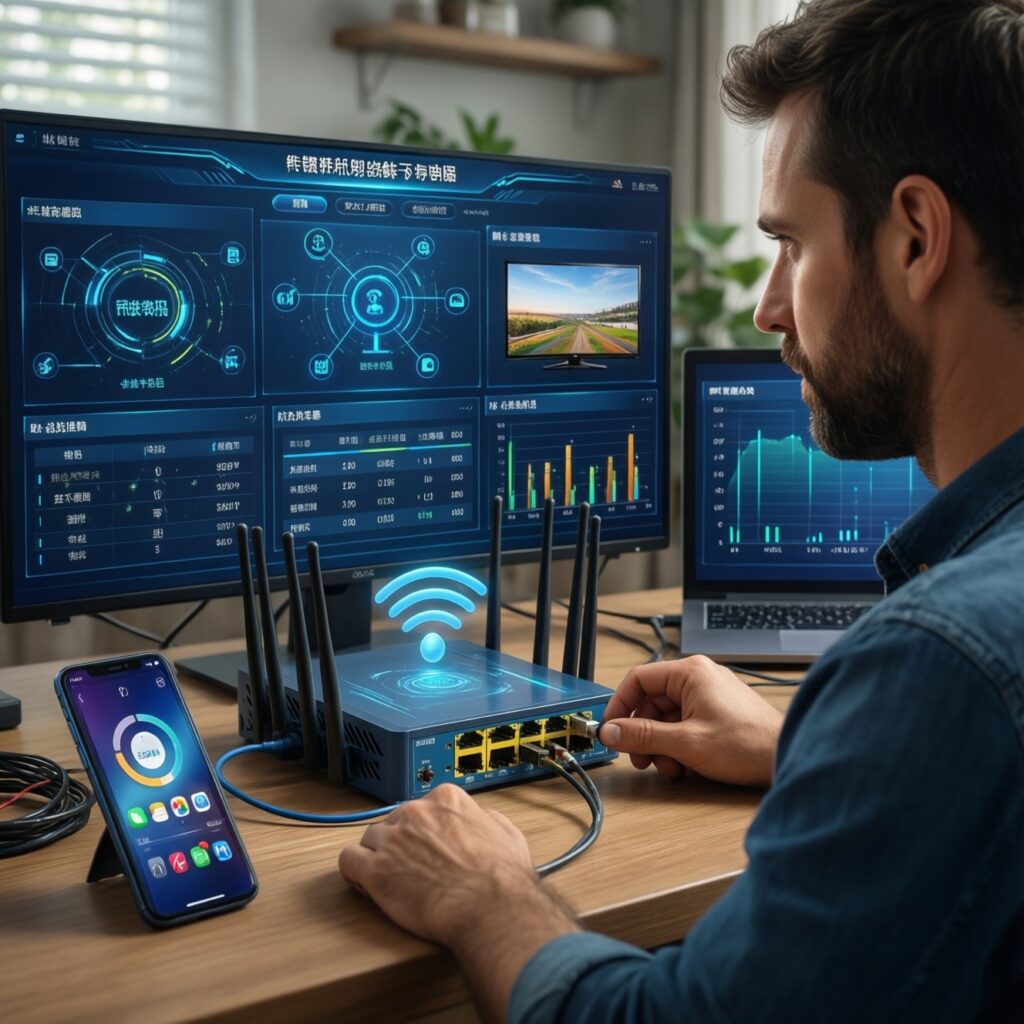
Чтобы проверить, какие устройства подключены к домашнему Wi‑Fi, откройте приложение или веб-интерфейс роутера и найдите список клиентов, подключённых устройств или DHCP-клиентов. Сверьте имена и MAC-адреса со своими телефонами, компьютерами и телевизорами. Если устройство остаётся неизвестным, смените пароль сети и подключите домашнюю технику заново.
Ориентиры для быстрой проверки домашней сети
- Начните с приложения роутера или его веб-интерфейса: именно там обычно отображается список подключённых клиентов.
- Не считайте незнакомое имя устройства доказательством чужого доступа: сначала сравните MAC-адреса и проверьте собственные гаджеты.
- Пункты меню и доступные функции зависят от модели роутера и версии прошивки.
- Для отключения постороннего клиента используйте блокировку в настройках роутера или смените пароль Wi‑Fi.
- После смены пароля подключите к сети только свои устройства и проверьте список клиентов повторно.
Где в настройках роутера посмотреть подключённые устройства
Это подходит, если у вас есть доступ к приложению роутера или его панели управления. Если сетью управляет провайдер или другой человек, не сбрасывайте настройки роутера и не пытайтесь обходить ограничения: попросите владельца или службу поддержки проверить список.
Быстрее всего открыть приложение производителя. В веб-интерфейсе подключитесь к домашней сети, введите адрес роутера, указанный на его наклейке или в инструкции, и войдите под своей учётной записью. Ищите разделы с названиями вроде «Клиенты», «Подключённые устройства», «Список устройств» или «Беспроводная сеть».
Так можно понять, как посмотреть кто подключен к Wi-Fi и как узнать кто подключен к роутеру. Не меняйте параметры WAN, DHCP или сброса к заводским настройкам только ради проверки: это может нарушить работу домашнего интернета.
Как узнать свои устройства по имени и MAC-адресу
Перед проверкой подготовьте доступ к роутеру и список своих устройств. Для сравнения пригодятся названия гаджетов и их MAC-адреса — уникальные сетевые идентификаторы, которые обычно можно найти в настройках Wi‑Fi или сведениях об устройстве.
- Проверьте телефоны, ноутбуки, планшеты, телевизоры, приставки и умные устройства, которыми пользуются дома.
- Сопоставьте список роутера с тем, что сейчас подключено к сети. Некоторые клиенты отображаются по модели, имени производителя или общему обозначению.
- Учитывайте, что на телефоне может быть включён случайный MAC-адрес для конкретной Wi‑Fi-сети. Поэтому адрес в роутере иногда отличается от адреса, указанного в общих сведениях телефона.
- Если устройство не удаётся определить по имени, временно отключите Wi‑Fi на своём гаджете и посмотрите, какой клиент исчез из списка. Затем включите Wi‑Fi обратно.
Сравнение адресов помогает идентифицировать клиента, но само по себе не отключает его и не подтверждает, кто именно пользуется устройством.
Что делать, если клиент сети отображается как неизвестный
Неизвестный клиент может оказаться вашим гаджетом с непонятным именем, устройством гостя или техникой, которая подключается автоматически. Прежде чем блокировать его, последовательно проверьте свои устройства и настройки роутера.
-
Сохраните исходную информацию.
Запишите имя клиента, MAC-адрес и время проверки или сделайте снимок экрана. Не удаляйте устройства и не сбрасывайте роутер до выяснения причины. -
Сверьте домашние гаджеты.
Проверьте телефоны и другую технику по очереди: временно выключайте на них Wi‑Fi и наблюдайте за изменениями в списке роутера. Учитывайте устройства, которые подключаются нечасто, например телевизор или умную колонку. -
Проверьте гостевые подключения.
Уточните, не подключался ли к сети гость и не используется ли отдельная гостевая сеть. Если доступ нужен посетителям, проверьте список клиентов именно той сети, к которой они подключены. -
Ограничьте доступ, если клиент не опознан.
Используйте функцию блокировки или запрета доступа, если она есть в панели роутера. Перед сохранением проверьте MAC-адрес: ошибочная блокировка может отключить ваше устройство. -
Смените пароль, если есть подозрение на посторонний доступ.
Задайте новый пароль в настройках Wi‑Fi, сохраните изменения и подключите свои устройства заново. Не отправляйте пароль в открытый чат и не используйте его для других учётных записей.
Быстрый режим
- Откройте список клиентов в приложении или панели роутера.
- Сверьте устройства и MAC-адреса со своими гаджетами.
- Проверьте гостевую сеть и временно отключите Wi‑Fi на своих устройствах для сопоставления.
- Заблокируйте нераспознанного клиента или смените пароль Wi‑Fi.
- Подключите свои устройства заново и проверьте список повторно.
Как отключить постороннее устройство и сменить пароль Wi‑Fi
Если роутер поддерживает управление доступом, выберите неизвестный клиент и примените действие с названием вроде «Заблокировать», «Запретить доступ» или «Добавить в чёрный список». Чтобы отключить устройство от Wi‑Fi надёжнее, смените пароль сети: после сохранения нового пароля старые подключения обычно требуют повторной авторизации.
Названия настроек и поведение роутера различаются. Если не уверены, какой пункт выбрать, проверьте инструкцию именно к своей модели или обратитесь к провайдеру. Для проверки результата используйте список клиентов роутера.
Проверка результата:
- Новый пароль сохранён в настройках нужной Wi‑Fi-сети.
- Ваши телефоны и другие устройства подключаются с новым паролем.
- Неизвестный клиент не появляется снова в списке подключённых устройств.
- Гостевая сеть отключена или защищена отдельным паролем, если она не нужна.
- Управление роутером защищено отдельным паролем администратора.
Если нужно как заблокировать пользователя в Wi-Fi, воспользуйтесь списком контроля доступа роутера, если такая функция доступна. Для изменения пароля откройте настройки беспроводной сети: как поменять пароль от Wi-Fi зависит от интерфейса конкретной модели.
Какие настройки защитят сеть от повторного подключения
Проверьте настройки безопасности непосредственно в панели роутера. Не полагайтесь только на блокировку одного MAC-адреса: неизвестный клиент может сменить адрес или использовать другое устройство.
Частые ошибки при настройке защиты:
- Оставлять заводской пароль Wi‑Fi или пароль администратора роутера.
- Использовать один и тот же пароль для Wi‑Fi и входа в панель управления.
- Считать блокировку MAC-адреса единственной защитой сети.
- Давать гостям пароль от основной сети, когда можно включить отдельную гостевую.
- Отключать защиту Wi‑Fi ради совместимости устройств.
- Менять незнакомые параметры роутера без инструкции и понимания их назначения.
- Не проверять, включена ли поддержка обновлений прошивки для модели роутера.
Выбирайте режим защиты, который рекомендует производитель роутера и поддерживают ваши устройства. Если не знаете, какую настройку выбрать, сверьтесь с инструкцией или уточните у провайдера.
Почему список роутера может не показывать все устройства
Список клиентов не всегда отражает все устройства, которые когда-либо подключались к сети: интерфейс может показывать только активные подключения или хранить историю отдельно. Проверьте также другие разделы панели роутера и гостевую сеть.
- Устройство сейчас не в сети. Оно может быть выключено, находиться вне зоны сигнала или подключаться только время от времени.
- Имя клиента неинформативное. Сверьте MAC-адрес и проверьте, меняется ли список при включении и выключении Wi‑Fi на известном вам гаджете.
- Клиент подключён к другой точке доступа. Если дома есть система mesh или дополнительные точки доступа, проверьте приложение всей системы, а не только отдельного роутера.
- Список разделён по диапазонам или сетям. Найдите клиентов основной и гостевой сетей, если панель показывает их отдельно.
Если список выглядит неполным или непонятным даже после проверки, уточните у производителя или провайдера, какие подключения отображает ваша модель роутера.
Об авторе
Разбираем нестандартные ситуации с подключениями
Почему у знакомого телефона в списке роутера другое имя?
Роутер может показывать модель, сокращённое название или техническое обозначение вместо имени владельца. Сверьте MAC-адрес с настройками Wi‑Fi телефона и учтите, что для сети может использоваться случайный адрес.
Можно ли определить владельца устройства только по MAC-адресу?
Нет. MAC-адрес помогает сопоставить сетевой клиент с устройством, но не устанавливает личность человека, который им пользуется.
Как отключить устройство от Wi‑Fi, если в роутере нет кнопки блокировки?
Смените пароль Wi‑Fi в панели управления роутером и подключите свои устройства заново. Если функция управления клиентами отсутствует, уточните у производителя или провайдера, какие возможности доступны для вашей модели.
Поможет ли смена пароля, если неизвестный клиент подключён к гостевой сети?
Смена пароля основной сети может не изменить доступ к гостевой сети. Проверьте её отдельно и смените пароль гостевого доступа или отключите гостевую сеть, если она не нужна.
Что делать, если после смены пароля пропал доступ к роутеру?
Проверьте, подключено ли устройство к домашней сети с новым паролем, и используйте данные администратора роутера, а не пароль Wi‑Fi. Если войти в панель не удаётся, обратитесь к провайдеру или производителю до сброса настроек.
Нужно ли блокировать каждое неизвестное устройство вручную?
Не обязательно: при смене пароля старые подключения обычно требуют авторизации заново. Сначала убедитесь, что ваши устройства подключаются к сети, а затем проверьте, появился ли неизвестный клиент снова.