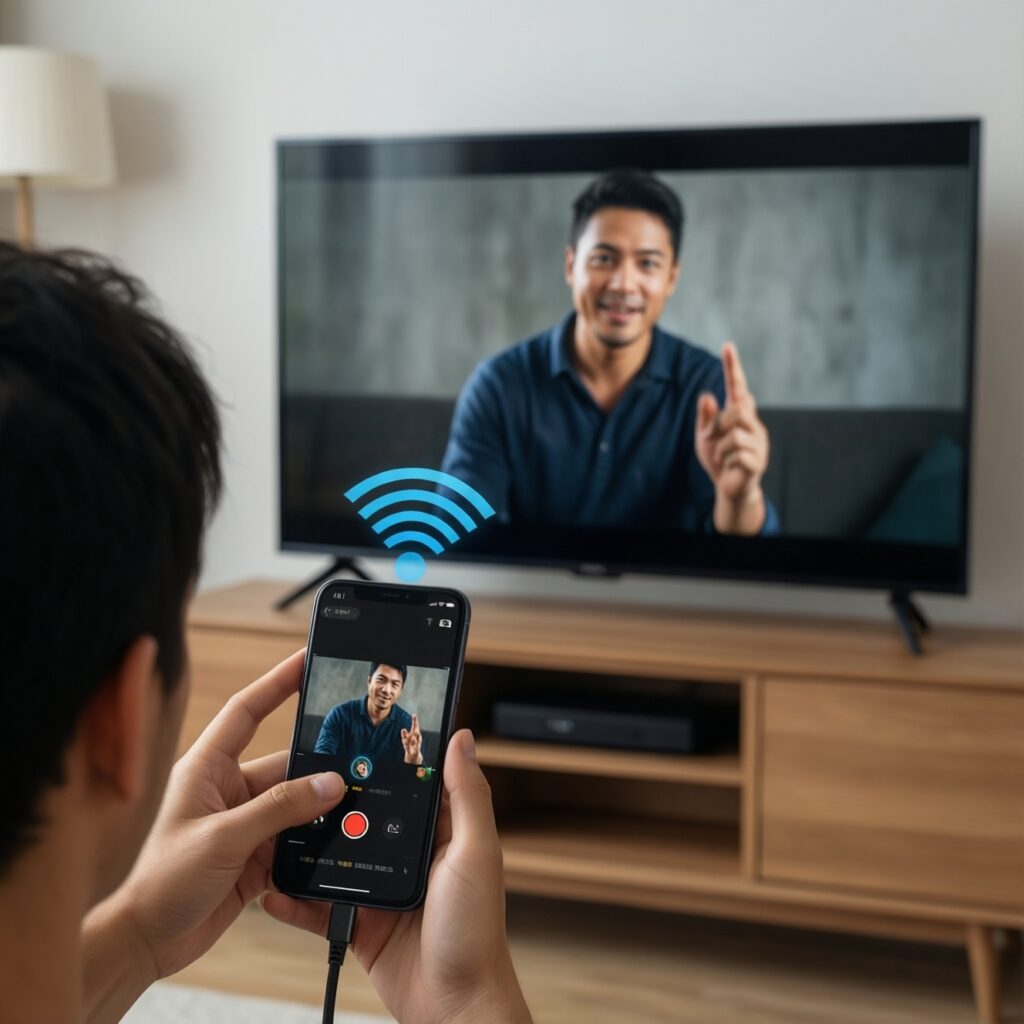
Передать видео с телефона на телевизор можно по Wi‑Fi через встроенную трансляцию или приложение, а также по кабелю через совместимый адаптер. Способ зависит от модели телевизора, телефона и самого видео: сначала проверьте доступные подключения, затем выберите беспроводной или проводной вариант и протестируйте воспроизведение.
Суть без лишнего
- Для беспроводного показа телевизор и телефон обычно подключают к одной сети Wi‑Fi.
- Названия функций трансляции различаются в зависимости от производителя и операционной системы.
- Для проводного подключения важны разъём телефона, поддержка видеовыхода и совместимость адаптера.
- Если нужно показать видео из приложения, начните с кнопки трансляции в самом приложении.
- При проблемах проверьте сеть, источник воспроизведения и выбранный вход телевизора.
Для каких случаев метод подходит
Беспроводная передача удобна для видео из приложений и файлов, если телевизор поддерживает трансляцию или подключён к совместимому медиаплееру. Кабельный вариант подходит, когда нужна прямая связь или беспроводная сеть работает нестабильно, но только при поддержке видеовыхода телефоном.
Не подключайте кабель наугад: одинаковая форма разъёма не гарантирует передачу изображения. Если видео защищено системой управления цифровыми правами, внешний показ может ограничиваться самим сервисом.
Что подготовить заранее
- Уточните модели телефона и телевизора, а также доступные разъёмы и функции трансляции.
- Для Wi‑Fi подключите оба устройства к одной домашней сети; при наличии нескольких сетей проверьте, что выбран один и тот же вариант.
- Для кабеля выясните тип порта телефона и убедитесь, что устройство поддерживает вывод изображения через него.
- Подберите совместимый адаптер или кабель и осмотрите разъёмы на предмет повреждений.
- Подготовьте видео или приложение, которое собираетесь использовать, и проверьте, что оно воспроизводится на телефоне.
| Способ | Что требуется | Когда выбрать | Что проверить |
|---|---|---|---|
| Трансляция из приложения | Совместимое приложение и телевизор или медиаплеер | Для видео из онлайн-сервиса | Оба устройства доступны для подключения к сети |
| Зеркальное отображение экрана | Поддержка трансляции на телефоне и телевизоре | Для показа файла или содержимого экрана | Выбрано правильное устройство и разрешён запрос подключения |
| Кабель или адаптер | Совместимые порт телефона, адаптер и HDMI-вход телевизора | Если беспроводной способ недоступен или неудобен | Телефон передаёт видео через порт, а телевизор выбран на нужный вход |
Как выполнить задачу поэтапно
Перед подключением сверьте подготовку:
- Выберите видео и способ подключения.
- Проверьте совместимость телефона и телевизора или адаптера.
- Подключите устройства к одной сети Wi‑Fi, если используете беспроводную передачу.
- Убедитесь, что на телевизоре можно открыть нужный вход или функцию трансляции.
-
Начните с трансляции внутри приложения.
Откройте на телефоне сервис с нужным видео и найдите значок трансляции или выбора устройства. Выберите телевизор или медиаплеер из доступного списка и подтвердите подключение, если на экране появится запрос. -
Включите показ всего экрана, если приложение этого не поддерживает.
Откройте настройки телефона и найдите функцию трансляции экрана, беспроводного дисплея или дублирования. Выберите телевизор и подтвердите соединение на обоих устройствах, если потребуется. -
Подключите кабель, если выбран проводной способ.
Соедините телефон с совместимым адаптером, а адаптер — с HDMI-входом телевизора. Переключите телевизор на соответствующий источник сигнала и запустите видео на телефоне. -
Настройте воспроизведение.
Проверьте изображение и звук, затем разверните видео на полный экран при необходимости. Для управления воспроизведением используйте телефон, если телевизор не предлагает собственные элементы управления. -
Завершите соединение безопасно.
Остановите трансляцию через телефон или приложение. Кабель отсоединяйте аккуратно, держась за корпус разъёма, а не за провод.
Как проверить, что всё сделано верно
- На телевизоре отображается выбранное видео, а не заставка или меню подключения.
- Изображение воспроизводится без постоянных обрывов и заметного рассогласования.
- Звук слышен через выбранное устройство вывода.
- Управление паузой и перемоткой работает ожидаемым образом.
- При беспроводном подключении видео продолжает воспроизводиться после блокировки телефона, если это поддерживает приложение.
- При подключении кабеля телевизор использует правильный вход, а разъёмы не перегреваются и не болтаются.
Ошибки, которые тормозят результат
- Устройства подключены к разным сетям. Проверьте имя Wi‑Fi на телефоне и телевизоре; гостевая сеть может изолировать устройства друг от друга.
- Выбрана не та функция. Кнопка трансляции видео в приложении может работать иначе, чем зеркальное отображение всего экрана.
- Телефон видит телевизор, но изображение не появляется. Проверьте разрешение подключения на экране телевизора и повторно выберите устройство.
- Кабель или адаптер не поддерживает вывод видео. Проверьте совместимость именно с моделью телефона, а не только тип разъёма.
- На телевизоре выбран другой вход. Переключите источник сигнала на порт, к которому подключён кабель.
- Видео недоступно для внешнего показа. Запустите воспроизведение в официальном приложении или проверьте ограничения сервиса.
- Подключение прерывается из-за слабой сети. Переместите устройства ближе к роутеру или попробуйте проводной способ.
Альтернативные сценарии
- Телевизор не поддерживает трансляцию. Используйте совместимый медиаплеер, подключённый к телевизору, и передавайте видео через его приложение или функцию трансляции.
- Видео хранится в памяти телефона. Попробуйте открыть его через функцию показа экрана или передать на телевизор способом, который поддерживает установленное приложение.
- Беспроводная сеть недоступна. Используйте совместимый кабель для подключения телефона к телевизору; перед покупкой проверьте поддержку видеовыхода.
- Нужно смотреть видео с телефона на телевизоре без дублирования экрана. Если сервис поддерживает передачу воспроизведения, запускайте её из приложения: телефон может остаться пультом управления.
Частые уточнения и ответы
Как подключить телефон к телевизору без Wi‑Fi?
Используйте кабель или адаптер, если телефон поддерживает видеовыход через свой порт, а телевизор имеет подходящий вход. Совместимость нужно проверить для конкретной модели устройства.
Как передать видео с телефона на телевизор через приложение?
Откройте видео в приложении, нажмите значок трансляции и выберите телевизор или подключённый медиаплеер. Если устройство не появляется, проверьте сеть и поддержку функции на обоих устройствах.
Как смотреть видео с телефона на телевизоре, не показывая весь экран?
Используйте встроенную трансляцию в приложении, если она доступна. В этом режиме телевизор воспроизводит видео, а телефон может использоваться для управления.
Можно ли подключить телефон к телевизору через Wi‑Fi, если у них разные сети?
Обычно для обнаружения устройств их подключают к одной сети. Если телевизор или медиаплеер предлагает другой способ сопряжения, следуйте инструкции производителя.
Как выбрать кабель для подключения телефона к телевизору?
Сначала определите разъём телефона и убедитесь, что он поддерживает передачу видео. Затем подберите совместимый кабель или адаптер для входа телевизора, обычно HDMI.
Почему телевизор не показывает видео, хотя телефон подключился?
Проверьте выбранный источник сигнала, подтвердите запрос на телевизоре и попробуйте заново выбрать устройство трансляции. Для кабеля отдельно проверьте поддержку видеовыхода телефоном и совместимость адаптера.