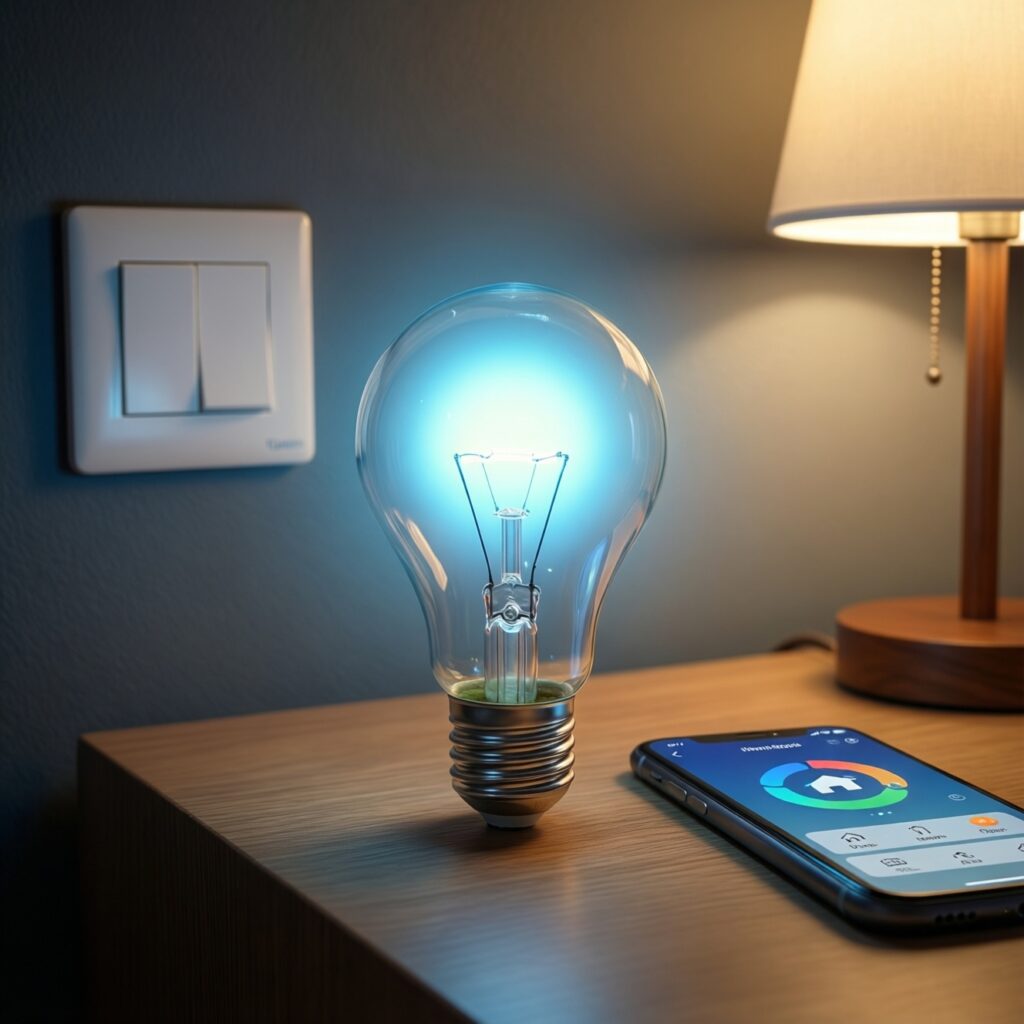
Чтобы проверить совместимость умной лампы, сначала сверьте цоколь и напряжение, затем выясните, остаётся ли питание включённым при использовании настенного выключателя. После этого проверьте протокол связи, поддержку диммирования и нужные сценарии в приложении. Такой порядок помогает выбрать умную лампу и избежать ситуации, когда ей нельзя управлять привычным способом.
Что проверить до покупки умной лампы
- Совпадают ли цоколь и рабочее напряжение лампы с параметрами светильника.
- Не будет ли настенный выключатель регулярно отключать питание лампы.
- Поддерживает ли приложение или хаб протокол связи выбранной модели.
- Подходят ли диапазон яркости и цветовые режимы для комнаты.
- Можно ли создать нужные расписания, группы и сценарии с датчиками.
Определите тип патрона, цоколь и рабочее напряжение
Начните с маркировки старой лампы, светильника и инструкции к ним. Сверьте тип цоколя, рабочее напряжение и допустимые параметры светильника с характеристиками новой модели. Если маркировки нет, найдите руководство производителя или уточните характеристики у продавца.
Проверка подойдёт тем, кто заменяет лампу в исправном светильнике и может безопасно осмотреть маркировку. Не устанавливайте модель с неподходящим цоколем или напряжением, не пытайтесь подгонять лампу и не разбирайте светильник под напряжением. Если есть повреждения, следы перегрева или сомнения в электропроводке, обратитесь к квалифицированному специалисту.
Проверьте, как лампа ведёт себя с настенным выключателем
Для проверки понадобятся сведения о модели лампы, выключателе и светильнике, а также доступ к приложению или хабу. Уточните в инструкции, сохраняет ли лампа настройки после отключения питания и как возвращается к работе после включения. Монтажные работы и измерения в электросети для этой проверки не нужны.
Умная лампа для обычного выключателя обычно требует, чтобы выключатель оставался включённым: при отключении питания лампа теряет связь с приложением и не сможет выполнить команды или сценарии. Если светом часто пользуются настенным выключателем, проверьте, поддерживает ли выбранная система беспроводную кнопку или другой способ управления при постоянно поданном питании.
Сопоставьте протокол связи с хабом и приложением
Перед проверкой учтите риски и ограничения:
- Название протокола само по себе не гарантирует совместимость: уточните поддержку конкретной модели в приложении или хабе.
- Если настенный выключатель обесточивает лампу, она может быть недоступна для управления и сценариев.
- Для некоторых устройств нужен отдельный хаб; проверьте это до покупки.
- Не меняйте проводку и не вскрывайте выключатель для проверки совместимости.
- Запишите точную модель. Найдите обозначение лампы на упаковке или в описании продавца. Сверяйте полное название и версию устройства, а не только серию.
- Уточните протокол связи. Проверьте, с чем работает лампа: например, с Wi‑Fi, Bluetooth, Zigbee или Matter. Сопоставьте эту информацию с требованиями вашего приложения и хаба.
- Проверьте поддержку в системе. Найдите модель в списке совместимых устройств приложения или на странице производителя хаба. Уточните, доступны ли через вашу систему управление яркостью, цветом и состоянием лампы.
- Выясните требования к подключению. Проверьте, требуется ли хаб, отдельная настройка сети или учётная запись производителя. Если нужен хаб, убедитесь, что он уже есть или его можно приобрести отдельно.
- Сверьте способ управления. Уточните, что произойдёт после отключения и повторного включения питания настенным выключателем. Если поведение не описано, задайте вопрос производителю или продавцу до покупки.
Сравните поддержку диммирования и цветовых режимов
Перед покупкой проверьте результат по списку:
- Указана ли регулировка яркости в характеристиках именно этой модели.
- Совместимо ли диммирование с выбранным приложением или хабом.
- Поддерживает ли лампа нужный вариант света: только белый, регулировку оттенка белого или цветные режимы.
- Можно ли задать яркость и цвет в приложении, а не только включать и выключать лампу.
- Сохраняются ли выбранные параметры после отключения питания — если это важно для использования.
- Совпадают ли функции лампы с возможностями выключателя или беспроводной кнопки.
Не ориентируйтесь только на формулировку «умная лампа»: перечень функций зависит от модели и способа подключения. Проверьте, поддерживает ли их именно выбранная система управления.
Разберите сценарии освещения: расписания, датчики и группы
При настройке сценариев проверьте, нет ли следующих ошибок:
- Сценарий создан в приложении, которое не управляет выбранной моделью.
- Для расписания не проверено поведение лампы после отключения питания.
- Датчик добавлен в систему, но не выбран условием запуска сценария.
- Группа объединяет устройства, которыми управляют разные приложения или хабы без подтверждённой совместимости.
- В сценарии задаётся цвет или яркость, которых лампа не поддерживает.
- Настенный выключатель обесточивает лампу в то время, когда должен сработать сценарий.
- Не проверено, какой результат нужен при повторном срабатывании датчика или расписания.
Если нужна умная лампа с настройкой сценариев освещения, заранее составьте список действий: когда включить свет, какую яркость или цвет задать и какие устройства объединить. Затем проверьте, что все условия доступны в одном приложении или через совместимую систему.
Сведите совместимость моделей в таблицу и проверьте спорные случаи
Сравнивайте не только цену, но и способ подключения, требования к хабу, поведение с выключателем и доступные функции. Таблица помогает отсеять неподходящие варианты до покупки; конкретные характеристики нужно сверять по инструкции выбранной модели.
| Вариант | Что проверить | Когда уместен | Ограничение |
|---|---|---|---|
| Лампа с Wi‑Fi | Поддержку в приложении и требования к домашней сети | Когда нужен прямой способ управления через приложение | Совместимость с другими устройствами и сценариями зависит от системы |
| Лампа с Bluetooth | Способ управления и необходимость находиться рядом с устройством | Если подходит локальное управление в пределах поддерживаемой системы | Удалённое управление может требовать дополнительных устройств или функций |
| Лампа с Zigbee | Совместимый хаб и поддержку модели в его приложении | Когда умные лампочки для умного дома подключают через хаб | Без совместимого хаба лампа может не подключиться к выбранной системе |
| Лампа с Matter | Поддержку Matter приложением и устройствами системы | Если используемая система поддерживает этот стандарт | Проверьте совместимость конкретной модели и доступность нужных функций |
Если характеристик недостаточно, запросите у продавца точную модель и подтвердите совместимость с вашим хабом, приложением и способом управления. При сомнениях выбирайте вариант с понятными требованиями и возможностью возврата по правилам продавца.
Нюансы подключения, которые лучше выяснить заранее
Можно ли управлять умной лампой обычным настенным выключателем?
Обычно выключатель может включать и отключать питание, но при отключённом питании лампа недоступна для команд из приложения. Уточните в инструкции, как конкретная модель ведёт себя после повторного включения.
Что произойдёт, если выключить лампу настенным выключателем?
Лампа обесточится и, как правило, перестанет отвечать на команды до подачи питания. Расписание или сценарий не сможет управлять ей, пока питание отключено.
Нужен ли хаб для умной лампы?
Это зависит от протокола и модели. До покупки проверьте требования производителя и наличие поддержки лампы в вашем хабе или приложении.
Можно ли объединить лампы разных производителей в одну группу?
Это возможно, если выбранное приложение или система поддерживает обе модели и нужные функции. Проверьте совместимость конкретных устройств, а не только совпадение протокола.
Поддерживает ли каждая умная лампа диммирование и цвет?
Нет, набор функций зависит от модели. Сверьте регулировку яркости, цветовую температуру и цветные режимы с описанием производителя.
Как проверить сценарий с датчиком до покупки?
Уточните, поддерживает ли приложение нужный датчик и позволяет ли задать его срабатывание как условие сценария. Также проверьте, что лампа остаётся подключённой к питанию.