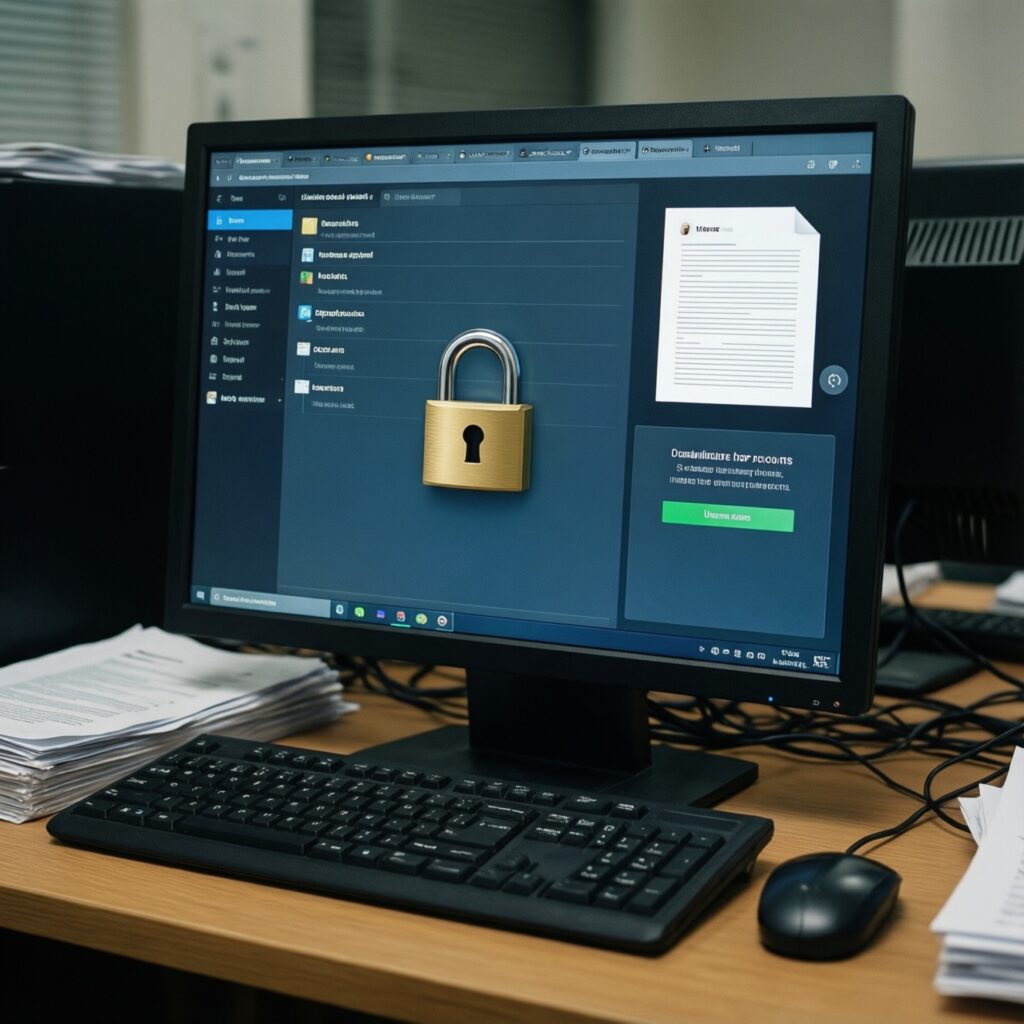
Автоматическая блокировка компьютера при простое защищает открытые документы и учётные записи, когда вы отходите от устройства. Настройте время бездействия, после которого экран блокируется, и включите обязательный запрос пароля при возвращении. Путь к параметрам зависит от системы: Windows, macOS и Linux используют разные настройки экрана и входа.
Что проверить перед настройкой автоблокировки
- Убедитесь, что на учётной записи установлен пароль, PIN-код или другой способ входа.
- Выберите интервал простоя с учётом места, где используется компьютер, и вероятности постороннего доступа.
- Проверьте, не управляются ли настройки устройства работодателем или администратором.
- Уточните версию операционной системы: названия пунктов меню могут различаться.
- После настройки проверьте блокировку на практике, не полагаясь только на значение таймера.
Выберите интервал простоя с учётом риска и рабочего сценария
Короткий интервал уместен в общественных местах, офисе с общим доступом и при работе с конфиденциальными данными. Для личного компьютера в закрытом помещении можно выбрать более удобный срок, если устройство не остаётся без присмотра надолго.
Не увеличивайте задержку только ради удобства, если за компьютером могут оказаться посторонние. При этом слишком короткий интервал способен мешать чтению или презентации: в таких сценариях используйте временный режим показа или настройте исключение штатными средствами системы, а не отключайте защиту постоянно.
Включите автоблокировку и запрос пароля в Windows
Для настройки понадобятся доступ к параметрам персонализации и учётная запись с настроенным способом входа. Если компьютер рабочий и пункты недоступны, обратитесь к системному администратору: часть параметров может задаваться организацией.
- Откройте «Параметры» → «Персонализация» → «Экран блокировки».
- Перейдите в «Параметры заставки». Выберите заставку или вариант «Нет», задайте время ожидания и включите «Начинать с экрана входа в систему».
- Откройте «Параметры» → «Учётные записи» → «Варианты входа». В пункте, определяющем, когда Windows должна требовать повторный вход, выберите требование входа после выхода из режима сна. Название и доступность параметра зависят от версии Windows и устройства.
- Проверьте, что у учётной записи настроен пароль, PIN-код или другой доступный способ входа. Без него запрос при возвращении не обеспечит полноценную защиту.
Для настройки блокировки экрана Windows 10 путь через параметры заставки подходит и в случаях, когда экран блокировки настроен отдельно от перехода в спящий режим. Учитывайте: блокировка экрана и выключение дисплея — разные действия.
Настройте блокировку при бездействии в macOS
Перед настройкой выполните короткую подготовку:
- Проверьте, что для вашей учётной записи задан пароль.
- Убедитесь, что знаете пароль администратора, если система запросит подтверждение.
- Запишите текущие параметры сна и заставки, чтобы при необходимости вернуть их.
- Если это рабочий Mac, проверьте, не ограничены ли настройки профилем организации.
- Откройте настройки экрана блокировки. В меню Apple выберите «Системные настройки» → «Экран блокировки». В более ранних версиях macOS похожие параметры могут находиться в разделе «Защита и безопасность».
- Настройте запуск заставки или выключение дисплея. Задайте подходящий период бездействия в пункте запуска заставки либо выключения дисплея. Названия параметров зависят от версии macOS.
- Включите запрос пароля. Найдите настройку требования пароля после запуска заставки или выключения дисплея и выберите немедленный запрос либо доступную короткую задержку.
- Проверьте блокировку. Оставьте Mac без действий на выбранный срок, затем попробуйте вернуться к работе. Если экран не заблокировался, проверьте, что запрос пароля включён и таймер не изменяется профилем управления.
Если требуется понять, как поставить пароль на компьютер при выходе из спящего режима, проверьте именно запрос пароля после сна или выключения дисплея: он настраивается отдельно от времени запуска заставки.
Проверьте параметры блокировки в Linux
В Linux расположение настроек зависит от дистрибутива и рабочего окружения. Проверьте параметры в графическом интерфейсе, например GNOME или KDE, и убедитесь, что включён как таймер блокировки, так и запрос пароля.
- Откройте системные настройки и найдите раздел «Конфиденциальность», «Экран» или «Блокировка экрана».
- Убедитесь, что блокировка экрана включена.
- Проверьте время автоматической блокировки при бездействии.
- Включите запрос пароля при разблокировке.
- Проверьте, что устройство не настроено только на выключение дисплея без блокировки.
- Если используется GNOME, проверьте параметры блокировки в разделе конфиденциальности и связанные параметры питания.
- Если используется KDE Plasma, проверьте настройки блокировки экрана и энергосбережения отдельно.
- После изменения параметров заблокируйте экран вручную и проверьте, что для возврата нужен пароль.
Если в графическом интерфейсе нужного пункта нет, не вводите неизвестные команды из случайных инструкций. Сначала уточните название дистрибутива и рабочего окружения, затем используйте документацию именно для этой системы.
Убедитесь, что компьютер действительно блокируется после простоя
Проверку выполняйте в безопасной обстановке и сохраните открытые документы. Не оставляйте незавершённые задачи без сохранения.
- Проверьте, что таймер установлен на нужный интервал.
- Не трогайте клавиатуру и мышь дольше этого интервала.
- Убедитесь, что появилась блокировка, а не только погас экран.
- Попробуйте вернуться к сеансу и проверьте, требуется ли пароль или другой способ входа.
- Проверьте поведение после сна отдельно: переход в сон и блокировка по бездействию могут настраиваться независимо.
- Повторите тест после перезагрузки, если настройки применяются не сразу.
Если тест не пройден, проверьте, не активны ли презентация, видеопроигрыватель или приложение, которое не даёт системе перейти в режим простоя. Затем повторно откройте параметры и проверьте запрос пароля.
Разберитесь, что может мешать автоматической блокировке
- Работающее приложение не даёт устройству простаивать. Видеопроигрыватель, презентация или утилита для видеозвонков могут поддерживать активность компьютера. Закройте приложение или проверьте его настройки перед повторным тестом.
- Настроено выключение экрана, но не блокировка. Сам по себе погасший дисплей не гарантирует защиту. Включите блокировку и запрос пароля при возвращении.
- Параметры ограничены администратором. На рабочем устройстве применяются организационные политики. Не пытайтесь обходить их — уточните правила у ИТ-службы.
- Нужна блокировка по сигналу присутствия или при уходе. Если устройство и система поддерживают такую функцию, используйте встроенные средства. Сторонняя программа для автоматической блокировки компьютера нужна только при конкретной задаче и после проверки её надёжности, разрешений и совместимости.
Об авторе инструкции
Нюансы автоблокировки: разбор типичных ситуаций
Блокировка экрана и переход в спящий режим — это одно и то же?
Нет. Блокировка закрывает доступ к открытому сеансу, а сон переводит устройство в энергосберегающий режим. Проверьте оба параметра и включите запрос пароля при возвращении.
Почему экран погас, но компьютер не просит пароль?
Вероятно, настроено выключение дисплея без блокировки или отключён запрос входа. Проверьте соответствующие параметры отдельно.
Как настроить блокировку, если пункты меню отличаются?
Названия и расположение параметров зависят от версии системы и рабочего окружения. Ищите настройки экрана блокировки, заставки и требования входа, сверяясь с документацией для своей версии.
Что делать, если настройки заблокированы?
На рабочем или учебном компьютере ограничения может задавать администратор. Обратитесь к нему и не пытайтесь обходить политики организации.
Нужно ли устанавливать отдельную программу?
Для обычной блокировки по времени сначала используйте встроенные средства Windows, macOS или Linux. Стороннее приложение рассматривайте только при необходимости и устанавливайте из надёжного источника.
Как проверить, что пароль запрашивается после сна?
Сохраните работу, переведите компьютер в сон, затем разбудите его и проверьте появление запроса входа. Параметр для сна может отличаться от настройки блокировки при простое.