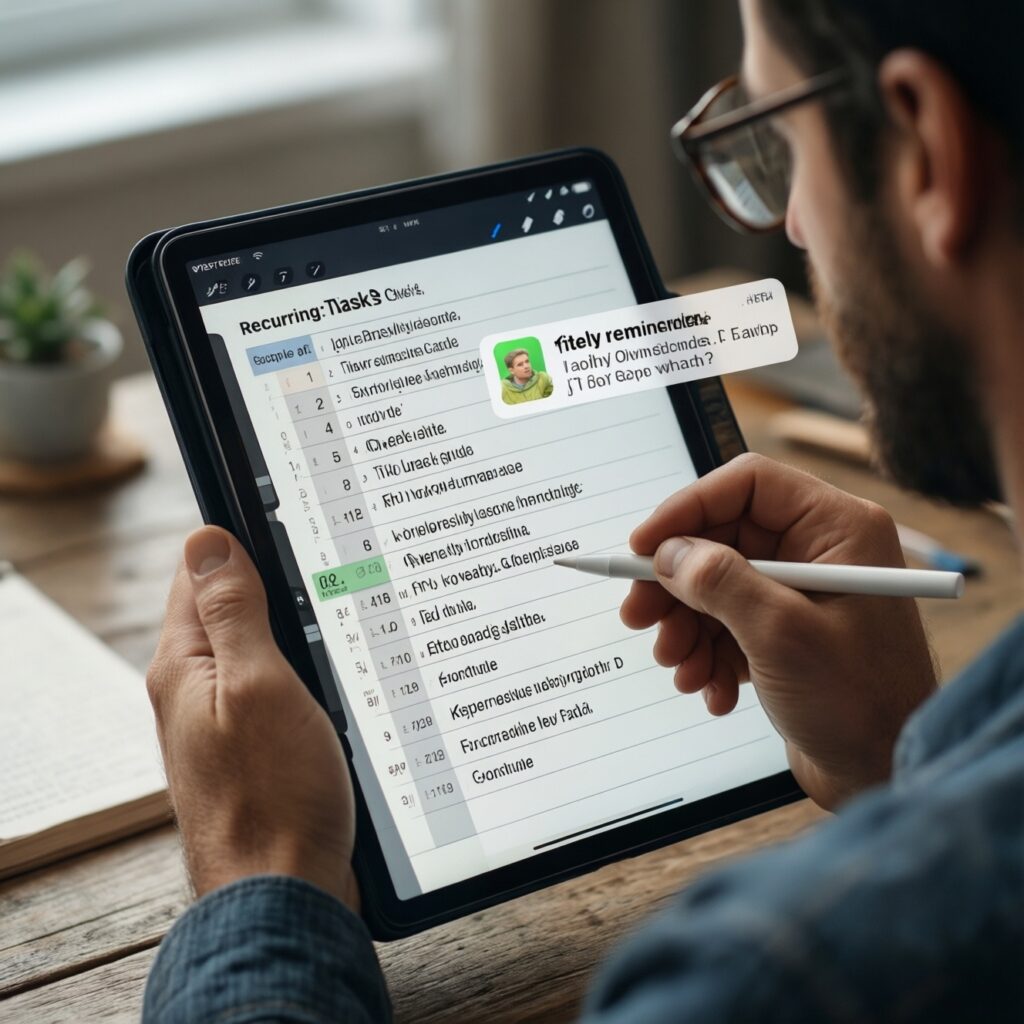
Чтобы настроить повторяющиеся задачи, задайте понятный цикл, проверьте часовой пояс и включите подходящий канал уведомлений. Затем создайте короткий тестовый повтор и убедитесь, что он появился в расписании и напоминание пришло вовремя. Подход подходит для регулярных дел; для разовых событий проще создать отдельную задачу. Настройки могут различаться в каждом приложении-планировщике задач с напоминаниями.
Что проверить перед запуском повторов
- Цикл соответствует реальному графику: например, выбран конкретный день недели или интервал.
- У задачи указаны дата начала и, если нужно, дата окончания.
- Часовой пояс устройства и приложения совпадает с ожидаемым.
- Для приложения разрешены уведомления, а выбранный канал не отключён.
- Ближайший повтор и напоминание проверены на тестовой задаче.
Создайте задачу и задайте ей понятный цикл
Повторение удобно для регулярных дел с устойчивым расписанием: еженедельного отчёта, обслуживания оборудования или напоминания о домашней рутине. Для нерегулярных событий и задач, дата которых зависит от результата предыдущей, автоматический цикл может создавать лишние повторы — в таких случаях планируйте их вручную.
В приложении для планирования дел задайте короткое и однозначное название. Уточните, означает ли повтор «каждую неделю в выбранный день» или «через заданное число дней»: эти правила могут давать разные даты.
Настройте дни, интервал и дату завершения
Перед настройкой подготовьте расписание, дату первого выполнения и понимание, когда повторы должны прекратиться. Нужен доступ к редактированию задачи; если расписание синхронизируется между устройствами, проверьте подключение к учётной записи.
- Выберите повторение по дням недели, календарным датам или интервалу — в зависимости от того, как приложение описывает цикл.
- Укажите дату начала и время выполнения, если оно предусмотрено.
- Задайте конечную дату или число повторов, если цикл не должен быть постоянным.
- Сохраните задачу и проверьте несколько ближайших дат в календаре или списке расписания.
Если приложение предлагает варианты вроде «каждый месяц» и «каждые четыре недели», не считайте их взаимозаменяемыми: месячный интервал привязан к календарю, а недельный — к числу дней.
Проверьте часовой пояс и переход на летнее время
Риски и ограничения перед проверкой:
- При поездке устройство может сменить часовой пояс, и время показа уведомления изменится.
- Приложение может использовать часовой пояс устройства, аккаунта или календаря; уточните это в его настройках или справке.
- В регионах, где меняются правила сезонного времени, локальное время будущего повтора может сдвинуться.
- Не проверяйте надёжность уведомлений только на критически важном событии: сначала используйте тестовую задачу.
- Сверьте время устройства. Проверьте, что на телефоне или компьютере выбраны правильные дата, время и часовой пояс. При автоматической установке времени убедитесь, что устройство подключено к сети.
- Проверьте настройки планировщика. Найдите параметры часового пояса приложения, календаря или аккаунта, если они доступны. Убедитесь, что выбран нужный регион, особенно если задача создана в другом часовом поясе.
- Сопоставьте ближайшие даты. Сравните время повтора в приложении и на устройстве. Если расписание важно при поездках, проверьте, останется ли задача привязана к местному времени или к исходному часовому поясу.
- Проверьте дату после смены времени. Для задачи, запланированной на период перехода на сезонное время, просмотрите её отображение после перехода и при необходимости скорректируйте время вручную.
Выберите момент и канал для напоминаний
Этот чек-лист помогает проверить результат настройки уведомлений. Приложение напоминания о задачах может показывать параметры времени и канала в разных разделах, поэтому сверяйтесь с настройками конкретного устройства.
- Укажите, за какое время до задачи должно приходить напоминание, если такая настройка доступна.
- Проверьте, что уведомления разрешены для приложения в системных настройках устройства.
- Убедитесь, что выбранный канал — например, уведомление на экране или письмо — действительно используется приложением.
- Проверьте режимы «Не беспокоить», фокусировки и ограничения уведомлений.
- Убедитесь, что звук или вибрация включены, если они нужны для этого напоминания.
- Проверьте, что приложение не ограничено режимом экономии заряда или фоновой работой.
- Сверьте время напоминания с календарём задачи и часовым поясом.
Протестируйте уведомления на ближайшем повторе
Создайте отдельную тестовую задачу с ближайшим повтором и коротким интервалом, который можно проверить в тот же день. Не меняйте ради теста важную рабочую задачу: так вы избежите случайного сдвига её расписания.
Частые ошибки при проверке:
- Проверяют только наличие задачи в календаре, но не факт доставки уведомления.
- Ожидают напоминание в момент выполнения, хотя выбрано время заранее или позднее.
- Отключают уведомления для приложения в настройках операционной системы.
- Оставляют включённым режим, который скрывает или задерживает уведомления.
- Тестируют на устройстве, где отключён интернет, синхронизация или фоновая работа приложения.
- Используют задачу с повтором на дату, которая уже прошла.
- Считают отсутствие звука пропуском уведомления, не проверив центр уведомлений и настройки звука.
После теста удалите тестовую задачу или отключите её повтор, а затем проверьте, что основная задача по-прежнему показывает ожидаемое расписание.
Исправьте сбои синхронизации и пропущенные сигналы
Если уведомление не пришло, сначала проверьте его историю в приложении и системный центр уведомлений. Затем сверяйте разрешения, часовой пояс и синхронизацию: повторно создавать основную задачу стоит только после проверки, иначе можно получить дубликаты.
- Исправьте настройки устройства. Включите разрешение на уведомления и фоновую работу; проверьте режимы экономии заряда и ограничения приложений.
- Обновите синхронизацию. Убедитесь, что устройство подключено к интернету и использует нужную учётную запись. Проверьте, отображается ли задача на другом устройстве.
- Используйте резервный канал. Если уведомление критично, временно добавьте событие в календарь или настройте независимое напоминание, не удаляя исходную задачу до проверки.
- Обратитесь к справке приложения. Если повторы сдвигаются или дублируются после смены часового пояса, уточните правила работы с часовыми поясами у разработчика.
Для поездок и сменного графика планировщик задач для телефона удобен, если он показывает время следующего повтора и синхронизируется между устройствами. При выборе другого сервиса проверьте эти функции и возможность задать собственный интервал — это особенно важно для планировщика задач с повторяющимися задачами.
Нюансы повторов и уведомлений в повседневной работе
Что выбрать: повтор по дням недели или через интервал?
Выбирайте дни недели, если задача должна происходить, например, по определённым будням. Интервал подходит, когда важен промежуток между выполнениями; проверьте, как приложение отсчитывает его от даты начала.
Почему задача есть в расписании, а уведомления нет?
Расписание и уведомления настраиваются отдельно. Проверьте разрешения системы, выбранное время напоминания, режимы фокусировки и ограничения фоновой работы.
Что произойдёт с повтором при смене часового пояса?
Поведение зависит от приложения: оно может сохранить местное время или привязать задачу к исходному часовому поясу. Перед поездкой проверьте ближайший повтор и настройки календаря.
Нужно ли задавать дату окончания?
Укажите её, если повторы должны прекратиться в определённый день или после завершения проекта. Для постоянной рутины дата окончания может быть не нужна, если приложение позволяет остановить цикл вручную.
Как проверить напоминание, если ближайшая задача нескоро?
Создайте отдельную тестовую задачу с коротким циклом, проверьте доставку сигнала и затем удалите её или отключите повтор. Не переносите ради теста важную задачу.
Что делать, если повтор создался дважды?
Сравните задачу на устройствах и в календаре, затем отключите лишний экземпляр после проверки расписания. Перед удалением убедитесь, что это дубликат, а не отдельное событие.