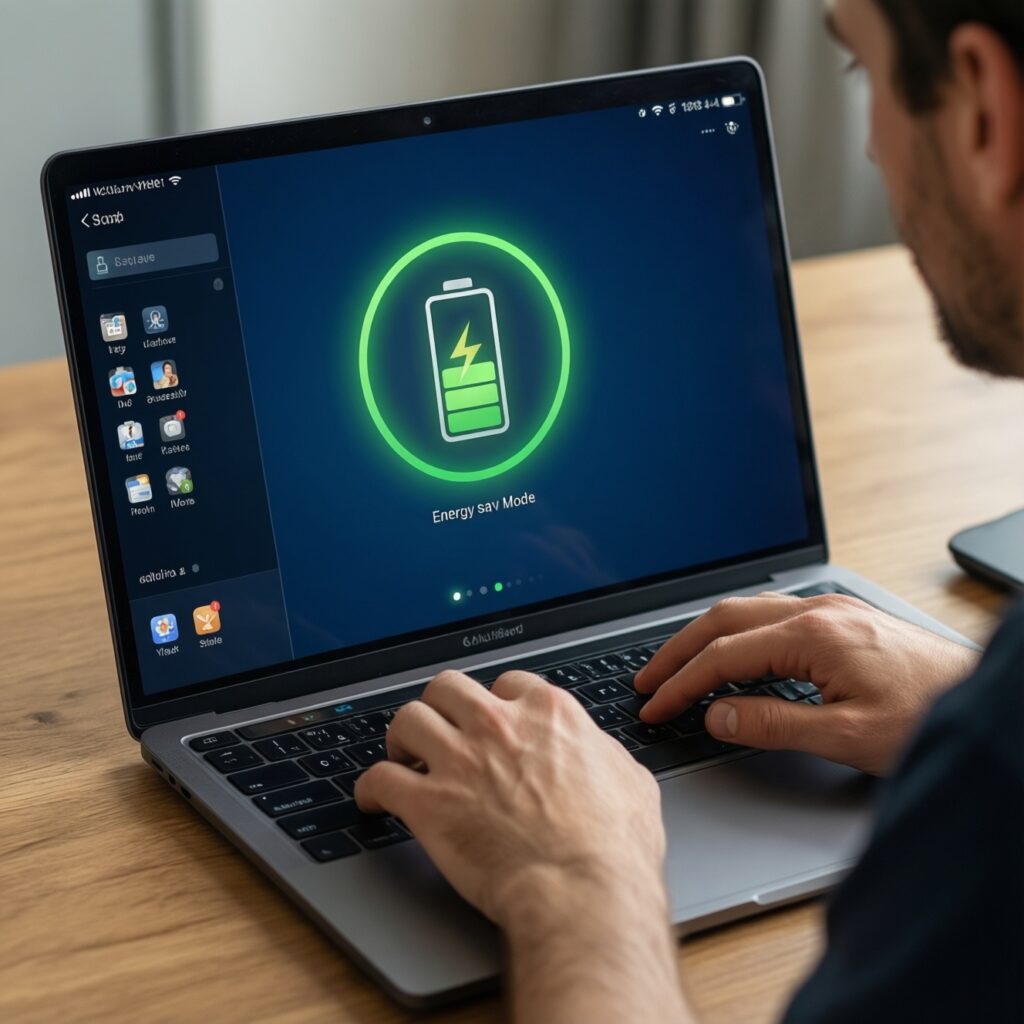
Режим энергосбережения ограничивает часть фоновой активности и производительности, чтобы ноутбук дольше работал от батареи. Включите его штатными средствами Windows или macOS, затем сравните автономность и поведение нужных приложений при одинаковой яркости, заряде и нагрузке. Так вы поймёте, подходит ли настройка для повседневной работы и когда её лучше отключить.
Что изменится после включения энергосбережения
- Система может снизить производительность или ограничить фоновые процессы — точное поведение зависит от устройства и выбранных настроек.
- Экран, беспроводные подключения и синхронизация могут продолжить расходовать заряд, если их не настроить отдельно.
- Некоторые задачи — например, длительный экспорт или обработка больших файлов — могут выполняться медленнее.
- Результат стоит оценивать на привычных приложениях, а не только по прогнозу оставшегося времени работы.
Как зафиксировать исходную автономность и производительность
Сравнение полезно, если вы хотите понять, влияет ли энергосбережение на работу браузера, офисных программ, видеосвязи или других приложений. Не проводите тест, если ноутбук перегревается, нестабильно работает или устанавливает обновления: посторонние процессы исказят результат.
Перед проверкой выберите одну и ту же нагрузку и запишите исходные условия: уровень заряда, яркость, подключение к сети и набор запущенных приложений. Для оценки производительности отмечайте не только время работы, но и заметные задержки при привычных действиях.
Где включить энергосбережение в Windows и macOS
Понадобятся сам ноутбук, доступ к системным настройкам и простой способ записать результаты — например, заметка. Дополнительные программы и права администратора обычно не нужны для штатного переключения режима.
- Windows 11: откройте «Параметры» → «Система» → «Питание и батарея». Названия и расположение отдельных пунктов могут отличаться в зависимости от версии Windows и производителя устройства.
- macOS: откройте меню Apple → «Системные настройки» → «Аккумулятор». Доступные параметры зависят от модели Mac и версии macOS.
Если пункт энергосбережения не отображается, проверьте справку производителя ноутбука и актуальность системы. Не устанавливайте неизвестные утилиты только ради переключения режима.
Какие параметры питания настроить без потери контроля
Перед изменением настроек учтите ограничения и возможные риски:
- В энергосбережении некоторые приложения могут медленнее выполнять ресурсоёмкие задачи.
- Автоматическое включение режима при низком заряде способно изменить условия теста, если сравнивать результаты без записи порога.
- Слишком низкая яркость или отключение нужных подключений сделают сравнение непоказательным.
- Изменяйте по одному параметру за раз и записывайте исходные значения, чтобы без труда их восстановить.
- Зафиксируйте исходные настройки. Запишите выбранный режим питания, параметры экрана и условия автоматического включения экономии заряда. Это позволит вернуть прежнюю конфигурацию.
- Включите режим штатным способом. В Windows откройте «Параметры» → «Система» → «Питание и батарея» и включите энергосбережение. В macOS откройте «Системные настройки» → «Аккумулятор» и выберите доступный режим энергосбережения, если он предусмотрен вашей моделью.
- Настройте порог включения, если он доступен. Выберите, должна ли система включать энергосбережение автоматически при снижении заряда. Во время сравнительного теста следите, чтобы этот параметр не переключил режим незаметно.
- Оставьте яркость на постоянном уровне. Не меняйте её между замерами. Если на ноутбуке включена автоматическая регулировка яркости, учитывайте, что условия отображения могут меняться.
- Проверьте дополнительные параметры. Настройки экрана, сна и беспроводных подключений меняйте только при необходимости. Не отключайте функции, нужные для работы или безопасности.
- Проверьте режим при обычном использовании. Запустите знакомые приложения и оцените их отклик. Если появились существенные задержки, переключитесь обратно и выясните, какой сценарий вызывает проблему.
Как проверить приложения под одинаковой нагрузкой
Чтобы проверить режим энергосбережения на ноутбуке, сравнивайте одинаковые сценарии: например, один и тот же набор вкладок в браузере или одну и ту же видеовстречу. Отмечайте условия и результаты в заметке.
- Начинайте замеры примерно с одинакового уровня заряда и в одинаковых условиях питания.
- Установите одинаковую яркость экрана и не меняйте её во время проверки.
- Используйте один и тот же набор приложений, файлов и действий.
- Закройте лишние программы и дождитесь завершения обновлений и синхронизации.
- Сохраняйте одинаковое подключение к Wi-Fi и периферийным устройствам.
- Запишите продолжительность сценария, уровень заряда до и после, а также заметные задержки.
- Повторите проверку в обычном режиме питания, по возможности в сопоставимых условиях.
Как сопоставить режимы питания и результаты тестов
Различия между режимами зависят от модели и настроек системы. Таблица помогает выбрать подходящий подход, но не заменяет проверку на конкретном ноутбуке.
| Режим | Автономность | Скорость работы | Ограничения |
|---|---|---|---|
| Энергосбережение | Может увеличить время работы от батареи | Ресурсоёмкие задачи могут выполняться медленнее | Нужно проверить совместимость с привычными приложениями |
| Обычный режим | Служит базой для сравнения | Подходит для повседневных задач, если производительности хватает | Фактический расход зависит от нагрузки и настроек |
| Режим с приоритетом производительности, если доступен | Может быстрее расходовать заряд | Подходит для требовательных задач | Доступность и влияние зависят от устройства |
При разборе результатов проверьте типичные причины ошибочных выводов:
- Начальный заряд в сравниваемых тестах заметно различался.
- Менялись яркость, подключение к сети или периферийные устройства.
- В одном замере работали обновления, синхронизация или другие фоновые задачи.
- Сравнивались разные приложения или неодинаковые действия в них.
- Автоматический переход в энергосбережение произошёл только в одном тесте.
- Вывод сделан по прогнозу времени работы системы, а не по сопоставимым наблюдениям.
Если вы ищете, как продлить время работы ноутбука от батареи, сначала проверьте эффект штатного режима и яркости экрана. Если ноутбук быстро разряжается, что делать дальше, зависит от причин: проверьте расход заряда приложениями и фоновую активность, а при необычном нагреве или резком ухудшении работы обратитесь к диагностике производителя.
Когда вернуть обычный режим и как отменить изменения
- Приложения заметно тормозят: отключите энергосбережение перед ресурсоёмкой задачей или переключитесь на обычный режим.
- Завершился тест: верните записанные исходные параметры питания и экрана.
- Нужна более длительная работа без изменения режима: уменьшите яркость до комфортного уровня и закройте ненужные приложения.
- Ноутбук по-прежнему быстро теряет заряд: проверьте расход батареи по приложениям и документацию производителя; не меняйте системные параметры наугад.
Нюансы энергосбережения: ответы перед настройкой
Как включить режим экономии энергии на ноутбуке?
В Windows 11 откройте «Параметры» → «Система» → «Питание и батарея». На Mac проверьте доступные настройки в разделе «Аккумулятор» системных настроек.
Будет ли ноутбук медленнее работать в энергосберегающем режиме?
Некоторые модели и приложения могут работать медленнее, особенно при ресурсоёмких задачах. Проверьте отклик на своих обычных сценариях и при необходимости верните стандартный режим.
Нужно ли подключать ноутбук к сети во время сравнения?
Для корректного сопоставления условия питания должны быть одинаковыми в обоих тестах. Записывайте, работал ли ноутбук от батареи или от сети.
Как сравнить автономность, если приложения расходуют заряд по-разному?
Используйте один и тот же набор приложений и повторяйте одинаковые действия. Записывайте начальный и конечный заряд, длительность теста и заметные изменения в работе.
Что делать, если пункт энергосбережения отсутствует?
Проверьте версию операционной системы и справку производителя: доступность функций зависит от устройства. Не заменяйте системную настройку неизвестной программой.
Можно ли оставить энергосбережение включённым постоянно?
Можно, если производительность приложений вас устраивает. Для тяжёлых задач переключайтесь на обычный режим и проверяйте, что автоматические настройки не мешают работе.