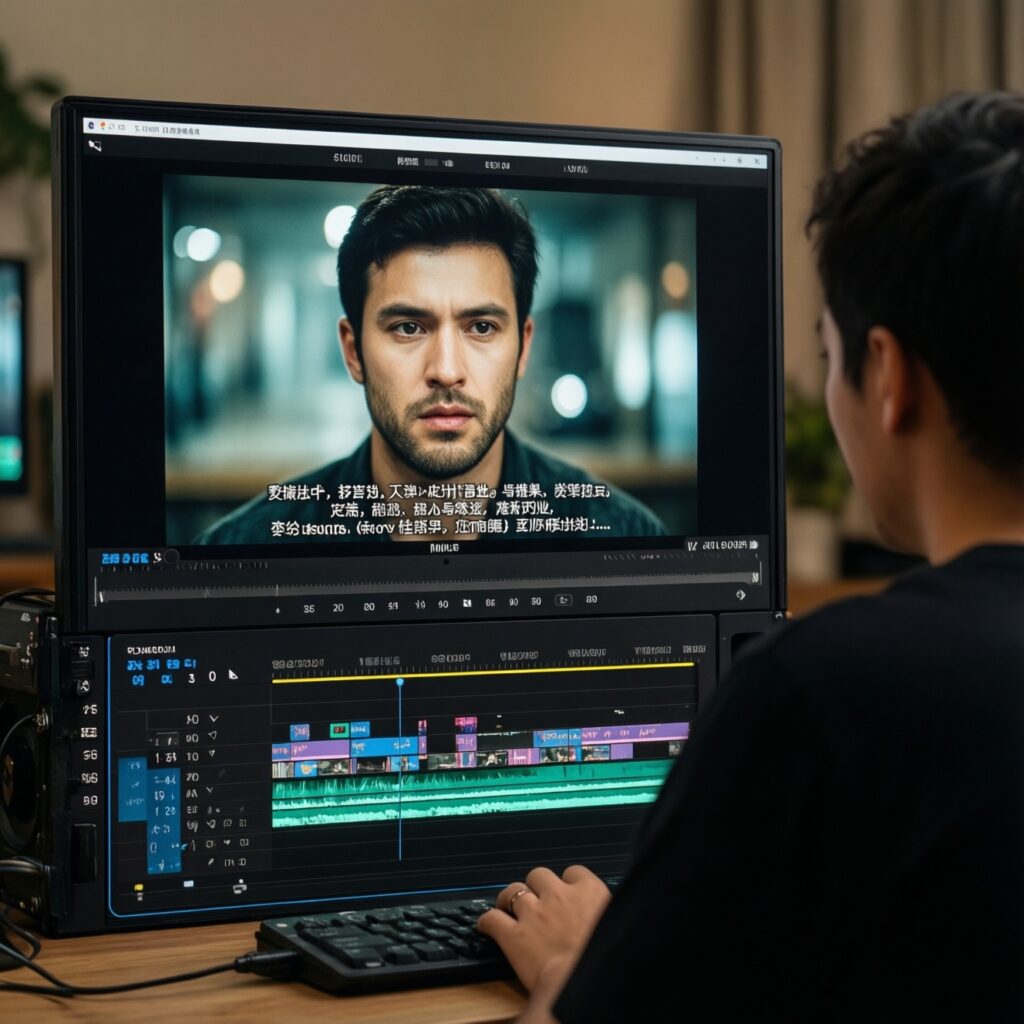
Чтобы добавить субтитры к ролику, подготовьте текст речи, выберите встроенные субтитры или отдельный файл, затем разбейте текст на короткие реплики и задайте каждой время показа. После экспорта проверьте ролик целиком: строки должны начинаться и исчезать в нужный момент, не закрывать важные детали кадра и оставаться читаемыми.
Что проверить перед добавлением субтитров
- Сохраните исходное видео и работайте с копией проекта.
- Уточните, нужны ли субтитры внутри видео или отдельным файлом.
- Сверьте текст с речью, включая имена, термины и числа.
- Проверьте, поддерживает ли выбранный редактор нужный формат экспорта.
- Оставьте время на просмотр готового файла, а не только предпросмотра в редакторе.
Подготовьте видео, текст и формат субтитров
Субтитры подходят для роликов с речью, интервью, обучающих материалов и видео, которые зритель может смотреть без звука. Они также помогают воспринимать речь в шумной обстановке. Не начинайте разметку, пока монтаж не стабилизирован: после изменения длительности фрагментов временные отметки могут сместиться.
Выберите один из двух вариантов:
- Встроенные субтитры становятся частью изображения. Их виден на любом плеере, но после экспорта нельзя выключить или изменить отдельно.
- Отдельный файл субтитров хранит текст и временные отметки отдельно от видео. Его можно включать и выключать, однако файл нужно передать вместе с роликом и проверить совместимость с целевой площадкой или плеером.
Если вы ищете, как добавить субтитры к видео для публикации на площадке, заранее проверьте её требования к формату и способу загрузки. Для локального просмотра удобен отдельный файл; для ролика, где надписи должны отображаться всегда, выбирайте встраивание.
Выберите способ создания субтитров под свой монтажный процесс
Для работы понадобится финальная версия видео, текст речи или аудиодорожка, редактор с функцией титров либо инструмент для подготовки файла субтитров. Если проект хранится в облачном сервисе, проверьте доступ к нему и возможность скачать итоговый файл.
| Способ | Когда удобен | Что проверить |
|---|---|---|
| Титры в видеоредакторе | Когда субтитры должны быть встроены в изображение или проект уже монтируется там же. | Можно ли точно задавать длительность строк и менять стиль текста. |
| Отдельный файл, например SRT или VTT | Когда субтитры должны включаться отдельно от видеоряда. | Поддерживает ли нужный плеер или сервис этот формат и кодировку. |
| Онлайн-сервис с распознаванием речи | Когда нужно получить черновую расшифровку и ускорить первичную разметку. | Куда загружается видео, как сервис обрабатывает файл и можно ли исправить распознанный текст и тайминг. |
Программа для создания субтитров к видео может быть частью монтажного редактора или отдельным инструментом. Выбирайте её по нужному результату, а не только по наличию автоматической расшифровки: распознанный текст и время показа всё равно нужно проверить вручную. Автоматические субтитры для видео используйте как черновик, особенно если в записи есть фоновый шум, несколько говорящих или специальная лексика.
Если хотите добавить субтитры к видео онлайн, сначала проверьте настройки приватности и правила хранения загруженных файлов. Для конфиденциальной записи безопаснее использовать локальный редактор либо сервис, которому вы доверяете и который разрешён для такого материала.
Разбейте речь на удобные для чтения реплики
Перед пошаговой разметкой подготовьте исходники и рабочее место:
- Зафиксируйте финальную версию монтажа, чтобы тайминг не пришлось переделывать.
- Подготовьте текст расшифровки или откройте аудиодорожку для прослушивания.
- Выберите способ вывода: титры в кадре или отдельный файл субтитров.
- Проверьте, что редактор позволяет просматривать волну звука и перемещаться по таймлайну.
- Прослушайте фрагмент целиком. Отметьте смену говорящих, паузы, имена и слова, которые легко ошибочно распознать. Не полагайтесь только на автоматическую расшифровку.
- Сверьте черновик с речью. Исправьте ошибки распознавания, пунктуацию и написание терминов. Если слова неразборчивы, не угадывайте их: используйте подходящую пометку или уточните запись.
- Разделите текст на короткие смысловые реплики. Старайтесь не разрывать устойчивые сочетания и не переносить отдельное короткое слово в строку без необходимости. Длинную фразу разделяйте там, где это не меняет смысл и не мешает чтению.
- Добавьте реплики в редактор или файл. Для встроенных субтитров создайте текстовые клипы на дорожке титров. Для отдельного файла внесите каждую реплику и её временные отметки в выбранный формат.
- Настройте оформление и порядок чтения. Разместите текст так, чтобы он не перекрывал важные элементы кадра. Для диалога обозначьте смену говорящего понятным и единообразным способом.
Настройте время появления и исчезновения каждой строки
Сначала задайте примерные границы по волне звука или при покадровом просмотре, затем уточните их на воспроизведении. Каждая реплика должна появляться вместе с соответствующей речью и исчезать, когда её уже не нужно читать.
- Начало строки совпадает с началом произнесённой фразы, а не с предыдущей паузой.
- Конец показа не обрывает последнее слово и не оставляет реплику на экране после смены мысли.
- Между репликами нет случайного наложения или заметной пустой паузы, если речь продолжается.
- Фразы, разделённые на несколько строк или карточек, сменяются в логичном порядке.
- Время показа позволяет прочитать текст без спешки; при нехватке времени сократите или переразбейте реплику.
- На стыке монтажных фрагментов субтитры не появляются раньше нужного кадра и не остаются на неподходящем плане.
- Проверьте начало, середину и конец ролика, а также места с быстрым диалогом.
Если требуется понять, как синхронизировать субтитры с видео, перемещайтесь по таймлайну небольшими отрезками и сравнивайте появление текста с началом слышимой речи. Точность сначала проверяйте на обычной скорости; замедленное воспроизведение используйте только для поиска границы фразы.
Проверьте синхронизацию на речи, паузах и смене планов
При финальной проверке учитывайте не только временные отметки, но и то, как субтитры воспринимаются в контексте кадра. Типичные ошибки:
- Раннее появление: строка читается до того, как фраза произнесена, и может раскрыть содержание заранее.
- Запоздалое появление: зритель слышит слова раньше текста и вынужден догонять реплику.
- Слишком раннее исчезновение: конец фразы уже прозвучал, но зритель не успел прочитать её полностью.
- Долгое удержание: завершённая реплика остаётся на экране во время следующей мысли или сцены.
- Ошибки автоматического распознавания: перепутаны имена, окончания, числа или слова, похожие по звучанию.
- Неразумное деление строки: текст разорван в месте, которое затрудняет понимание фразы.
- Смещение после монтажа: после удаления или перемещения фрагмента временные отметки перестали совпадать с речью.
- Конфликт с изображением: надпись закрывает лицо, важную подпись или предмет, на который нужно смотреть.
Просмотрите ролик без остановок, затем повторно проверьте участки с паузами, перебиваниями и резкими сменами планов. Если заметили общее смещение отдельного файла, проверьте, одинаково ли оно проявляется по всему ролику: постоянный сдвиг и нарастающее расхождение требуют разных правок.
Экспортируйте ролик и перепроверьте субтитры в готовом файле
Выберите способ передачи в зависимости от того, где и как будут смотреть ролик:
- Экспортировать субтитры в изображение. Уместно, когда текст должен быть виден всегда и ролик будет воспроизводиться в разных плеерах. После экспорта проверьте положение, размер и читаемость надписей.
- Сохранить отдельный файл субтитров. Подходит, когда зритель должен иметь возможность включать и выключать текст. Передавайте файл вместе с видео и проверьте совпадение их названий и совместимость с целевой площадкой или плеером.
- Загрузить субтитры отдельно на площадку. Выбирайте этот вариант, если сервис принимает файл или создаёт собственную дорожку субтитров. После загрузки просмотрите опубликованную или тестовую версию: предпросмотр редактора не заменяет проверку на площадке.
Откройте именно экспортированный файл, а не только проект. Проверьте его начало, середину и конец, затем просмотрите весь ролик на обычной скорости. Если звук или видео отличаются от исходного проекта, повторно проверьте синхронизацию после экспорта.
Нестандартные ситуации при создании и синхронизации субтитров
Что делать, если автоматическая расшифровка путает имена и термины?
Исправьте текст вручную по аудиозаписи и повторно проверьте каждое спорное слово. Автоматическое распознавание используйте как черновик, а не как подтверждение точности.
Как поступить, если в ролике несколько говорящих?
Разделяйте реплики по говорящим и используйте единый способ обозначения смены голоса. Убедитесь, что зрителю понятно, кому принадлежит каждая фраза.
Почему отдельный файл субтитров расходится с видео после монтажа?
Временные отметки могли сохраниться от прежней версии ролика. Пересверьте их после всех монтажных изменений или заново выполните привязку к финальному видео.
Можно ли исправить субтитры, если видео уже экспортировано?
Если текст встроен в изображение, обычно нужно внести правки в проект и экспортировать ролик повторно. Отдельный файл субтитров можно исправить независимо, но после изменений проверьте синхронизацию с видео.
Что делать, если речь неразборчива?
Прослушайте фрагмент повторно в контексте и при необходимости проверьте исходную дорожку. Не подставляйте догадку вместо слова: используйте нейтральную пометку или уточните содержание у автора записи.
Как проверить субтитры, если на экране мало свободного места?
Переместите встроенный текст в свободную область кадра, если редактор это позволяет, или выберите отдельный файл субтитров. В любом варианте убедитесь, что строка не перекрывает существенную информацию.
Автор: Иван Лебедев