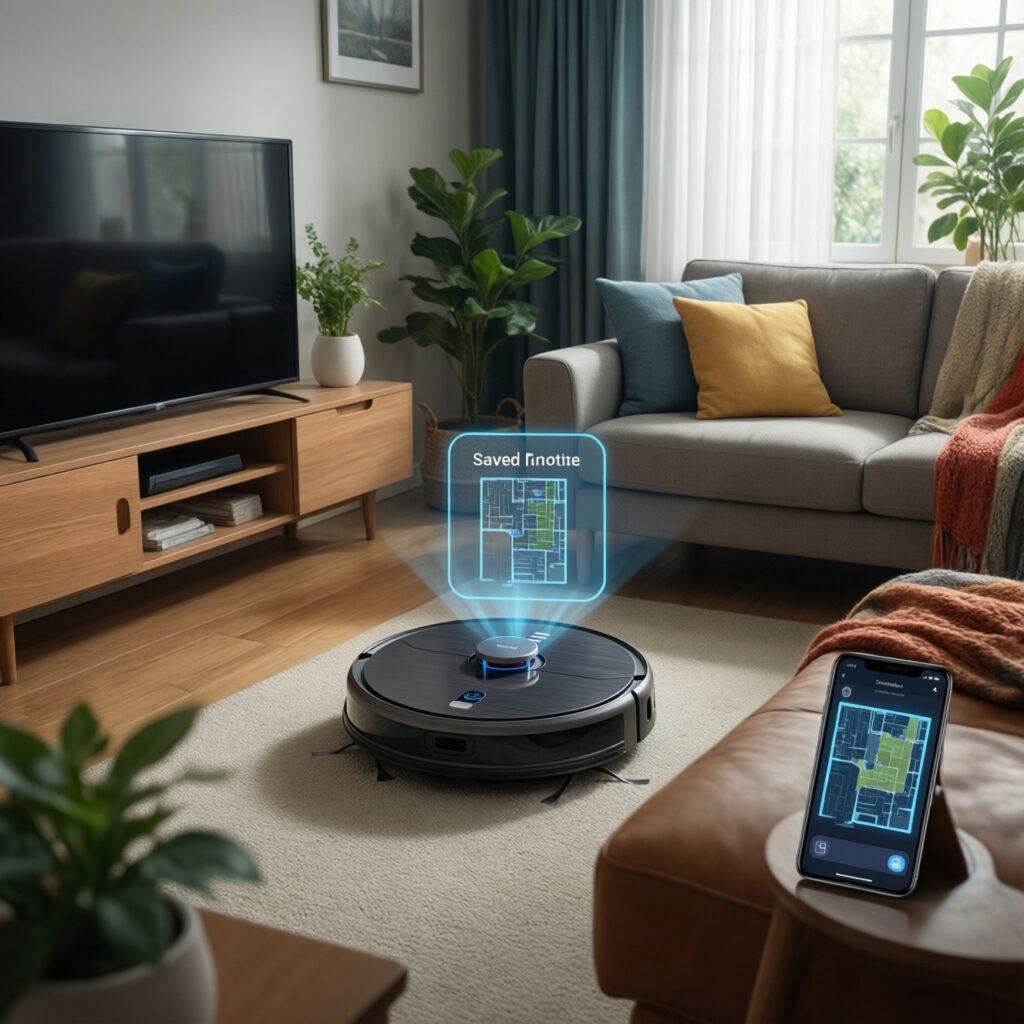
После перестановки мебели обычно достаточно открыть сохранённую карту, проверить положение базы и запустить уборку или обновление карты, если приложение предлагает такую функцию. Не удаляйте исходную карту заранее: сначала сохраните её, проверьте результат и только потом решайте, нужно ли полное сканирование. Перенос на другой робот зависит от модели, приложения и аккаунта.
Что проверить перед переносом карты после перестановки
- Убедитесь, что в приложении включено сохранение карт и выбрана нужная карта квартиры.
- Проверьте, что база стоит на ровной поверхности, у стены и не перекрыта мебелью.
- Перед запуском уберите с пола провода и предметы, которые могут помешать роботу.
- Если переместили только мебель, сначала попробуйте обычную уборку на сохранённой карте.
- Не переносите карту на другой робот, пока не проверите поддержку такой функции в приложении или инструкции производителя.
Когда достаточно обновить карту, а когда нужна новая
Если вы переставили стол, кресло или другие предметы внутри уже известной комнаты, обычно можно оставить карту и проверить её во время уборки. Робот-пылесос с построением карты помещения может уточнить препятствия по мере движения, но конкретное поведение зависит от модели.
Обновление или повторное сканирование уместно, если изменились проходы между комнатами, появились или исчезли крупные перегородки, робот перестал распознавать часть помещения либо карта заметно расходится с реальной планировкой. Не удаляйте карту только из-за временной ошибки позиционирования или после единичного неудачного заезда.
Как сохранить текущую карту в приложении
Понадобятся робот, его приложение и доступ к аккаунту, в котором сохранена карта. Названия команд различаются у производителей: ищите раздел карты, управления помещениями или резервного копирования. Если приложение не предлагает экспорт или резервную копию, не считайте, что карта автоматически доступна для переноса на любое устройство.
- Откройте приложение и выберите нужный робот.
- Перейдите к карте квартиры и проверьте, что отображается актуальный вариант.
- Если доступна команда сохранения, экспорта или резервного копирования, выполните её по подсказкам приложения.
- Убедитесь, что карта осталась в списке после закрытия и повторного открытия приложения.
Робот-пылесос с сохранением карты квартиры обычно хранит данные в приложении, на устройстве или в связанном аккаунте — схема зависит от производителя. Для восстановления доступа используйте тот же аккаунт и сеть, которые были настроены для робота.
Перенос карты на другую базу или этаж
Сначала уточните, что именно вы перемещаете. Перестановка базы в пределах того же этажа обычно требует проверить ориентацию робота на карте. Для нового этажа нужна отдельная карта, если модель поддерживает несколько карт. Перенос на другой робот возможен только при наличии совместимой функции.
- Сохраните исходную карту. В приложении проверьте, что нужная карта доступна, а при наличии функции резервного копирования создайте копию.
- Подготовьте новое место базы. Поставьте её на ровный пол, подключите питание и освободите пространство вокруг. Не перемещайте базу во время уборки.
- Перезапустите позиционирование. Поставьте робот на базу и запустите короткую уборку или предусмотренную приложением проверку расположения. Следите, совпадает ли положение робота на карте с реальным.
- Для другого этажа создайте отдельную карту. Перенесите робот на нужный этаж и запустите картографирование по инструкции производителя. Не выбирайте существующую карту, если планировка этажа отличается.
- Для нового робота проверьте совместимость. Выполните вход в тот же аккаунт и найдите в приложении штатную функцию переноса. Если её нет, используйте новое сканирование, а не сторонние способы копирования файлов.
- Проверьте результат. Убедитесь, что комнаты, стены и положение базы отображаются правильно, а робот возвращается на станцию.
Быстрый режим
- Откройте сохранённую карту и проверьте её актуальность.
- Освободите новое место базы и установите её безопасно.
- Запустите короткую уборку, чтобы проверить позиционирование.
- Если этаж другой — создайте отдельную карту; если робот новый — сначала проверьте поддержку переноса.
Запрос «как обновить карту в роботе-пылесосе» не имеет единого ответа для всех устройств: используйте только команды, которые доступны в приложении вашей модели. Аналогично, возможность «как перенести карту на новый робот-пылесос» определяется совместимостью устройств и учётной записи.
Что делать, если робот неверно распознаёт комнаты
Проверьте карту и работу робота по списку, прежде чем удалять данные:
- В приложении выбрана карта нужного этажа.
- Робот установлен на пол, а не поставлен в произвольную точку без ориентации.
- База не перемещалась во время уборки и стоит в том месте, которое отображено на карте.
- Проходы между комнатами не заблокированы временными предметами.
- Двери открыты так же, как при построении карты, если от этого зависит доступ в комнаты.
- Колёса и датчики не загрязнены; очистку выполняйте по инструкции производителя.
- Приложение не показывает ошибку позиционирования или необходимости повторного сканирования.
- После устранения помех робот завершил уборку и вернулся на базу.
Если карта смещена, но планировка узнаваема, не запускайте полное сканирование сразу. Сначала верните базу на прежнее место или выполните предусмотренную приложением настройку карты.
Как перестроить маршрут после перемещения мебели
После перестановки мебели запускайте уборку с открытыми проходами и наблюдайте за первым маршрутом. Частые ошибки, которые мешают роботу корректно обновить картину помещения:
- Удалять карту после небольшого изменения обстановки, не проверив обычную уборку.
- Переставлять базу во время задания или оставлять её в месте, где робот не может подъехать.
- Запускать сканирование при закрытых дверях в комнаты, которые должны попасть на карту.
- Оставлять на полу провода, лёгкие коврики или предметы, способные застрять в щётках.
- Перемещать робот вручную посреди задания, не следуя подсказкам приложения.
- Редактировать границы комнат до того, как робот завершил проверочный проход.
- Считать временно объеханное препятствие постоянной стеной или новой границей комнаты.
Если в приложении доступна команда обновления или корректировки карты, применяйте её после проверки маршрута. Робот-пылесос с функцией переноса карты может сохранять план между совместимыми устройствами, но сам маршрут и параметры уборки могут потребовать отдельной настройки.
Когда удалять старую карту и запускать полное сканирование
Старую карту имеет смысл заменить в следующих случаях:
- Планировка изменилась существенно. Перегородки или проходы изменены так, что прежняя карта больше не соответствует помещению.
- Карта повреждена или постоянно смещена. Проверка положения базы и перезапуск позиционирования не помогли.
- Создаётся карта другого этажа. Используйте отдельную карту, если устройство поддерживает многоэтажное хранение.
- Переустановлен робот или приложение. Если восстановить карту из аккаунта или резервной копии не получается, выполните новое сканирование по инструкции производителя.
Перед удалением проверьте, можно ли восстановить карту и не потеряются ли вместе с ней комнаты, запретные зоны и расписания. Если сомневаетесь, оставьте старую карту до завершения нового сканирования.
Разбор нестандартных ситуаций с картой робота
Можно ли сохранить карту после простой перестановки дивана?
Обычно да: сначала запустите уборку на сохранённой карте и проверьте, как робот объезжает новое расположение мебели. Полное сканирование требуется не из-за самого перемещения дивана, а если карта стала неверной или робот теряет ориентацию.
Нужно ли переносить базу вместе с картой?
Нет, карта и база — разные настройки. Если база переехала, проверьте её положение на карте и возврат робота на станцию.
Можно ли использовать одну карту для двух этажей?
Если планировки отличаются, создайте отдельную карту для каждого этажа при поддержке этой функции. Не пытайтесь объединить этажи в одну схему.
Почему карта пропала после входа в приложение?
Проверьте, что вошли в прежний аккаунт и выбрали нужное устройство. Если карта не восстановилась, проверьте резервное копирование и инструкции производителя, прежде чем запускать новое сканирование.
Перенесётся ли карта на робот другой модели?
Не обязательно: перенос зависит от совместимости, приложения и аккаунта. Если штатной команды переноса нет, безопаснее построить новую карту на новом роботе.
Что делать, если робот после перестановки не возвращается на базу?
Убедитесь, что путь к базе свободен, она подключена к питанию и стоит в месте, показанном на карте. Затем запустите проверку позиционирования или уборку по инструкции модели.
Автор: Наталья Федорова