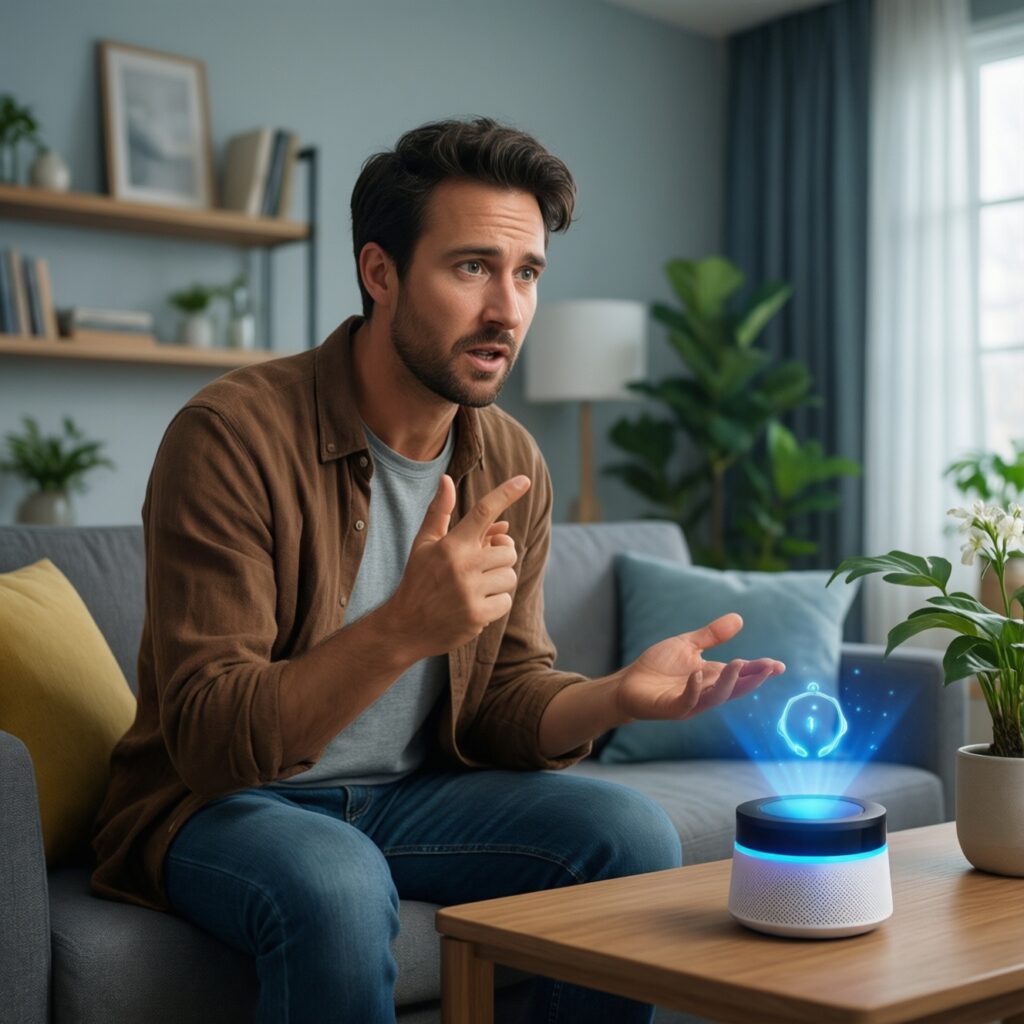
Голосовую команду для нескольких устройств создают как сценарий в приложении умного дома или ассистента: выбирают совместимые устройства, задают действия и порядок их выполнения, затем назначают короткую фразу. Перед запуском проверьте доступы, протестируйте команду отдельно для каждого устройства и предусмотрите безопасное поведение при сбое сети или неверном распознавании речи.
Что проверить до настройки голосового сценария
- Устройства добавлены в одну систему и доступны через выбранного голосового помощника.
- Названия комнат и устройств понятны, не дублируются и совпадают в приложениях.
- Для каждого действия определено безопасное состояние на случай сбоя или ошибочной команды.
- Сценарий не управляет замком, нагревателем или другой потенциально опасной техникой без дополнительного подтверждения.
- Фраза для запуска отличается от повседневных обращений к ассистенту.
Какие устройства объединить в одну голосовую команду
Сценарий подходит для повторяющихся задач: например, выключить свет в выбранных комнатах, включить лампу и запустить музыку. Объединяйте устройства, действия с которыми логично выполнять вместе и удобно проверять после запуска.
Не включайте в одну команду действия с разными требованиями к безопасности или те, для которых важна точная ручная проверка. Если устройство не отображается в системе, его нельзя считать совместимым только потому, что оно подключается к интернету. Перед тем как умный дом купить или расширить, проверьте поддержку нужной платформы и конкретных функций.
Как подготовить устройства, комнаты и доступы
Для настройки обычно нужны приложение системы умный дом, приложение голосового помощника и учётные записи, к которым привязаны устройства. Названия меню и доступные действия различаются у производителей.
- Убедитесь, что устройства добавлены в свои приложения и работают вручную.
- Подключите интеграцию с голосовым помощником, если она требуется для выбранной платформы.
- Проверьте разрешения аккаунта: у пользователя должен быть доступ к устройствам и созданию сценариев.
- Присвойте устройствам и комнатам различимые имена, например «свет в кабинете», а не несколько вариантов «лампа».
- Проверьте связь устройств с домашней сетью и обновите приложения, если сценарии не отображаются.
Умная колонка с голосовым помощником может быть точкой запуска, но часть сценариев создаётся только в приложении платформы. Если устройство не поддерживает нужную функцию через интеграцию, замените действие или управляйте им отдельно.
Соберите сценарий с нужным порядком действий
Перед настройкой учтите ограничения: сценарий может запускаться не мгновенно, часть устройств может быть недоступна через интеграцию, а распознанная речь — отличаться от произнесённой фразы. Не начинайте проверку с отпирания замков или включения нагревательной техники. При потере связи безопаснее оставить критичные устройства в заранее выбранном состоянии, а не рассчитывать на выполнение команды.
-
Откройте создание сценария.
В приложении платформы найдите раздел сценариев, автоматизаций или команд. Выберите ручной запуск голосовой фразой, если такая возможность доступна. -
Добавьте устройства и действия.
Выберите каждое устройство и укажите конкретное действие: включить, выключить, изменить яркость или установить другой поддерживаемый режим. Убедитесь, что выбран правильный объект, особенно если в доме есть однотипные лампы. -
Установите порядок выполнения.
Если платформа позволяет менять последовательность, поставьте сначала действия, от которых зависит остальная команда. Если порядок не настраивается, не включайте в сценарий операции, чувствительные к очередности. -
Сохраните сценарий и проверьте его вручную.
Запустите его из приложения и убедитесь, что каждое устройство выполнило нужное действие. Если действие не сработало, исправьте его до добавления голосового запуска.
Назначьте фразу, которую ассистент распознает однозначно
Выберите короткую фразу без названий комнат и устройств, которые ассистент часто слышит в других командах. После сохранения проверьте результат по списку:
- Фраза легко произносится и не содержит лишних слов.
- Она не совпадает с названием устройства, комнаты или другой автоматизации.
- Её можно произнести без паузы в необычном месте или длинной формулировки.
- Ассистент запускает нужный сценарий, а не предлагает похожее действие.
- Команда не требует снятия защиты или подтверждения голосом для опасного действия.
- Если сценарий доступен нескольким пользователям, они знают точную формулировку.
Проверьте команду в разных условиях и найдите сбои
Сначала испытайте сценарий в спокойной обстановке, затем повторите проверку при обычном для дома уровне шума. Наблюдайте за каждым устройством, а не только за ответом ассистента.
- Сценарий не запускается: проверьте, сохранён ли он и доступен ли выбранному ассистенту.
- Срабатывает не та команда: измените фразу, чтобы она меньше походила на другие команды.
- Часть устройств пропускается: проверьте их работу вручную и наличие доступа через интеграцию.
- Управляется устройство в другой комнате: уточните имя устройства и его привязку к комнате.
- Действие выполняется с задержкой: проверьте сеть и не запускайте ту же команду повторно, пока не выясните, что произошло.
- Сценарий работает только из приложения: проверьте настройку голосового запуска и ограничения платформы.
- При плохом интернете команда не выполняется: выясните, какие функции доступны локально, и предусмотрите ручное управление.
Ограничьте риски при управлении замками, светом и техникой
- Для замков: не добавляйте голосовое отпирание в общий сценарий без дополнительной защиты. Используйте способ управления, который требует подтверждения и доступен только авторизованным пользователям.
- Для нагревателей и мощной техники: не запускайте устройство голосом, если нельзя проверить его состояние или обеспечить безопасное выключение.
- Для освещения: оставьте возможность включить и выключить свет обычным выключателем, если это предусмотрено установкой.
- Для нестабильной сети: выберите безопасное состояние устройств при потере связи и держите под рукой ручное управление.
При выборе новых умных устройств для дома оценивайте не только голосовое управление, но и возможность отключить их вручную. Настройка умного дома должна оставлять понятный способ управления, даже если ассистент не распознал фразу.
Разбор типичных затруднений при запуске сценария
Можно ли объединить устройства разных производителей?
Можно, если выбранная платформа поддерживает эти устройства и нужные действия через интеграцию. Совместимость проверяйте для конкретной функции: отображение устройства в приложении не всегда означает поддержку всех команд.
Почему сценарий запускается из приложения, но не голосом?
Вероятно, сценарий не связан с голосовым помощником или фраза не добавлена в его настройках. Проверьте доступ интеграции и точное название команды.
Нужно ли задавать порядок действий?
Задавайте его, когда одно действие зависит от другого или важна последовательность. Если платформа не позволяет управлять порядком, исключите из сценария действия, которым критична очерёдность.
Что делать, если ассистент путает фразы?
Измените команду на более короткую и отличающуюся от названий устройств и других сценариев. Повторите проверку в обычной обстановке, где будет использоваться голосовое управление.
Как проверить сценарий, не рискуя открыть замок или включить технику?
Временно проверяйте сценарий только на безопасных устройствах, например на освещении. Действия с замками и потенциально опасной техникой тестируйте отдельно с предусмотренным подтверждением и возможностью ручного контроля.
Будет ли команда работать без интернета?
Это зависит от платформы и устройств: одни функции могут выполняться локально, другие требуют доступа к облачному сервису. Проверьте работу при недоступной сети безопасным способом и не полагайтесь на голосовую команду для срочного управления.
Что делать, если одно устройство регулярно не отвечает?
Проверьте его отдельно в приложении, затем — подключение, доступы и поддержку нужного действия. Если причина в нестабильной интеграции, исключите устройство из общей команды или используйте для него отдельное управление.