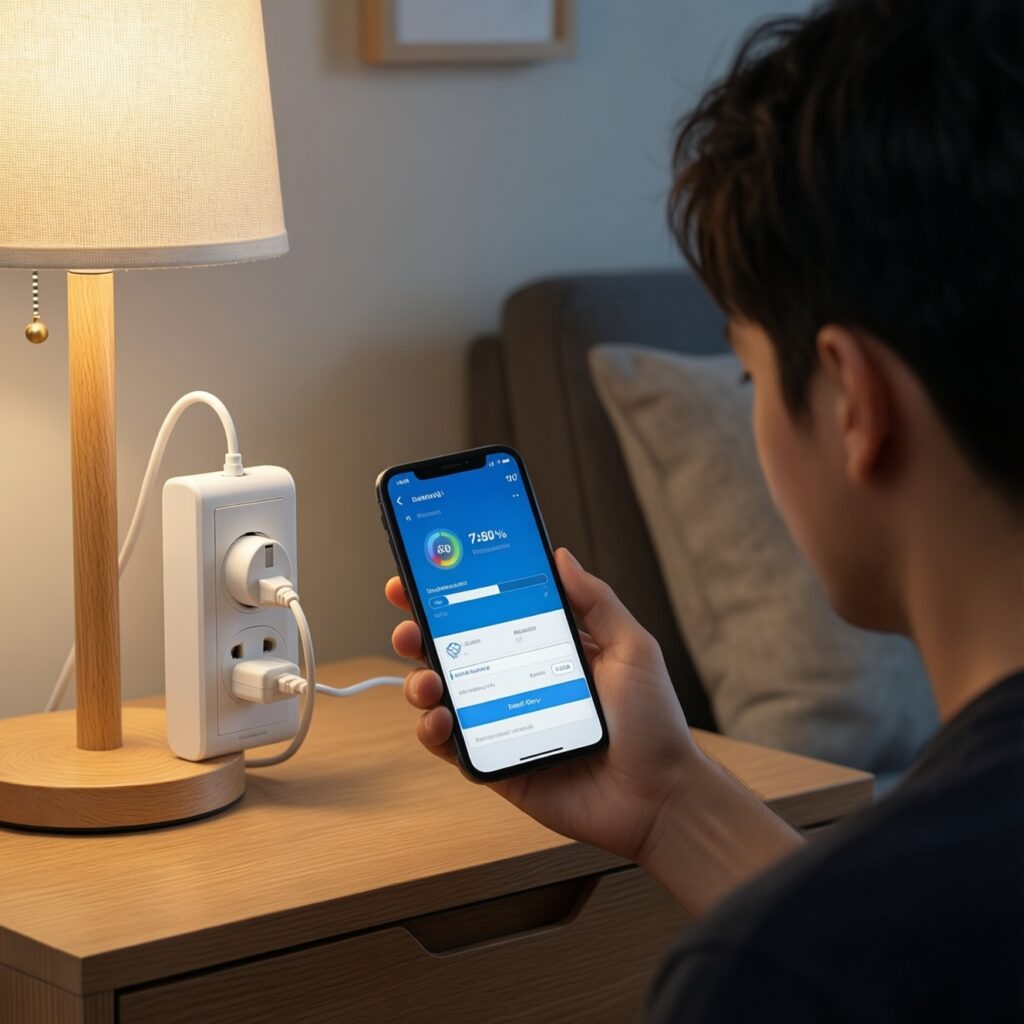
Расписание умной розетки настраивают в приложении: задают время включения и выключения, выбирают дни повтора и проверяют часовой пояс. Затем вручную тестируют обе команды и убеждаются, что устройство выполняет их даже после потери связи или питания. Перед настройкой проверьте допустимую нагрузку розетки и не подключайте к ней приборы, которым опасно внезапное отключение.
Контрольные ориентиры для расписания розетки
- Проверьте инструкцию к розетке и параметры подключаемого прибора: нагрузка не должна превышать допустимую.
- Убедитесь, что розетка добавлена в приложение и показывает актуальное состояние.
- Настройте отдельные команды включения и выключения, выбрав правильные дни повтора.
- Сверьте часовой пояс и время на телефоне, если приложение использует их для расписания.
- Проверьте выполнение команд вручную и повторно после сбоя связи или питания.
Подготовьте розетку и приложение к настройке
Расписание подходит для регулярного управления приборами, которым допустимо автоматическое включение и отключение: например, настольной лампой или декоративной подсветкой. Оно также может быть полезно, если нужна умная розетка с расписанием для повторяющегося режима работы.
Не используйте расписание для медицинской техники, систем безопасности, отопительных приборов или другого оборудования, если внезапное отключение либо запуск может создать риск. Не подключайте прибор, если его требования к питанию или нагрузке не соответствуют параметрам розетки. Перед покупкой устройства, например когда планируете умная розетка купить, сверяйте характеристики с инструкциями обоих приборов.
Задайте время включения и выключения без пересечений
Подготовьте умную розетку, телефон с приложением производителя, доступ к учётной записи и сети, необходимой для первоначальной настройки. Названия пунктов меню зависят от модели; если вы выбираете умную розетку с управлением через приложение, заранее проверьте, поддерживает ли её приложение расписания.
Для расписания обычно нужны две команды: включить и выключить. Если ищете умную розетку с таймером купить, уточните, означает ли таймер обратный отсчёт или устройство также поддерживает календарное расписание.
Проверьте часовой пояс, повтор дней и состояние сети
Риски и ограничения перед настройкой:
- Не проверяйте расписание на приборе, для которого внезапный запуск или остановка опасны.
- Не превышайте допустимую нагрузку и учитывайте требования производителя розетки.
- При отключении интернета приложение может временно не показывать актуальное состояние; поведение расписания зависит от модели.
- После пропадания питания розетка может включиться или остаться выключенной — это зависит от настроек и устройства.
- Откройте настройки устройства. Выберите розетку в приложении и найдите раздел расписания, автоматизации или таймера. Если устройство отображается как недоступное, сначала восстановите подключение.
- Создайте команду включения. Укажите время, дни повтора и действие «включить». Проверьте, что выбрана нужная розетка, а не другой прибор в приложении.
- Добавьте команду выключения. Установите время отключения и те дни, когда оно должно срабатывать. Проверьте, что команды не конфликтуют и соответствуют требуемому периоду работы.
- Сверьте часовой пояс и повтор. Проверьте время в телефоне и настройки региона или часового пояса в приложении, если такой пункт доступен. Убедитесь, что выбраны нужные дни недели, а не только однократное выполнение.
- Сохраните расписание и проверьте его статус. Убедитесь, что обе команды отображаются как активные. Если приложение сообщает об ошибке, перечитайте настройки и сохраните их повторно.
Убедитесь вручную, что команда срабатывает по расписанию
Не полагайтесь только на статус «активно» в приложении: проверьте фактическое включение и отключение подключённого прибора. Для безопасной проверки подойдёт прибор, которому не вредит кратковременное переключение.
- В приложении выбрана именно нужная розетка.
- Обе команды — включения и выключения — сохранены и активны.
- Время ближайшего срабатывания и выбранные дни соответствуют настройке.
- Вручную включите и выключите розетку, чтобы убедиться, что команда до неё доходит.
- Дождитесь времени ближайшей команды и проверьте фактическое состояние розетки и прибора.
- Сверьте состояние в приложении с тем, что происходит с подключённым прибором.
- Если проверка не удалась, проверьте связь, питание розетки и журнал событий, если он доступен в приложении.
Настройте безопасное поведение при сбое питания или интернета
Возможности восстановления отличаются у разных моделей. Найдите в приложении или инструкции настройку состояния после восстановления питания и выясните, сохраняет ли розетка расписание без подключения к интернету. Не делайте вывод о работе при сбое только по тесту через приложение.
- Не оставляйте расписание без проверки после обновления приложения, сброса розетки или повторного добавления устройства.
- Не считайте, что команда обязательно выполнится при потере Wi-Fi: поведение зависит от модели и способа хранения расписания.
- Не задавайте несколько пересекающихся автоматизаций для одной розетки, если их совместное действие не проверено.
- Не используйте розетку для прибора, которому требуется непрерывное питание или контролируемое выключение.
- Не игнорируйте перегрев, повреждение корпуса, нестабильный контакт или ошибки приложения: прекратите использование и следуйте инструкции производителя.
- После возврата питания проверьте состояние розетки и расписание вручную, прежде чем оставлять прибор без наблюдения.
Найдите причину пропущенного или повторного срабатывания
- Проверьте время и дни. Неверный часовой пояс, ошибочный день повтора или однократный режим могут объяснить запуск не в тот момент либо пропуск команды.
- Проверьте доступность розетки. Убедитесь, что устройство подключено к питанию и сети, а приложение показывает актуальный статус. После восстановления связи обновите состояние и проверьте расписание.
- Исключите дублирование команд. Просмотрите расписания и автоматизации: несколько правил могут включать и выключать одну розетку с небольшим интервалом.
- Сверьтесь с инструкцией модели. Если команда не выполняется без интернета или расписание сбрасывается после отключения питания, уточните поддерживаемый режим у производителя. При необходимости используйте подходящее устройство с локальным расписанием, а не рассчитывайте на неподтверждённую функцию.
Разбор нестандартных сценариев работы расписания
Сработает ли расписание, если пропал интернет?
Это зависит от того, где розетка хранит расписание и как реализовано управление. Проверьте инструкцию модели и испытайте работу при потере связи только на безопасном приборе.
Почему розетка включается не в то время?
Проверьте часовой пояс, время телефона и дни повтора в приложении. Также убедитесь, что для той же розетки не задана другая автоматизация.
Что сделать после отключения электричества?
Проверьте, восстановила ли розетка подключение и какое состояние она выбрала после подачи питания. Сверьте расписание и выполните ручную проверку до использования с прибором.
Можно ли проверить расписание, не дожидаясь следующего дня?
Если приложение позволяет изменить время, временно задайте ближайшее безопасное срабатывание, затем восстановите постоянное расписание. После теста проверьте, что временные настройки не остались активными.
Почему приложение показывает включённую розетку, а прибор не работает?
Проверьте подключение прибора, его собственный выключатель и исправность питания. Индикация розетки в приложении не подтверждает, что подключённый прибор исправен.
Что делать, если команда выполнилась дважды?
Проверьте повторяющиеся расписания и автоматизации для этой розетки. Если дублирования нет, изучите журнал событий или инструкцию и обратитесь в поддержку производителя.
Автор: Мария Соколова