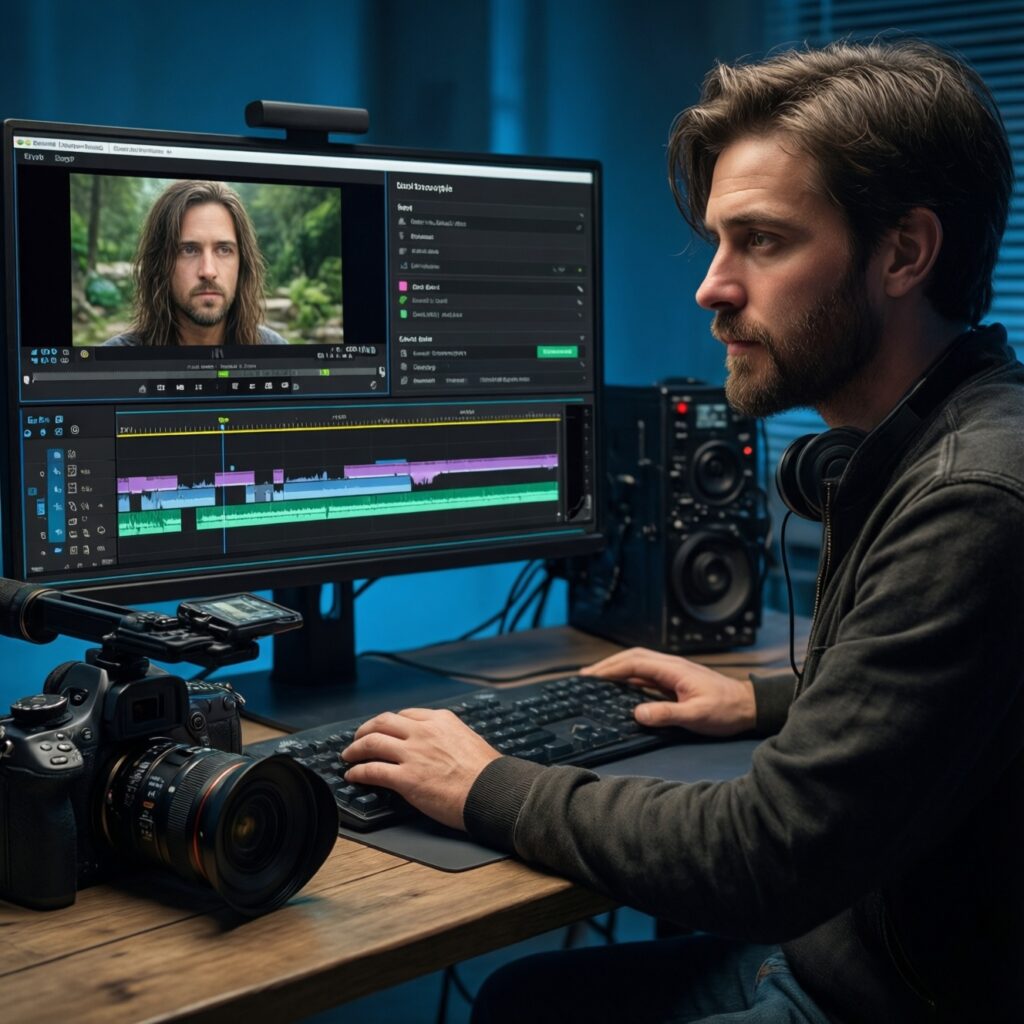
Проверить частоту кадров готового видео можно в свойствах файла или с помощью анализатора медиаданных, а затем сопоставить результат с настройками камеры, монтажного проекта и экспорта. Смотрите отдельно номинальный FPS, среднюю частоту и признаки переменной частоты: одно значение в свойствах не всегда описывает, как кадры распределены по времени.
Что проверить в частоте кадров готового ролика
- Сравнивайте исходную запись и готовый экспорт отдельно.
- Уточняйте, показывает ли инструмент номинальную или среднюю частоту кадров.
- Проверяйте, постоянная ли частота кадров у видео или переменная.
- Учитывайте настройки проекта и экспорта: они могут отличаться от параметров камеры.
- Не загружайте личное или рабочее видео в онлайн-сервис, если не уверены в его политике обработки файлов.
Где посмотреть фактическую частоту кадров в свойствах видео
Проверка свойств подходит для быстрой оценки: откройте сведения о файле в операционной системе или просмотрите данные о видео в медиаплеере. Это удобно, если нужно понять, совпадает ли заявленная частота кадров с настройками экспорта.
Не стоит ограничиваться свойствами, если важна точность, ролик содержит переменную частоту кадров или разные программы показывают разные значения. В таком случае используйте анализатор медиаданных и отдельно проверьте воспроизведение. Запрос «как проверить частоту кадров видео» часто приводит к инструкциям для отдельных устройств, но принцип одинаков: выяснить, какое именно значение отображает выбранный инструмент.
Как измерить FPS через медиаплеер и анализатор файла
Для первичной проверки достаточно файла и медиаплеера, который показывает сведения о видео. Для более подробного анализа используйте программу для проверки fps видео, например MediaInfo или FFmpeg. Скачивайте программы из официальных источников; для онлайн-проверки выбирайте сервис только в том случае, если допустима передача видео на сторонний сервер.
Если нужно проверить fps видео онлайн, сначала выясните, загружает ли сервис весь файл и как он обращается с данными. Онлайн-инструмент может сообщить параметры контейнера или видеопотока, но не обязательно покажет равномерность кадров во времени.
Почему средний FPS может отличаться от частоты кадров в метаданных
Перед проверкой учитывайте ограничения: метаданные могут описывать заявленную частоту, а не поведение каждого кадра; плеер может округлять значения; переменная частота меняется по ходу ролика. Ошибки при перекодировании тоже способны повлиять на итоговые параметры. Не перезаписывайте оригинал: анализируйте копию и сохраняйте исходную запись.
- Откройте сведения о видеопотоке. В анализаторе найдите поля с номинальной частотой кадров и средней частотой. Названия полей зависят от программы, поэтому не трактуйте одно отображаемое значение как все характеристики сразу.
- Проверьте файл в медиаплеере. Откройте сведения о кодеке и видеопотоке, если плеер их показывает. При расхождении с анализатором запишите оба результата и уточните, какие параметры сравниваются.
- Сопоставьте длительность и число кадров. Если анализатор показывает обе величины, проверьте, согласуется ли их соотношение со средней частотой. При переменной частоте среднее значение не обязано совпадать с частотой каждого участка ролика.
- Просмотрите фрагменты в начале, середине и конце. Следите за повторяющимися или пропускаемыми кадрами, рывками и изменением плавности движения. Визуальная проверка помогает заметить проблему, но сама по себе не устанавливает точное значение FPS.
- Повторите анализ для исходника и экспорта. Откройте оба файла в одном анализаторе и сравните одинаковые параметры. Так проще понять, возникло ли расхождение при записи или на этапе монтажа и сохранения.
Как распознать переменную частоту кадров и пропуски
Используйте чек-лист, чтобы отделить особенности файла от ошибок воспроизведения:
- Анализатор отмечает переменную частоту кадров или показывает разные значения для номинальной и средней частоты.
- Медиаплеер и анализатор сообщают разные параметры — проверьте, совпадают ли названия и смысл полей.
- Плавность движения заметно меняется между участками одного ролика.
- В движении видны повторяющиеся кадры или скачки, которых нет при просмотре исходной записи.
- Проблема проявляется только в одном плеере — проверьте ролик в другом приложении, прежде чем менять файл.
- Исходник воспроизводится плавно, а экспорт — с рывками: проверьте настройки проекта и кодирования.
- Результаты анализа повторяются после повторного открытия того же файла и не связаны с временной нагрузкой на устройство.
С чем сравнивать результат: настройки камеры, проекта и экспорта
При поиске причины сравнивайте фактический файл с параметрами на каждом этапе. Частые ошибки:
- Сравнивать частоту кадров экспорта с настройкой камеры, не проверив частоту кадров монтажного проекта.
- Принимать средний FPS за значение, которое должно быть одинаковым на каждом участке видео.
- Считать, что данные контейнера и видеопотока обязательно совпадают по формату и смыслу.
- Сравнивать два разных поля в плеере и анализаторе, не уточнив их назначение.
- Игнорировать, что при экспорте могли применяться преобразование частоты кадров или повторение кадров.
- Делать вывод по просмотру на одном устройстве: воспроизведение может зависеть от плеера и производительности устройства.
- Оценивать параметры только по названию файла или описанию, не открывая сам файл.
Что делать, если готовое видео не совпадает с параметрами записи
- Сверьте настройки проекта и экспорта. Если отличие появилось после монтажа, проверьте частоту кадров последовательности и параметры сохранения файла.
- Повторно экспортируйте копию. Выберите нужную частоту кадров в настройках экспорта и проверьте результат анализатором. Сохраните оригинал, чтобы можно было вернуться к исходному варианту.
- Используйте конвертацию, если требуется другой формат воспроизведения. Запрос «конвертер видео 30 fps в 60 fps» описывает один из вариантов преобразования, но увеличение частоты вывода не восстанавливает движения, которых не было в исходной записи.
- Сохраните переменную частоту, если она необходима для исходного материала. Перед перекодированием выясните, поддерживает ли целевой плеер или платформа такой файл; иначе подберите постоянную частоту в соответствии с требованиями проекта.
Если нужно как изменить частоту кадров видео, выбирайте способ по задаче: настройте параметры проекта до экспорта или выполните отдельное перекодирование. После этого повторите проверку на полученном файле и сравните его с исходником.
Разбор спорных результатов проверки FPS
Почему в свойствах видео указано одно значение, а анализатор показывает другое?
Программы могут показывать разные характеристики: номинальную частоту, среднюю частоту или значение из метаданных контейнера. Сравните названия полей и проверьте файл в одном и том же анализаторе.
Как понять, постоянная ли частота кадров у ролика?
Проверьте, отмечает ли анализатор переменную частоту кадров и различаются ли номинальное и среднее значения. Дополнительно просмотрите ролик по участкам, но не используйте визуальную оценку как единственное доказательство.
Можно ли определить FPS только по плавности движения?
Нет: рывки могут быть связаны не только с частотой кадров, но и с воспроизведением или обработкой видео. Для проверки используйте анализатор и сопоставляйте его данные с настройками записи и экспорта.
Нужно ли проверять исходник, если готовый файл уже открывается?
Да, если требуется понять, на каком этапе изменились параметры. Сравнение исходника и экспорта помогает отделить характеристики записи от последствий монтажа и перекодирования.
Повысит ли конвертация реальную плавность видео?
Она может изменить частоту кадров выходного файла, но не гарантирует появления новых деталей движения. Итог зависит от способа преобразования и исходного материала.
Насколько надёжна проверка через онлайн-сервис?
Сервис может быть удобен для быстрой проверки, но его результат зависит от того, какие параметры он анализирует. Не загружайте конфиденциальный файл, если условия хранения и обработки видео вам неизвестны.
Автор: Сергей Новиков.