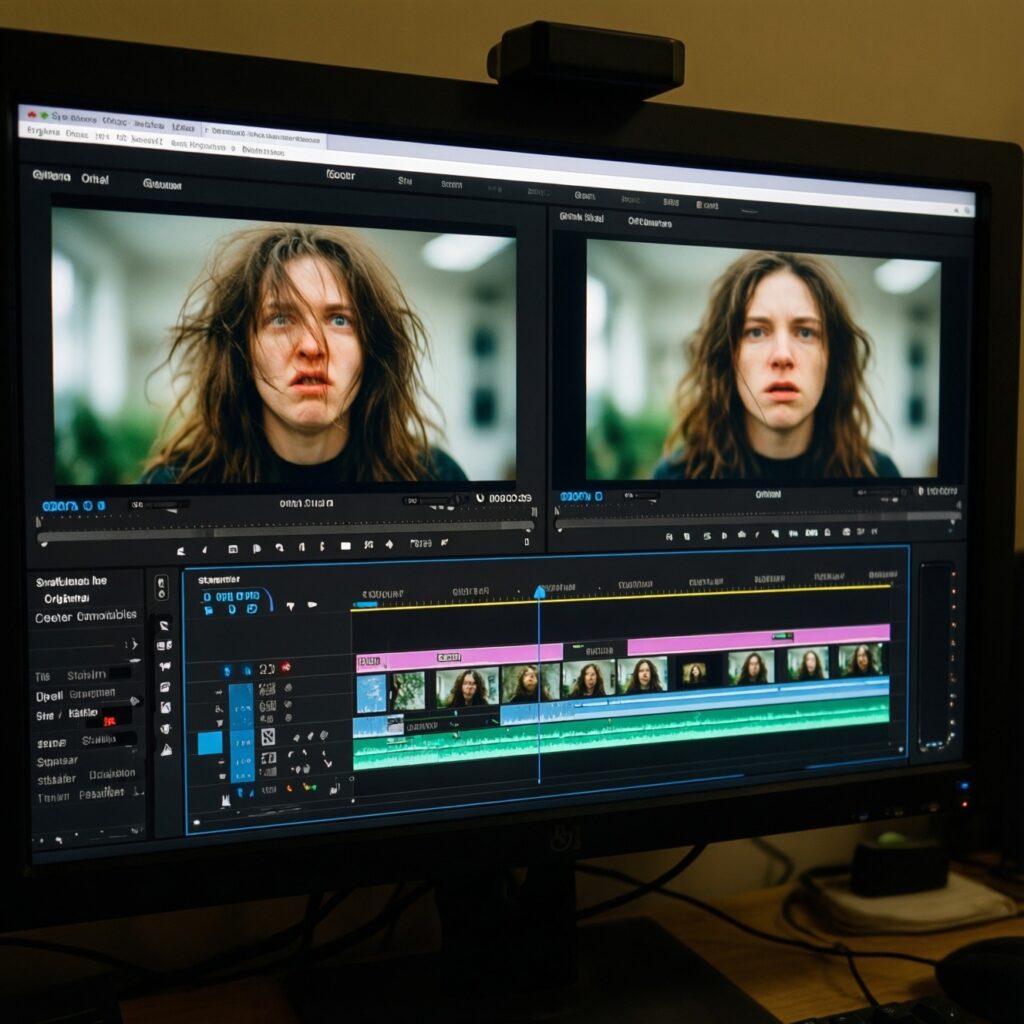
Чтобы стабилизировать дрожащее видео, откройте исходный файл в видеоредакторе, примените цифровую стабилизацию и настройте сглаживание так, чтобы кадр не терял слишком много краёв и деталей. Затем сравните обработанный ролик с оригиналом на одинаковых фрагментах. Сильные рывки и желеобразные искажения программа может не исправить полностью.
Что важно знать перед стабилизацией кадра
- Цифровая стабилизация анализирует движение в уже снятом видео и корректирует кадр программно; стабилизатор видео для телефона или камеры помогает уменьшить тряску во время съёмки.
- Автоматическая обработка обычно сдвигает и масштабирует изображение, поэтому часть краёв может обрезаться.
- Чрезмерное сглаживание способно создать неестественное движение, деформацию объектов или желеобразное искажение.
- Сохраните копию исходника и сравнивайте версии на одном и том же временном отрезке.
- Если нужен ролик для публикации и под рукой нет редактора, можно попробовать стабилизацию видео онлайн, предварительно проверив ограничения сервиса и правила обработки загружаемых файлов.
Как оценить дрожание и выбрать подходящий способ стабилизации
Сначала просмотрите видео целиком и отметьте проблемные участки: мелкую дрожь, резкие рывки, вращение камеры или искажение движущихся объектов. Это поможет выбрать подходящий способ и понять, стоит ли обрабатывать весь файл.
Цифровая обработка подходит для умеренной тряски камеры и небольших непроизвольных движений. Если кадр сильно смазан из-за движения, камера резко меняет направление или rolling shutter заметно деформирует предметы, результат может остаться неудовлетворительным.
Не стоит стабилизировать фрагмент, если движение камеры задумано как часть съёмки или если программная коррекция заметно меняет композицию. В таких случаях можно оставить оригинал либо обработать только отдельные сцены.
Стабилизация в редакторе: базовый порядок действий
Для работы понадобится исходный видеофайл, редактор со встроенной функцией стабилизации и достаточно свободного места для копии и экспортированной версии. Это может быть настольная программа, мобильное приложение или веб-сервис; конкретные названия и расположение настроек зависят от инструмента.
Программа для стабилизации видео должна позволять просмотреть результат до экспорта и, желательно, регулировать силу сглаживания и обрезку. Перед загрузкой файла в онлайн-сервис проверьте, подходит ли его максимальный размер и устраивают ли вас условия хранения видео.
Настройки сглаживания, обрезки и сохранения деталей
Перед тем как стабилизировать видео, сделайте копию оригинала. Учитывайте, что анализ движения может потребовать времени, а некоторые инструменты изменяют масштаб кадра или создают промежуточную обработанную версию.
- Сильная коррекция может увеличить обрезку краёв и изменить перспективу.
- На тонких линиях, быстро движущихся объектах и при панорамировании возможны заметные артефакты.
- Обработка не восстановит детали, потерянные из-за смаза или расфокусировки.
- Не перезаписывайте оригинал и не удаляйте его до проверки итогового файла.
- Импортируйте копию исходника. Поместите видео в проект и выделите клип или его проблемный участок. Если редактор предлагает выбрать метод анализа, сначала используйте автоматический режим.
- Запустите анализ движения. Дождитесь завершения обработки и просмотрите результат в окне предпросмотра. Не оценивайте качество только по одному кадру: проверьте начало, середину и конец фрагмента.
- Настройте сглаживание. Начните с умеренной коррекции и постепенно меняйте её, наблюдая за движением границ кадра и объектов. Если видео начинает выглядеть неестественно, уменьшите силу эффекта.
- Проверьте обрезку. Убедитесь, что важные объекты не уходят за край и в кадре не появляются пустые полосы. Если редактор предлагает выбор между более сильной стабилизацией и сохранением поля зрения, ориентируйтесь на содержание сцены.
- Просмотрите весь обработанный фрагмент. Проверьте переходы, движение людей и прямые линии на фоне. При заметной деформации отмените эффект или обработайте этот участок отдельно.
- Экспортируйте пробную версию. Сохраните короткий фрагмент с настройками, близкими к финальным, и убедитесь, что качество устраивает вас после просмотра вне редактора.
Как заметить и исправить артефакты после обработки
Проверяйте видео на движении и в тех местах, где камера резко меняет направление. Если заметили дефект, сначала уменьшите силу стабилизации или примените эффект только к проблемной части.
- Края кадра заметно сужаются или важный объект оказывается обрезан.
- Прямые линии изгибаются, а предметы меняют форму.
- Фон колеблется независимо от основного объекта.
- Появляется желеобразное движение, которого нет в оригинале.
- Камера начинает двигаться рывками или слишком резко компенсирует панорамирование.
- На стыке обработанного и необработанного участка заметен скачок масштаба или положения кадра.
- В некоторых кадрах видны пустые полосы или края изображения.
Сравнение стабилизированного видео с оригиналом без самообмана
Сравнивайте оригинал и результат на одинаковом фрагменте, с одинаковой скоростью воспроизведения и в одном размере окна. Чтобы заметить разницу, переключайтесь между версиями на одних и тех же сценах.
- Не сравнивайте разные временные отрезки: движение камеры может отличаться даже в соседних сценах.
- Не оценивайте результат только по неподвижному кадру — важна плавность движения в клипе.
- Не принимайте увеличение масштаба за улучшение: при стабилизации края могут обрезаться.
- Не ориентируйтесь только на первый удачный участок — проверьте весь ролик.
- Не повышайте сглаживание лишь ради неподвижного горизонта, если объекты начинают деформироваться.
- Не сравнивайте предпросмотр с экспортом в разном разрешении или при разном масштабе отображения.
Экспорт результата: разрешение, частота кадров и формат
При экспорте сохраните исходное разрешение и частоту кадров, если нет отдельной причины менять их. Используйте формат и параметры качества, подходящие для дальнейшего монтажа или площадки публикации, и проверьте готовый файл после сохранения.
- Для дальнейшего монтажа: сохраните копию с параметрами, совместимыми с вашим рабочим процессом; не удаляйте оригинал.
- Для публикации: выберите поддерживаемый площадкой формат и проверьте, не изменились ли кадрирование и плавность после экспорта.
- Для быстрой проверки: сначала выведите короткий фрагмент и оцените его вне редактора.
Нюансы стабилизации в сложных случаях
Можно ли убрать любое дрожание программно?
Нет. Редактор может уменьшить часть движения камеры, но не гарантирует исправление сильных рывков, смаза или желеобразных искажений. Иногда лучше оставить исходный фрагмент или переснять сцену.
Почему после стабилизации кадр стал теснее?
Для компенсации движения редактор может перемещать и увеличивать изображение. Из-за этого края обрезаются, а поле зрения становится уже.
Что делать, если фон выглядит волнистым?
Уменьшите силу эффекта и проверьте результат на движущихся объектах и прямых линиях. Если искажение сохраняется, попробуйте обработать меньший фрагмент или отказаться от цифровой коррекции.
Можно ли стабилизировать только часть ролика?
Да, если редактор позволяет разделять клип или ограничивать область действия эффекта. Проверьте стык с необработанной частью: изменение масштаба или положения кадра может быть заметно.
Безопасно ли использовать онлайн-сервис?
Перед загрузкой проверьте ограничения по размеру файла и условия обработки данных сервиса. Для видео, которое нельзя передавать третьим лицам, используйте локальный редактор.
Когда лучше использовать стабилизатор во время съёмки?
Если съёмка ещё не началась, механический или встроенный стабилизатор помогает уменьшить движение до записи. Он не заменяет аккуратную технику съёмки и не исправляет все виды тряски.
Как проверить, что экспорт не испортил результат?
Откройте готовый файл и просмотрите те же фрагменты, которые сравнивали в редакторе. Проверьте кадрирование, плавность движения и отсутствие новых дефектов.
Автор: Алексей Морозов