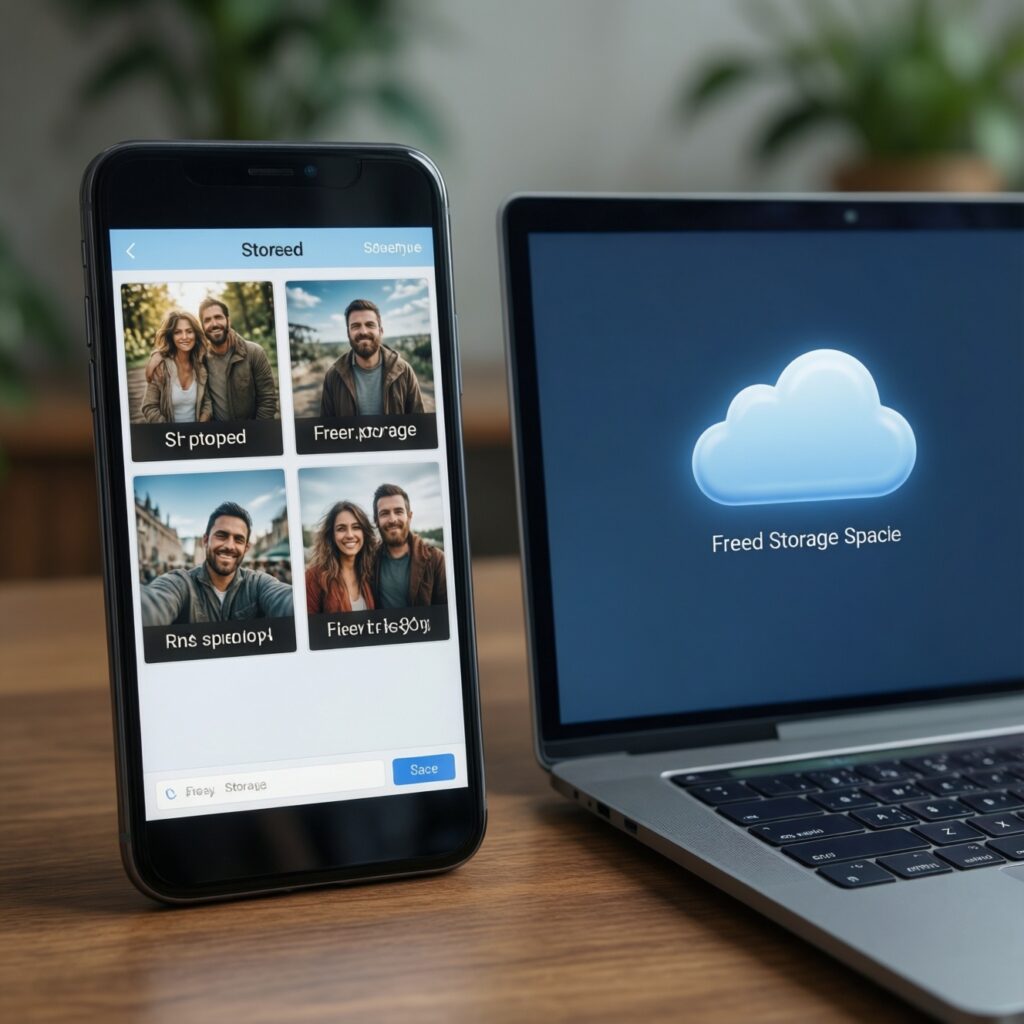
Освободить память смартфона можно без потери важных файлов: сначала выясните, что занимает место, затем сохраните документы и фотографии в проверенное облако или на компьютер и убедитесь, что копии открываются. Только после проверки удаляйте локальные копии. Кэш, загрузки и неиспользуемые приложения очищайте отдельно, не затрагивая неизвестные папки и резервные копии.
Что важно знать в двух словах
- Начинайте с раздела «Хранилище» в настройках: он покажет, что занимает место.
- Не удаляйте оригиналы фотографий и документов, пока не проверили их копии на другом устройстве или в облаке.
- Безопаснее освобождать место за счёт ненужных загрузок, офлайн-файлов, кэша и приложений, которыми вы не пользуетесь.
- Перед очисткой корзины проверьте её содержимое: удалённые файлы могут оставаться там и занимать место.
- Встроенных инструментов телефона обычно достаточно; приложение для очистки памяти телефона не обязательно.
Для каких случаев метод подходит
Инструкция подходит, если телефон сообщает о нехватке места, приложения не устанавливаются или камера не сохраняет новые снимки. Она поможет освободить память без удаления нужных файлов, если вы можете заранее проверить их копии.
Не начинайте массовую очистку, если не знаете, где хранятся оригиналы, не можете войти в облачный аккаунт или копирование ещё не завершилось. Сначала восстановите доступ к аккаунту либо перенесите файлы на компьютер или внешний накопитель.
Нужные ресурсы и условия
- Доступ к настройкам смартфона и стабильное подключение к интернету для загрузки файлов в облако.
- Свободное место в облаке, на компьютере или внешнем накопителе.
- Пароль или другой способ входа в аккаунт, где будут храниться резервные копии.
- Время на загрузку и проверку файлов. Для большого объёма фотографий удобнее подключиться к Wi‑Fi и зарядному устройству.
- Если вы собираетесь купить облачное хранилище для телефона, заранее проверьте, хватает ли бесплатного объёма и как устроены синхронизация и удаление файлов.
Пошаговый рабочий алгоритм
-
Проверьте, что заняло место.
Откройте настройки и найдите раздел «Хранилище» или аналогичный. Названия пунктов зависят от модели телефона и версии системы; обратите внимание на фото, видео, приложения, загрузки и кэш. -
Выберите, куда сохранить важное.
Используйте облако, компьютер или внешний накопитель. Облачное хранилище для фото и документов удобно для доступа с разных устройств, но перед переносом убедитесь, что в аккаунте достаточно свободного места. -
Скопируйте документы и фотографии.
Загрузите нужные папки или включите резервное копирование в приложении выбранного сервиса. Не считайте значок синхронизации доказательством завершённой загрузки: откройте несколько файлов через веб-версию сервиса или другое устройство. -
Удалите только проверенные локальные копии.
После проверки резервной копии удалите ненужные файлы с телефона. Учитывайте, что в некоторых приложениях синхронизация распространяет удаление на облако и другие устройства; при сомнениях сначала отключите синхронизацию или изучите настройки сервиса. -
Очистите безопасные источники лишних данных.
Удалите ненужные файлы из папки загрузок, офлайн-карты и загруженные видео в приложениях. Кэш очищайте через настройки телефона или самого приложения; не выбирайте пункты «Очистить данные», если не готовы потерять настройки и локальную информацию приложения. -
Разберите приложения и корзины.
Удалите приложения, которыми не пользуетесь, штатным способом. Проверьте корзину галереи, файлового менеджера и облачного сервиса, но очищайте её только после просмотра содержимого. -
Перезагрузите телефон и проверьте свободное место.
После завершения очистки перезагрузите устройство, если система не обновила данные сразу. Снова откройте раздел хранилища и убедитесь, что нужные файлы доступны.
Быстрый режим
- Посмотрите в настройках, какие категории занимают больше всего места.
- Скопируйте важные фото и документы в облако или на компьютер и откройте несколько копий для проверки.
- Удалите ненужные загрузки, офлайн-файлы и приложения.
- Очистите корзину только после проверки её содержимого.
- Повторно проверьте свободное место и доступность сохранённых файлов.
Контроль результата
- В настройках отображается больше свободного места.
- Нужные фотографии открываются в резервной копии.
- Документы доступны из облака, с компьютера или другого выбранного места хранения.
- Синхронизация завершилась, а сервис не сообщает об ошибке или нехватке места.
- Важные файлы не исчезли из облака после удаления копий с телефона.
- Корзина проверена, и в ней не осталось файлов, которые нужно восстановить.
- Камера и нужные приложения работают, новые файлы сохраняются.
Ошибки, которые тормозят результат
- Удалять фотографии сразу после запуска резервного копирования, не проверив завершение загрузки.
- Путать синхронизацию с отдельной резервной копией: удаление в одном месте иногда удаляет файл и в других.
- Очищать данные приложения вместо кэша и терять локальные настройки или содержимое.
- Удалять файлы из системных папок, назначение которых непонятно.
- Очищать корзину автоматически, не просмотрев удалённые файлы.
- Устанавливать случайное приложение для очистки памяти телефона с сомнительными разрешениями: используйте встроенные инструменты и проверенные сервисы.
- Покупать облачный тариф, не проверив, какой аккаунт подключён к телефону и включено ли копирование нужных папок.
Рабочие альтернативы
- Перенос на компьютер. Подходит, если интернет медленный или вы не хотите хранить копии в облаке. После копирования проверьте файлы на компьютере.
- Внешний накопитель. Удобен для архивного хранения, если смартфон поддерживает подключение такого устройства через порт или адаптер.
- Оптимизация хранения фотографий. Если телефон и облачный сервис поддерживают такую функцию, она может оставлять на устройстве уменьшенные версии снимков, сохраняя оригиналы в облаке. Проверьте условия работы функции и доступ к оригиналам.
- Расширение облачного объёма. Имеет смысл, когда копии нужны для регулярного доступа с разных устройств; перед оплатой проверьте тариф, условия синхронизации и возможность выгрузить файлы.
Что обычно уточняют
Можно ли удалить фото с телефона, если они загружены в облако?
Можно, если загрузка завершилась и вы проверили, что фотографии открываются в облаке. Уточните, не удалит ли выбранный способ синхронизации оригиналы из облака вместе с локальными файлами.
Что безопаснее очищать в первую очередь?
Начните с ненужных загрузок, офлайн-карт, загруженных видео и приложений, которыми не пользуетесь. Кэш очищайте штатными средствами, не выбирая очистку данных приложения без необходимости.
Как освободить память смартфона, если места почти не осталось?
Сначала удалите несколько заведомо ненужных крупных загрузок или офлайн-файлов, чтобы освободить место для резервного копирования. Затем сохраните важные документы и фото, проверьте копии и продолжите очистку.
Нужно ли устанавливать отдельный очиститель памяти?
Обычно нет: для проверки хранилища, удаления приложений и очистки кэша достаточно настроек телефона. Не предоставляйте неизвестным утилитам доступ к файлам и аккаунтам без ясной необходимости.
Почему после удаления файлов свободного места стало больше не сразу?
Некоторые файлы остаются в корзине, а показатели хранилища могут обновиться с задержкой. Проверьте корзины и повторно откройте раздел «Хранилище» после завершения операций.
Что выбрать: облако или компьютер?
Облако удобно для доступа к файлам с нескольких устройств, а компьютер — для локальной копии без постоянного интернет-доступа. В обоих случаях проверяйте сохранённые файлы до удаления оригиналов с телефона.
Как очистить память телефона без риска для документов?
Сначала скопируйте документы в отдельное место и откройте несколько файлов для проверки. Удаляйте только те локальные копии, назначение и расположение которых понятны.