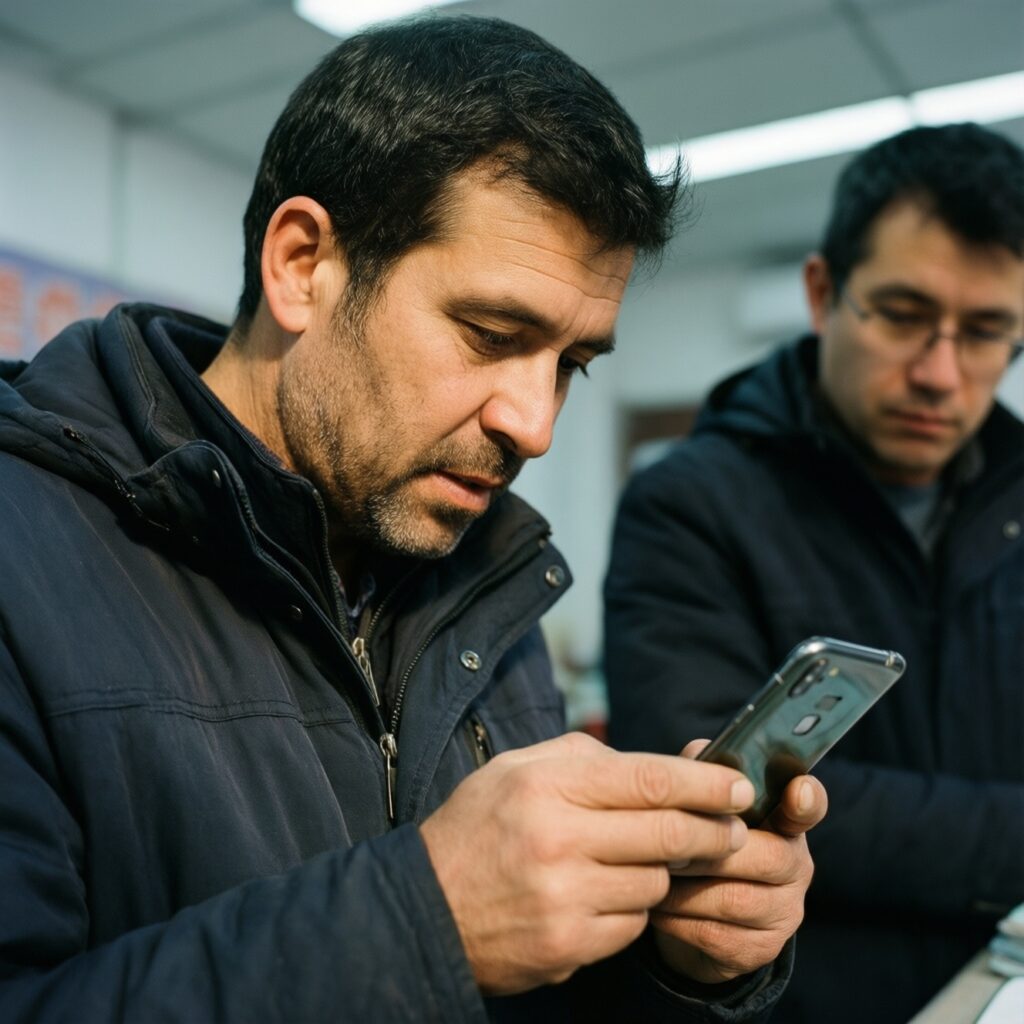
Перед тем как купить б/у смартфон, осмотрите корпус и экран при хорошем освещении, проверьте сенсор по всей площади, сделайте снимки основной и фронтальной камерами, подключите кабель и наушники или другой аксессуар. Попросите продавца разблокировать устройство и разрешить короткие тесты. Если проверка телефона перед покупкой невозможна или продавец торопит, отложите сделку.
План осмотра смартфона перед сделкой
- Заранее договоритесь о месте с хорошим освещением и доступом к розетке.
- Сверьте модель устройства и попросите продавца снять чехол и защитную плёнку, если это безопасно и не повреждает экран.
- Осмотрите дисплей на светлом и тёмном фоне: так проще заметить царапины, пятна и выгорание.
- Проверьте сенсор, обе камеры, вспышку и физические разъёмы короткими тестами.
- Не вводите свои пароли, не устанавливайте приложения и не оставляйте личные данные на устройстве.
- При нестабильной зарядке, дефектах изображения или отказе продавца от осмотра не завершайте сделку до выяснения причин.
Как подготовиться к проверке телефона при встрече с продавцом
Такой осмотр подходит тем, кто выбирает телефон лично и может спокойно проверить основные функции до оплаты. Он помогает выявить заметные дефекты, но не заменяет диагностику в сервисе и не гарантирует отсутствие скрытых неисправностей.
Заранее попросите зарядить устройство, снять блокировку и подготовить кабель, совместимый с моделью. Выберите освещённое место, где можно сделать несколько снимков и подключить зарядное устройство к розетке. Для базовой проверки не нужны специальные приложения.
Не проводите тесты, если смартфон сильно нагрет, намок или имеет повреждённый корпус с острыми краями. Не вскрывайте устройство, не сгибайте корпус, не нажимайте на вздутую батарею и не подключайте кабель с повреждённой изоляцией. Если продавец не разрешает даже безопасный внешний осмотр, сделку лучше отложить.
Что выдаёт состояние экрана: царапины, выгорание и дефекты матрицы
Проверка экрана смартфона начинается с визуального осмотра выключенного дисплея. Попросите продавца снять чехол; защитную плёнку или стекло снимайте только с его согласия. Посмотрите на поверхность под разными углами: заметны ли глубокие царапины, трещины, сколы по краям и следы ремонта.
Затем включите экран и откройте однотонные светлое и тёмное изображения — подойдут системные настройки или пустая страница приложения. Ищите пятна, полосы, участки с отличающейся яркостью, мерцание и остаточные контуры значков. Для OLED-дисплея выгорание может быть заметно как статичный отпечаток элементов интерфейса на однородном фоне.
Понадобятся сам смартфон, доступ к его разблокировке и возможность открыть однотонный фон. Не включайте максимальную яркость надолго: для осмотра достаточно умеренной яркости, а на улице отражения могут скрыть часть дефектов. Если экран уже повреждён, не давите на трещину и не пытайтесь проверять её прочность.
Как проверить сенсор и отклик дисплея по всей площади
Перед проверкой убедитесь, что экран сухой и чистый. Спросите разрешение открыть стандартное приложение для заметок или рисования; если его нет, используйте клавиатуру и перетаскивание значков только при согласии владельца.
- Договоритесь о проверке без установки новых приложений.
- Попросите продавца разблокировать телефон и оставаться рядом.
- Подготовьте заметки или рисование, клавиатуру и возможность прокручивать страницу.
- Не вводите собственные учётные данные и не меняйте настройки блокировки.
- Проведите линии по экрану. В приложении для рисования медленно проведите пальцем горизонтальные и вертикальные линии, включая области у краёв. Пропуски, внезапные обрывы или скачки могут указывать на участки, где сенсор срабатывает нестабильно.
- Нажмите на разные зоны. Откройте клавиатуру и последовательно коснитесь клавиш в центре и по краям. Проверяйте, что нажатия регистрируются без повторов и задержек.
- Проверьте прокрутку. Проведите страницу вверх и вниз, а затем попробуйте остановить её в разных местах. Рывки или самопроизвольные нажатия повторите после очистки экрана: загрязнение может мешать проверке.
- Проверьте мультитач. Если в обычном интерфейсе это удобно, увеличьте фотографию двумя пальцами и измените масштаб. Отказ жеста сам по себе не доказывает поломку — учитывайте настройки и особенности приложения.
- Повторите тест после поворота экрана. Разверните устройство, если интерфейс поддерживает поворот, и проверьте зоны, которые прежде были у боковых краёв. Так можно заметить дефект, который не проявился при первом проходе.
Тестируем основную, фронтальную камеры и вспышку
Проверка камеры телефона не сводится к открытию приложения: сделайте несколько снимков и просмотрите их на экране. Не направляйте вспышку в глаза и не фотографируйте людей без их согласия.
- Осмотрите объективы: на стекле не должно быть трещин, крупных сколов или заметного загрязнения.
- Откройте приложение камеры и проверьте, что изображение появляется без постоянного затемнения и ошибок.
- Сделайте снимок неподвижного предмета при хорошем освещении и убедитесь, что камера фокусируется.
- Снимите объект с близкого расстояния, не касаясь объективом поверхности; проверьте, меняется ли фокус.
- Переключитесь между доступными задними камерами и сравните изображение каждого модуля.
- Переключитесь на фронтальную камеру, проверьте предпросмотр и сделайте снимок.
- Запишите короткое видео и проверьте, сохраняются ли изображение и звук.
- Включите вспышку в безопасном режиме, направив телефон на стену или предмет, и проверьте, срабатывает ли она.
- Просмотрите снимки: мутные зоны, цветные пятна и повторяющиеся полосы могут указывать на дефект камеры или загрязнение внутри модуля.
Проверяем разъёмы, кабельную зарядку и подключение аксессуаров
Используйте заведомо исправный совместимый кабель и подходящий аксессуар, предварительно уточнив у продавца, можно ли их подключать. Вставляйте штекер без усилия: расшатанный или загрязнённый разъём не следует прочищать острыми предметами.
- Осмотрите порт зарядки при хорошем освещении: проверьте, нет ли деформации, коррозии и мусора.
- Подключите кабель и убедитесь, что телефон показывает зарядку; понаблюдайте, не пропадает ли индикация.
- Не шевелите штекер с усилием и не проверяйте соединение многократным изгибанием кабеля.
- Если доступен совместимый аксессуар, проверьте подключение наушников или переходника.
- Подключите телефон к компьютеру только с разрешения продавца; не открывайте личные файлы и не копируйте данные.
- Проверьте, что кабель входит в разъём без чрезмерного усилия и удерживается без явного люфта.
- Не подключайте влажное устройство и не используйте кабель с оголёнными проводами или повреждённым штекером.
Если зарядка начинается только при определённом положении кабеля, причина может быть в разъёме, загрязнении или самом кабеле. Повторите тест с другим исправным кабелем, если продавец согласен; при сохраняющемся симптоме учитывайте стоимость диагностики и ремонта.
Как сопоставить результаты осмотра с ценой и принять решение
Когда нужно понять, как проверить смартфон при покупке с рук, оценивайте не только число найденных дефектов, но и их влияние на повседневное использование. Зафиксируйте замечания с разрешения продавца и обсудите их до оплаты.
- Покупать по согласованной цене. Подходит, если экран, камеры и разъёмы работают, а косметические следы соответствуют описанию продавца.
- Обсудить снижение цены. Уместно при видимых царапинах или других понятных недостатках, если вы готовы принять их и заранее оценили возможные расходы на ремонт.
- Попросить диагностику. Выберите этот вариант, если есть полосы на экране, нестабильная зарядка, ошибки камеры или непонятное поведение сенсора. До заключения специалиста не считайте стоимость ремонта установленной.
- Отказаться от сделки. Разумно, если продавец не даёт провести безопасные тесты, обнаружены критичные дефекты или условия сделки вызывают сомнения.
Не переводите деньги до завершения осмотра и согласования состояния устройства. Если вы решили купить б/у смартфон, оформите передачу и оплату так, чтобы у обеих сторон осталось подтверждение договорённостей.
Нюансы проверки смартфона, которые важно обсудить с продавцом
Можно ли проверить экран без специальных приложений?
Да. Используйте настройки, клавиатуру, заметки или обычное приложение для просмотра изображений. Новые приложения для базового осмотра устанавливать не требуется.
Что делать, если продавец не разрешает снять защитное стекло?
Осмотрите экран с установленным стеклом и прямо уточните, есть ли под ним повреждения. Не снимайте аксессуар без согласия владельца; если состояние дисплея важно для сделки, договоритесь об осмотре после снятия или откажитесь от покупки.
Как отличить грязный объектив от неисправности камеры?
Попросите продавца осторожно протереть стекло объектива чистой мягкой тканью и повторите снимок. Если пятна или мутные зоны сохраняются на разных кадрах, возможна внутренняя проблема; для точного вывода нужна диагностика.
Нужно ли проверять зарядку до полной зарядки телефона?
Нет, для первичного теста достаточно убедиться, что подключение распознаётся и индикация не пропадает. Короткий осмотр не показывает полную ёмкость аккумулятора и не заменяет диагностику батареи.
Безопасно ли подключать телефон к своему компьютеру?
Для проверки обычно достаточно осмотра разъёма и зарядки от исправного адаптера. Если всё же подключаете компьютер, делайте это с разрешения продавца, не открывайте файлы и не подтверждайте передачу данных без необходимости.
Когда лучше отказаться от покупки без дополнительной проверки?
Если на экране есть полосы или пятна, камера не фокусируется, зарядка нестабильна либо продавец препятствует безопасному осмотру. При таких признаках сначала нужна независимая диагностика или другой вариант устройства.