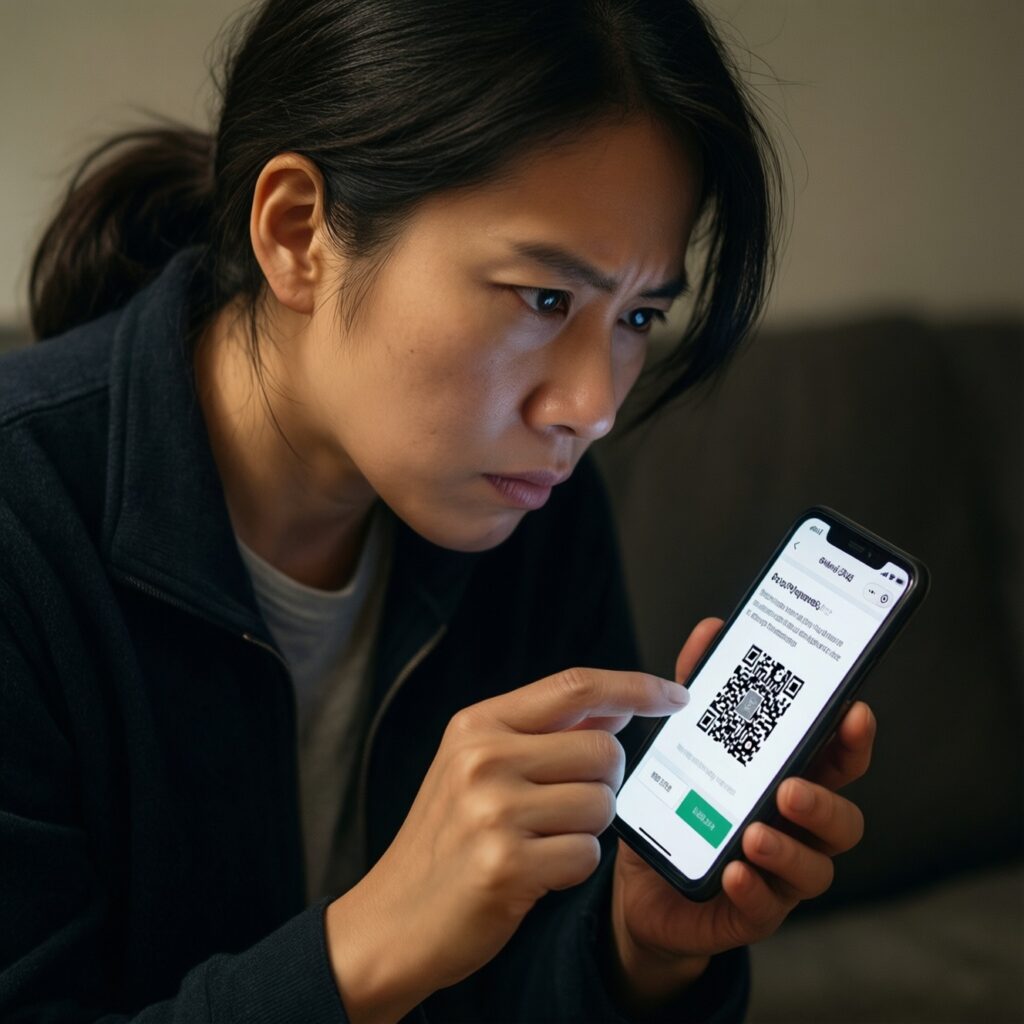
Чтобы безопасно сканировать QR-коды, используйте встроенную камеру телефона или приложение с минимальными разрешениями. До перехода проверьте показанный адрес: домен, протокол и возможные перенаправления. Не вводите пароли и платёжные данные на странице, открытой по неожиданному коду. Если ссылка выглядит сомнительно, закройте её и найдите нужный сайт или сервис самостоятельно.
Проверка QR-кода до перехода по ссылке
- Для чтения кода обычно достаточно доступа к камере; постоянный доступ к контактам, микрофону или геолокации для этой задачи не нужен.
- Предпочитайте встроенный сканер камеры или приложение из официального магазина. Не устанавливайте программу по ссылке из самого QR-кода.
- Посмотрите на адрес, который сканер предлагает открыть, прежде чем нажимать на него.
- Не доверяйте коду только потому, что он размещён на плакате, упаковке или в общественном месте.
- Если ссылка сокращена, ведёт через несколько переходов или просит срочно войти в аккаунт, остановитесь и проверьте её другим способом.
Какие разрешения действительно нужны приложению для сканирования
Для обычного сканирования достаточно доступа к камере. Такой способ подойдёт, если вы регулярно считываете коды и готовы проверять адрес перед открытием. Если сканирование нужно редко, сначала попробуйте камеру телефона: отдельное приложение может оказаться лишним.
Запросы на доступ к контактам, микрофону, звонкам, геолокации или фотографиям не объясняются самой задачей чтения QR-кода. Не выдавайте их автоматически: отклоните запрос и проверьте, продолжает ли сканер работать. Если приложение без такого разрешения не запускается, выберите другое.
Запрос скачать приложение для сканирования QR-кодов может привести к множеству похожих программ. Выбирая лучшее приложение для сканирования QR-кодов, оценивайте прежде всего издателя, описание функций и список разрешений, а не только название или рейтинг.
Как ограничить доступ сканера к камере и личным данным
Понадобятся телефон с камерой и системные настройки конфиденциальности. Названия пунктов меню различаются в зависимости от модели и версии операционной системы.
- Откройте настройки телефона и найдите раздел разрешений или конфиденциальности.
- Выберите приложение сканера и оставьте доступ к камере только при использовании приложения, если такая настройка доступна.
- Отклоните разрешения, не связанные со сканированием. Если приложение просит доступ к фото, проверьте, есть ли возможность выбрать только отдельное изображение.
- После сканирования отзовите доступ к камере, если больше не планируете пользоваться приложением. При необходимости его можно выдать снова через системные настройки.
- Удалите программу, если она навязчиво запрашивает лишние разрешения или не позволяет отключить необязательные функции.
Сканер QR-кодов для телефона не должен требовать регистрации только ради чтения обычного кода. Если приложение предлагает дополнительные возможности, например историю сканирований, проверьте их настройки отдельно и отключите сохранение, если оно вам не нужно.
Что можно понять о QR-коде до его сканирования
Перед камерой осмотрите сам код и место, где он размещён. Это не гарантирует безопасность, но поможет заметить подмену или несоответствие заявленной цели.
- Проверьте, не наклеен ли новый код поверх старого и не повреждена ли табличка.
- Сопоставьте назначение кода с контекстом: например, код для оплаты должен быть связан с понятным получателем или официальным сервисом.
- Если рядом есть напечатанный адрес сайта, сравните его с адресом, который показывает сканер.
- Не сканируйте код, если его происхождение неизвестно, а рядом есть призыв срочно оплатить, подтвердить учётную запись или получить подарок.
Сам QR-код обычно не показывает назначение обычным взглядом. Чтобы узнать, какие данные он содержит, откройте камеру или приложение, которое сначала отображает результат и не выполняет действие автоматически.
Перед пошаговой проверкой учитывайте ограничения:
- Показанный адрес не доказывает, что сайт безопасен или принадлежит заявленной организации.
- Некоторые сканеры сразу открывают ссылку; для проверки выберите приложение с предварительным просмотром.
- Код может содержать не только ссылку, но и текст, контакт или команду подключения к сети.
- Не наводите камеру на код, если приложение уже настроено автоматически выполнять найденное действие.
- Откройте сканер без перехода. Используйте встроенную камеру или проверенное приложение и дождитесь отображения результата. Не нажимайте на всплывающее предложение открыть сайт.
- Определите тип данных. Посмотрите, распознан ли адрес сайта, обычный текст, контакт, телефонный номер или данные для подключения к сети. Если назначение не соответствует ситуации, прекратите проверку.
- Сравните результат с контекстом. Убедитесь, что ссылка относится к ожидаемой организации или услуге. При несоответствии не открывайте её и найдите официальный адрес независимо.
- Отложите действие, если есть сомнения. Скопируйте адрес только в безопасное место для проверки или попросите отправителя подтвердить ссылку по известному каналу. Не передавайте код другим сервисам без необходимости.
Бесплатное приложение для чтения QR-кодов может показывать содержимое без оплаты, но бесплатность сама по себе не подтверждает надёжность. Если нужна отдельная программа, ищите приложение для проверки безопасности QR-кодов с предварительным просмотром и понятной политикой разрешений; антивирусная проверка не заменяет проверку адреса.
Как проверить адрес ссылки перед открытием
Если сканер показал ссылку, проверьте её по списку. Переходите только тогда, когда домен соответствует ожидаемому сервису и действие действительно нужно.
- Прочитайте домен целиком, включая часть перед основным доменным именем: похожие символы и дополнительные слова могут маскировать подделку.
- Сверьте адрес с официальным сайтом, который вы открыли самостоятельно или нашли в проверенном источнике.
- Проверьте, соответствует ли назначение страницы ситуации: QR-код для меню не должен неожиданно вести к форме ввода банковских данных.
- Относитесь к HTTPS как к способу защищённого соединения, а не как к доказательству надёжности сайта.
- Не открывайте ссылку, если адрес обрезан, нечитаем или сканер не показывает конечный домен.
- Если страница просит пароль, код подтверждения или данные карты, проверьте адрес ещё раз и при сомнении закройте её.
- Не скачивайте файл и не устанавливайте профиль или приложение только потому, что сайт открылся после сканирования.
Почему опасны сокращённые ссылки и цепочки перенаправлений
Сокращённая ссылка скрывает конечный адрес, а перенаправления могут последовательно вести на разные страницы. По одному короткому URL трудно понять, куда в итоге попадёт пользователь. Не считайте его безопасным только потому, что он напечатан рядом с официальным логотипом.
- Открывать сокращённую ссылку без предварительной проверки конечного домена.
- Считать знакомый сервис сокращения подтверждением добросовестности владельца ссылки.
- Нажимать «Продолжить» на промежуточной странице, не проверив следующий адрес.
- Вводить учётные данные после серии перенаправлений или неожиданного запроса авторизации.
- Разрешать уведомления, загрузки или установку приложений на странице, открытой по неизвестному коду.
- Проверять подозрительную ссылку через случайный сайт, которому пришлось бы передать сам адрес или другие данные.
Если источник кода заслуживает доверия, попросите отправителя прислать полный адрес через известный канал. Для платежей или входа в аккаунт безопаснее открыть официальный сайт или приложение самостоятельно и найти нужный раздел там.
Что делать, если QR-код ведёт на подозрительный сайт
- Закройте страницу. Не нажимайте на кнопки, не вводите данные и не подтверждайте загрузки. Если появилось предложение разрешить уведомления, отклоните его.
- Перейдите к сервису самостоятельно. Введите известный адрес вручную или откройте официальное приложение и выполните нужное действие из него.
- Проверьте код через отправителя или организацию. Используйте номер телефона, адрес сайта или другой контакт, найденный независимо от QR-кода.
- Если вы уже ввели данные, действуйте быстро. Смените пароль через официальный сайт, завершите неизвестные сеансы и свяжитесь с банком, если передали платёжные сведения.
Не устанавливайте «защитное» приложение, предложенное подозрительной страницей. Если код размещён в общественном месте, сообщите о возможной подмене владельцу площадки или ответственному сотруднику.
Автор материала
Практические нюансы сканирования QR-кодов
Можно ли сканировать QR-код стандартной камерой телефона?
Да, если камера распознаёт QR-коды и показывает результат до открытия. Перед переходом всё равно проверьте адрес и соответствие ссылки ожидаемому действию.
Почему сканер просит доступ к контактам?
Для чтения кода контактам доступ обычно не требуется. Отклоните запрос и проверьте, можно ли продолжить сканирование; если нет, выберите другое приложение.
Как понять, что QR-код ведёт на фишинговый сайт?
Обратите внимание на несоответствие домена, неожиданный запрос пароля или платёжных данных, срочные угрозы и предложения скачать файл. Ни один отдельный признак не даёт полной гарантии, поэтому при сомнении откройте сервис самостоятельно.
Безопасно ли открывать ссылку с HTTPS?
HTTPS защищает соединение с сайтом, но не подтверждает добросовестность его владельца. Проверяйте домен и назначение страницы отдельно.
Что делать с сокращённой ссылкой?
Не переходите по ней, пока не выясните конечный адрес. Попросите полный URL у отправителя или найдите нужный сервис через официальный источник.
Нужно ли устанавливать отдельный сканер QR-кодов?
Не обязательно: сначала проверьте, умеет ли сканировать встроенная камера. Отдельное приложение выбирайте только при необходимости и с минимальным набором разрешений.